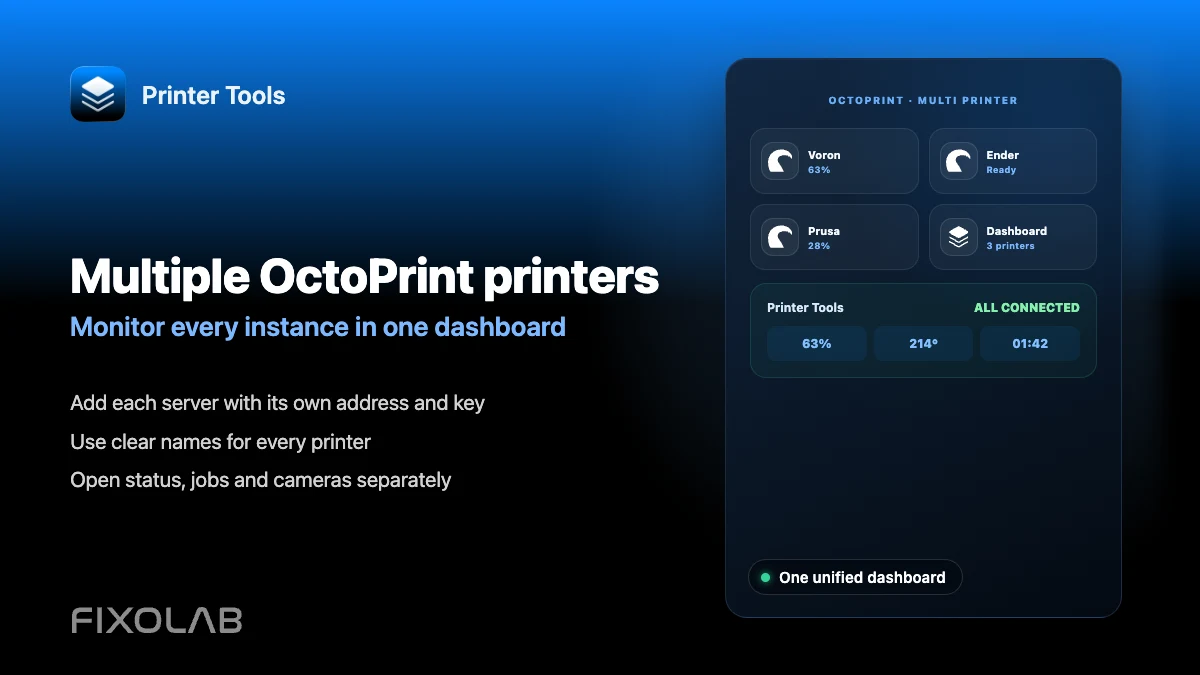
Näin yhdistät ja tarkkailet useita OctoPrint-tulostimia Printer Toolsissa
Useita OctoPrint-tulostimia
Lyhyt vastaus
Printer Tools voi yhdistää ja seurata useita OctoPrint-instansseja samanaikaisesti, kukin lisättynä omana tulostimenaan omalla osoitteellaan ja API-avaimellaan. Kaikki näkyvät yhdessä samassa Dashboardissa, joten sinun ei tarvitse vaihtaa erillisten selainvälilehtien välillä tarkistaaksesi useamman kuin yhden tulostimen.
Mitä tarvitset
- Jokaisen OctoPrint-instanssin jo asennettuna ja tavoitettavissa verkossasi
- Erillisen API-avaimen jokaiselle OctoPrint-palvelimelle
- Selkeän nimeämiskäytännön, jotta erotat tulostimet toisistaan silmäyksellä
Useiden OctoPrint-tulostimien lisääminen
- 1
Varmista, että jokainen instanssi toimii itsenäisesti
Avaa ensin jokaisen OctoPrint-palvelimen verkkokäyttöliittymä erikseen varmistaaksesi, että se on tavoitettavissa ja raportoi tilaa oikein, ennen kuin lisäät sen Printer Toolsiin.
- 2
Lisää ensimmäinen tulostin Printer Toolsissa
Syötä kyseisen palvelimen paikallinen osoite ja API-avain, ja anna sille selkeä nimi, joka kertoo, mitä fyysistä tulostinta se ohjaa.
- 3
Toista jokaiselle lisäinstanssille
Lisää jokainen muu OctoPrint-palvelin samalla tavalla, omalla osoitteellaan, API-avaimellaan ja erillisellä nimellä.
- 4
Tarkastele yhdistettyä Dashboardia
Avaa Dashboard nähdäksesi kaikki yhdistetyt tulostimet yhdessä, kunkin oma tila, edistyminen ja lämpötilat näytettynä erikseen.
- 5
Tarkista kamerat yksitellen
Jos useammalla kuin yhdellä tulostimella on verkkokamera määritettynä, jokainen kamera latautuu itsenäisesti omasta OctoPrint-instanssistaan.
Useita OctoPrint-tulostimia yhdessä
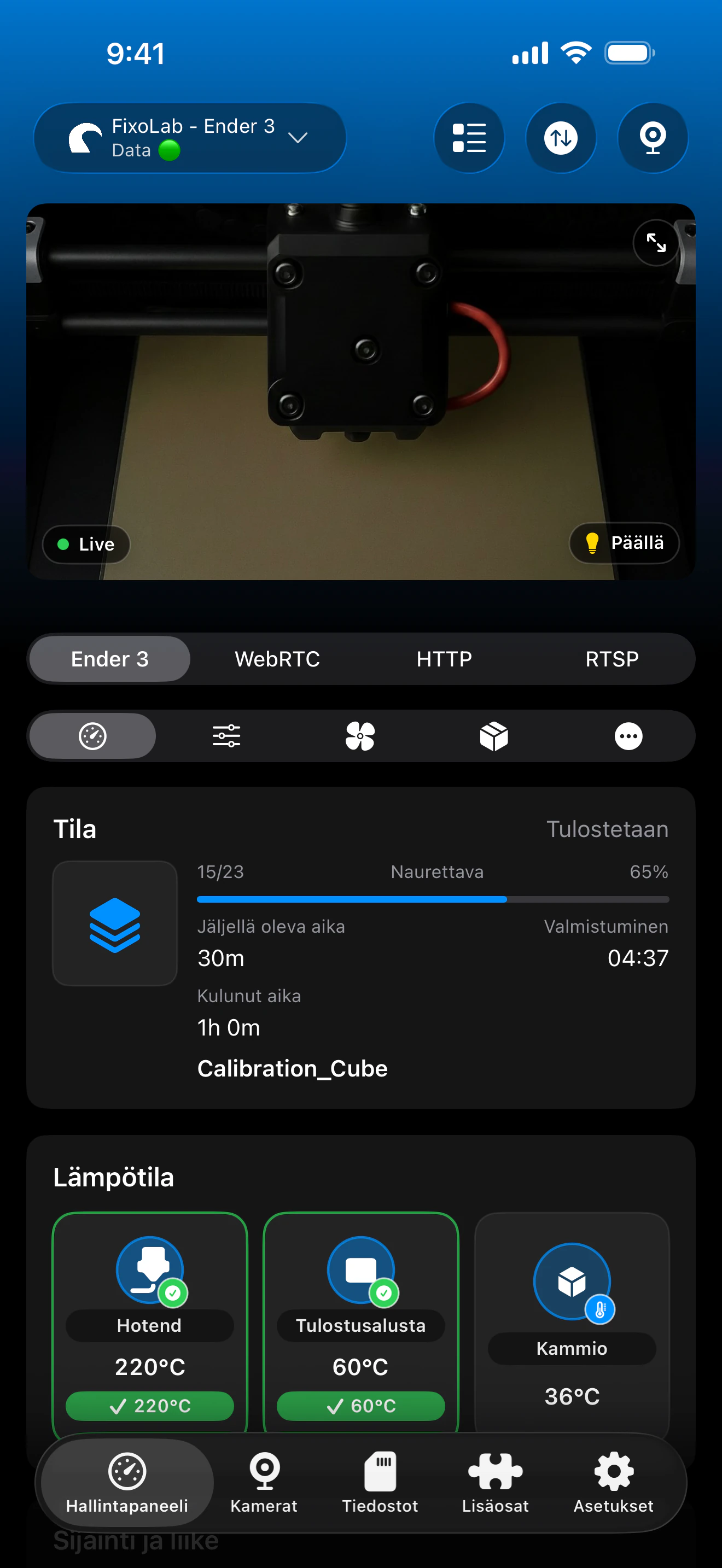
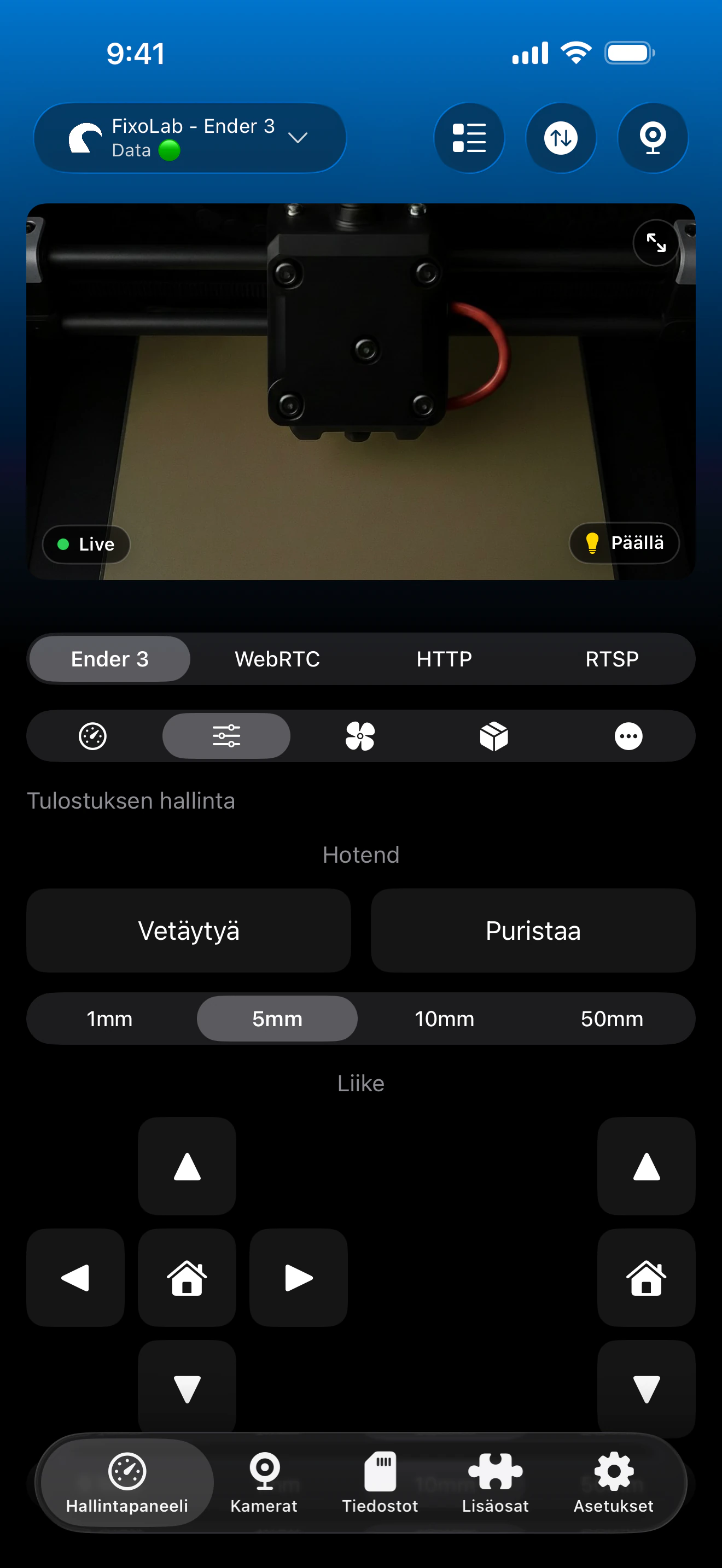
Jokainen OctoPrint-instanssi säilyttää oman tilansa, edistymisensä ja kameransa, kaikki näkyvissä yhdestä yhdistetystä hallintapaneelista.
Mikä toimii instanssien välillä
- Itsenäinen tila, edistyminen ja lämpötilat jokaiselle yhdistetylle OctoPrint-tulostimelle
- Erilliset tulostussäätimet kunkin instanssin parhaillaan käynnissä olevalle tulostukselle
- Yksilölliset kamerastriimit instanssia kohden, kun määritetty
- Yksi yhdistetty Dashboard erillisten selainistuntojen sijaan
Mikä pysyy erillään
- Jokainen OctoPrint-instanssi tarvitsee oman osoitteensa ja API-avaimensa ilman jaettua kirjautumista
- Tiedostojen selaus ja tulostuksen hallinta koskevat yhtä instanssia kerrallaan, ei joukkotoimintona
- Nimeäminen ja järjestäminen ovat manuaalisia, Printer Tools ei tunnista automaattisesti OctoPrint-palvelimia verkossasi
Yleiset moni-instanssiongelmat
Kaksi tulostinta näyttävät vahingossa saman tilan
Tarkista, että jokainen tulostinmerkintä todella osoittaa eri osoitteeseen ja API-avaimeen. Kaksoiskappale, joka osoittaa samaan palvelimeen, heijastaa samoja tietoja.
Yksi tulostin katkaisee yhteyden muiden jatkaessa toimintaansa
Tämä on odotettavissa, koska jokainen OctoPrint-instanssi yhdistyy itsenäisesti. Selvitä kyseisen palvelimen verkkoreitti tai sarjaporttiyhteys erikseen.
On vaikea tietää, mikä tulostin on mikä Dashboardissa
Nimeä jokainen tulostin Printer Toolsissa uudelleen selkeällä, tarkalla nimikkeellä, koska OctoPrint itse ei automaattisesti lähetä käyttäjäystävällistä nimeä.
Useiden tulostimien seuranta etänä
Lisää OctoEverywhere erikseen jokaiseen OctoPrint-instanssiin, johon haluat päästä kotoa poissa ollessa, tai käytä VPN:ää, joka pääsee kaikkien tulostinten verkkoon kerralla.
Usein kysytyt kysymykset
Onko rajaa sille, kuinka monta OctoPrint-tulostinta voin lisätä?
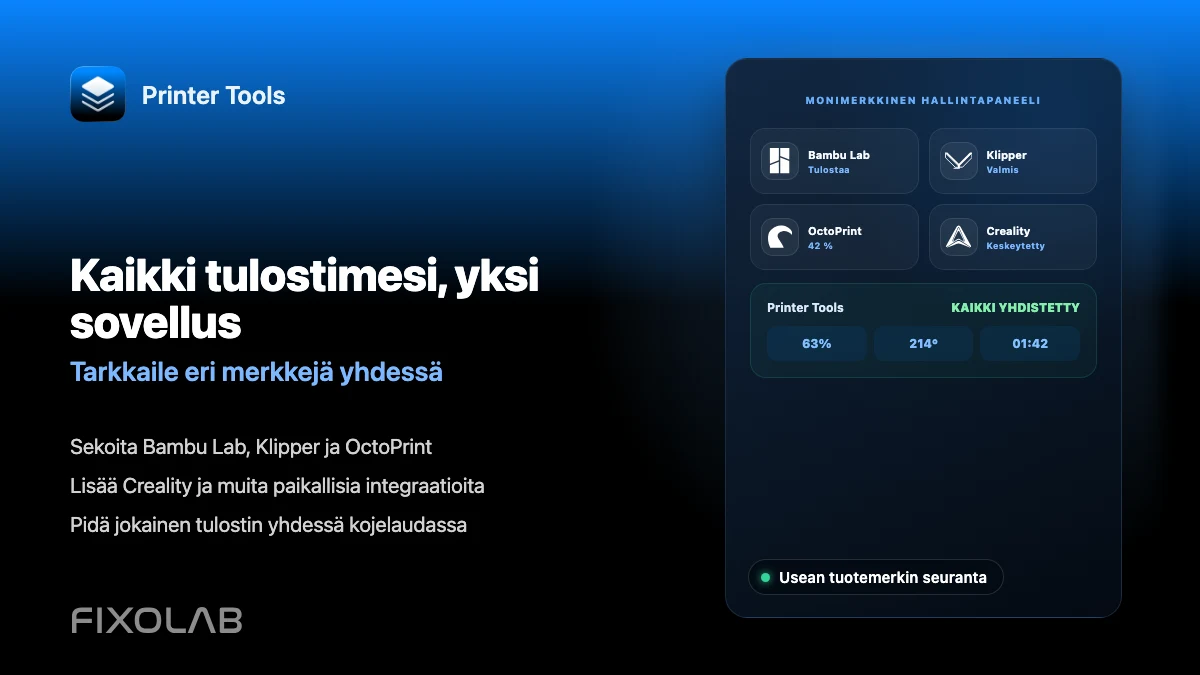
Printer Tools on rakennettu tukemaan useita tulostimia samassa hallintapaneelissa, mukaan lukien useita OctoPrint-instansseja muiden järjestelmien, kuten Klipperin tai Bambu Labin, rinnalla.
Tarvitsevatko kaikki OctoPrint-tulostimeni saman API-avaimen?
Ei. Jokaisella OctoPrint-palvelimella on oma itsenäinen globaali API-avaimensa, ja jokainen pitää syöttää erikseen Printer Toolsiin.
Voinko yhdistää OctoPrint-tulostimia muiden merkkien kanssa samaan hallintapaneeliin?
Kyllä. Printer Tools tukee Bambu Labia, Klipperiä, Crealitya, PrusaLinkia ja muita järjestelmiä yhdessä OctoPrintin kanssa samassa yhdistetyssä hallintapaneelissa.
Hidastaako useamman tulostimen lisääminen sovellusta?
Jokainen yhteys toimii itsenäisesti, joten suorituskyky riippuu pääasiassa siitä, miten luotettavasti verkkosi tavoittaa jokaisen tulostimen isännän, ei tulostinten määrästä itsestään.
Aiheeseen liittyvät oppaat

Katso täydellinen OctoPrint-yhteensopivuus
Käy läpi tuetut OctoPrint-ominaisuudet, kameran käyttöönotto, todennus ja nykyiset rajoitukset Printer Toolsissa.
Kaikki 3D-tulostimesi yhdessä hallintapaneelissa
Seuraa Bambu Lab-, Klipper-, OctoPrint-, Creality-, Snapmaker-, Anycubic-, Flashforge-, Elegoo- ja Prusa-tulostimia yhdestä sovelluksesta
Saatavilla Androidille, iPhonelle, iPadille ja Macille, Apple Watch- ja Wear OS -kumppanisovelluksilla sekä valinnaisella etäyhteydellä VPN:n, OctoEverywheren tai Obicon kautta
