Hogyan csatlakoztass és figyelj több OctoPrint nyomtatót a Printer Toolsban
Több OctoPrint nyomtató
A rövid válasz
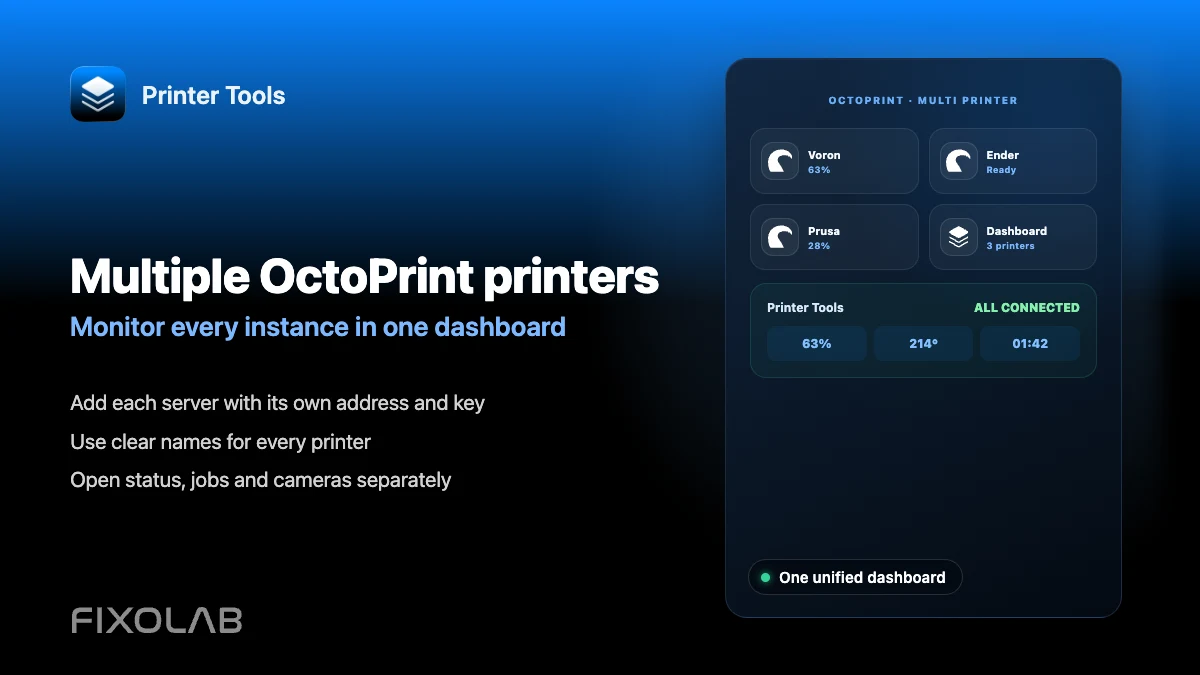
A Printer Tools egyszerre több OctoPrint példányt is tud csatlakoztatni és figyelni, mindegyiket saját nyomtatóként hozzáadva, saját címmel és API-kulccsal. Mindegyik együtt jelenik meg ugyanazon a Dashboardon, így nem kell külön böngészőfülek között váltanod, ha egynél több nyomtatót akarsz ellenőrizni.
Mire lesz szükséged
- Minden OctoPrint példány már telepítve és elérhető a hálózatodon
- Külön API-kulcs minden egyes OctoPrint szerverhez
- Egy áttekinthető elnevezési rendszer, hogy első pillantásra megkülönböztesd a nyomtatókat
Több OctoPrint nyomtató hozzáadása
- 1
Erősítsd meg, hogy minden példány önmagában működik
Nyisd meg először egyenként minden OctoPrint szerver webes felületét, hogy megerősítsd, elérhető és helyesen jelenti az állapotát, mielőtt hozzáadnád a Printer Toolshoz.
- 2
Add hozzá az első nyomtatót a Printer Toolsban
Add meg annak a szervernek a helyi címét és API-kulcsát, és adj neki egy egyértelmű nevet, amely azonosítja, melyik fizikai nyomtatót vezérli.
- 3
Ismételd meg minden további példánynál
Add hozzá az összes többi OctoPrint szervert ugyanígy, a saját címét, API-kulcsát és egy egyedi nevet használva.
- 4
Nézd át az összevont Dashboardot
Nyisd meg a Dashboardot, hogy minden csatlakoztatott nyomtatót együtt láss, mindegyiket saját állapottal, előrehaladással és hőmérsékletekkel, külön megjelenítve.
- 5
Ellenőrizd a kamerákat egyenként
Ha egynél több nyomtatóban van beállítva webkamera, mindegyik kamera önállóan töltődik be a saját OctoPrint példányából.
Több OctoPrint nyomtató együtt
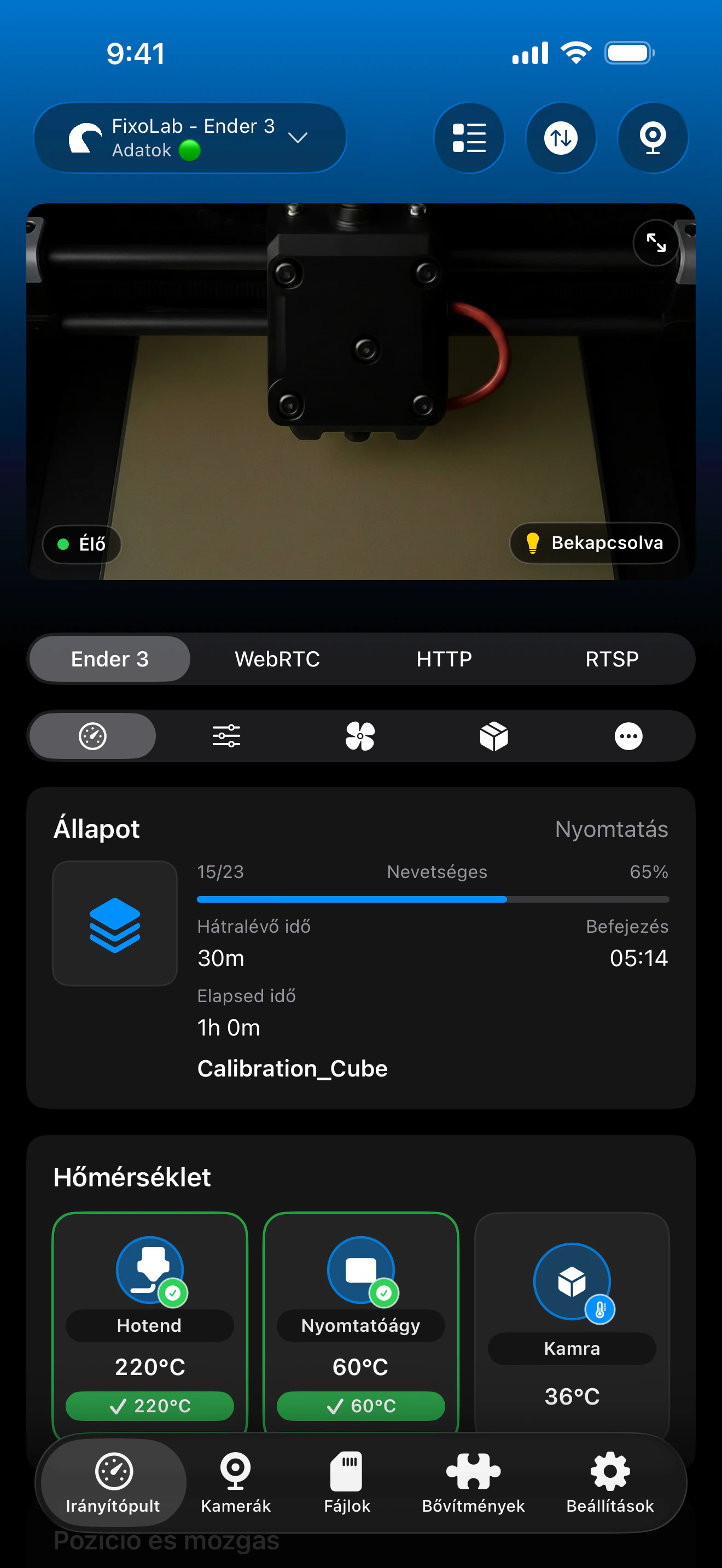
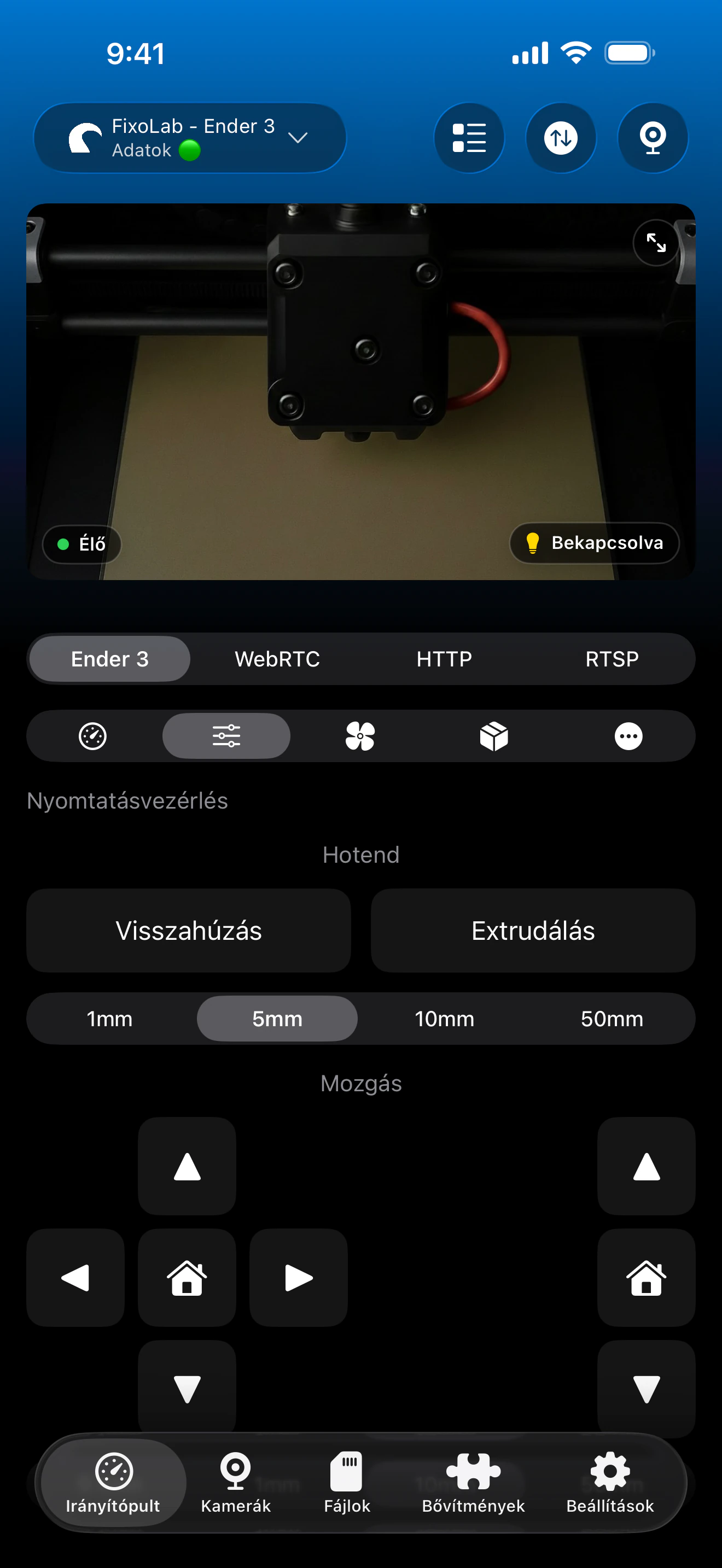
Minden OctoPrint példány megtartja a saját állapotát, előrehaladását és kameráját, mindegyik látható egyetlen összevont dashboardról.
Mi működik a példányok között
- Független állapot, előrehaladás és hőmérsékletek minden csatlakoztatott OctoPrint nyomtatóhoz
- Külön feladatvezérlők minden példány éppen futó nyomtatásához
- Egyedi kamera streamek példányonként, ha be vannak állítva
- Egy összevont Dashboard külön böngészőmunkamenetek helyett
Mi marad külön
- Minden OctoPrint példánynak saját címre és API-kulcsra van szüksége, megosztott bejelentkezés nélkül
- A fájlböngészés és feladatvezérlés egyszerre egy példányra vonatkozik, nem kötegelt műveletként
- Az elnevezés és rendszerezés kézi; a Printer Tools nem érzékeli automatikusan az OctoPrint szervereket a hálózatodon
Gyakori több példányos problémák
Két nyomtató véletlenül ugyanazt az állapotot mutatja
Ellenőrizd, hogy minden nyomtatóbejegyzés ténylegesen egy másik címre és API-kulcsra mutat-e. Egy duplikált bejegyzés, amely ugyanarra a szerverre mutat, ugyanazokat az adatokat fogja tükrözni.
Az egyik nyomtató lecsatlakozik, miközben a többi tovább működik
Ez elvárt, mivel minden OctoPrint példány önállóan csatlakozik. Keresd a hibát az adott szerver hálózati útvonalán vagy soros kapcsolatában önállóan.
Nehéz megkülönböztetni, melyik nyomtató melyik a Dashboardon
Nevezd át minden nyomtatót a Printer Toolsban egy egyértelmű, konkrét címkével, mivel maga az OctoPrint nem küld automatikusan felhasználóbarát nevet.
Több nyomtató távoli figyelése
Add hozzá az OctoEverywhere-t külön-külön minden OctoPrint példányhoz, amelyet otthonról távol el szeretnél érni, vagy használj olyan VPN-t, amely egyszerre minden nyomtató hálózatát eléri.
Gyakran ismételt kérdések
Van korlátja annak, hány OctoPrint nyomtatót adhatok hozzá?
A Printer Tools úgy épült, hogy több nyomtatót is támogasson ugyanazon a dashboardon, beleértve több OctoPrint példányt más rendszerek, például a Klipper vagy a Bambu Lab mellett.
Minden OctoPrint nyomtatómnak ugyanaz az API-kulcsa kell legyen?
Nem. Minden OctoPrint szervernek saját, független globális API-kulcsa van, és mindegyiket külön kell megadni a Printer Toolsban.
Keverhetek OctoPrint nyomtatókat más márkákkal ugyanazon a dashboardon?
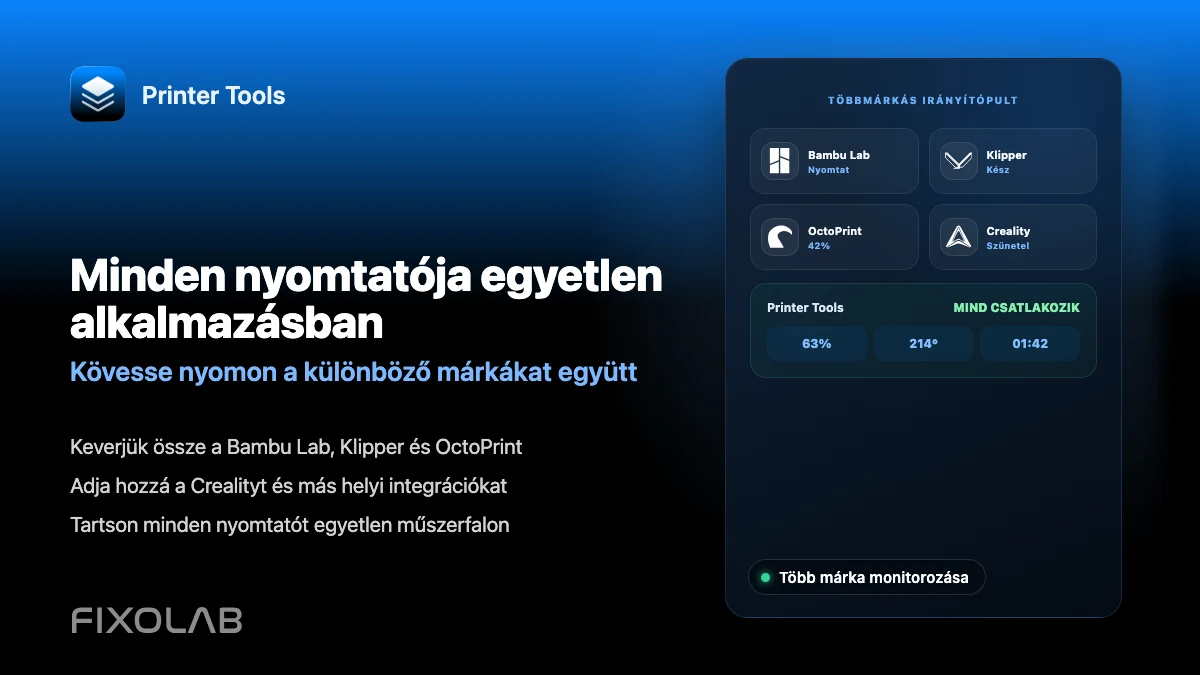
Igen. A Printer Tools támogatja a Bambu Lab, Klipper, Creality, PrusaLink és más rendszereket az OctoPrinttel együtt, ugyanazon az összevont dashboardon.
Lassítja az appot, ha több nyomtatót adok hozzá?
Minden kapcsolat önállóan működik, így a teljesítmény elsősorban attól függ, hogy a hálózatod megbízhatóan eléri-e minden nyomtató hosztját, nem magától a nyomtatók számától.
Kapcsolódó útmutatók

Nézd meg a teljes OctoPrint kompatibilitást
Tekintsd át a támogatott OctoPrint funkciókat, a kamera beállítását, a hitelesítést és a jelenlegi korlátozásokat a Printer Toolsban.
Az összes 3D nyomtatója egyetlen irányítópulton
Egyetlen alkalmazásból figyelheti a Bambu Lab, Klipper, OctoPrint, Creality, Snapmaker, Anycubic, Flashforge, Elegoo és Prusa nyomtatókat
Elérhető Androidon, iPhone-on, iPaden és Macen, Apple Watch- és Wear OS-kísérőalkalmazásokkal, valamint opcionális távoli hozzáféréssel VPN-en, OctoEverywhere-en vagy Obicón keresztül
