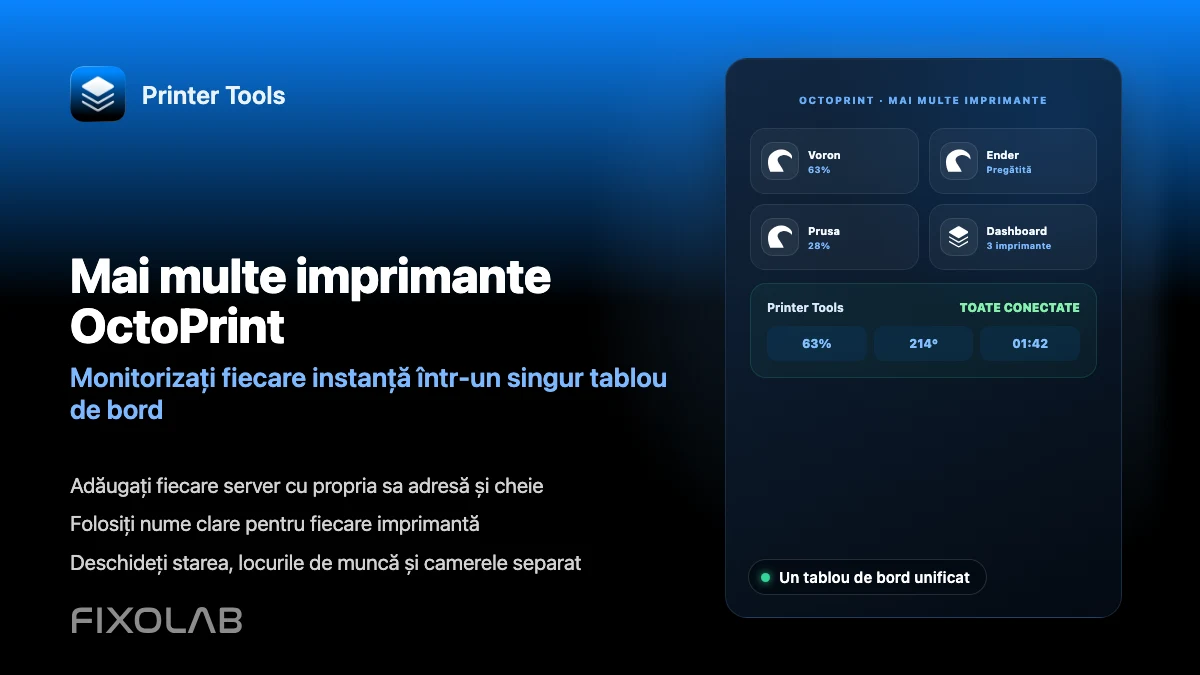
Cum conectezi și monitorizezi mai multe imprimante OctoPrint în Printer Tools
Mai multe imprimante OctoPrint
Răspunsul scurt
Printer Tools poate conecta și monitoriza mai multe instanțe OctoPrint în același timp, fiecare adăugată ca imprimantă proprie, cu propria adresă și cheie API. Toate apar împreună pe același Dashboard, deci nu trebuie să comuți între file de browser separate pentru a verifica mai mult de o imprimantă.
Ce ai nevoie
- Fiecare instanță OctoPrint deja instalată și accesibilă pe rețeaua ta
- O cheie API separată pentru fiecare server OctoPrint
- O schemă clară de denumire ca să poți distinge imprimantele dintr-o privire
Adaugă mai multe imprimante OctoPrint
- 1
Confirmă că fiecare instanță funcționează singură
Deschide mai întâi individual interfața web a fiecărui server OctoPrint, pentru a confirma că este accesibilă și raportează corect starea, înainte de a o adăuga în Printer Tools.
- 2
Adaugă prima imprimantă în Printer Tools
Introdu adresa locală și cheia API a acelui server și dă-i un nume clar care identifică imprimanta fizică pe care o controlează.
- 3
Repetă pentru fiecare instanță suplimentară
Adaugă fiecare alt server OctoPrint în același mod, folosind propria adresă, cheie API și un nume distinct.
- 4
Verifică Dashboard-ul combinat
Deschide Dashboard pentru a vedea fiecare imprimantă conectată împreună, cu propria stare, progres și temperaturi afișate separat.
- 5
Verifică camerele individual
Dacă mai multe imprimante au o cameră web configurată, fiecare cameră se încarcă independent din propria instanță OctoPrint.
Mai multe imprimante OctoPrint împreună
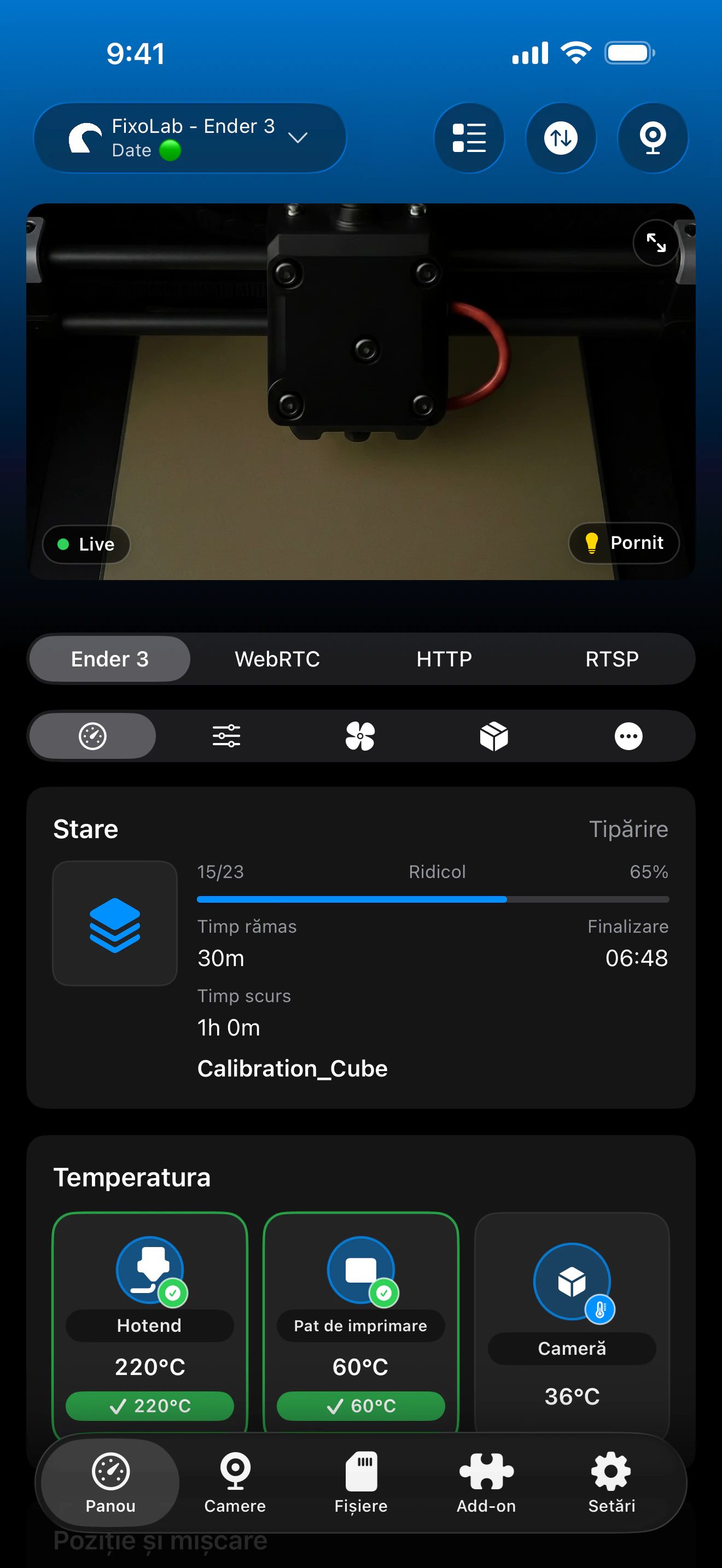
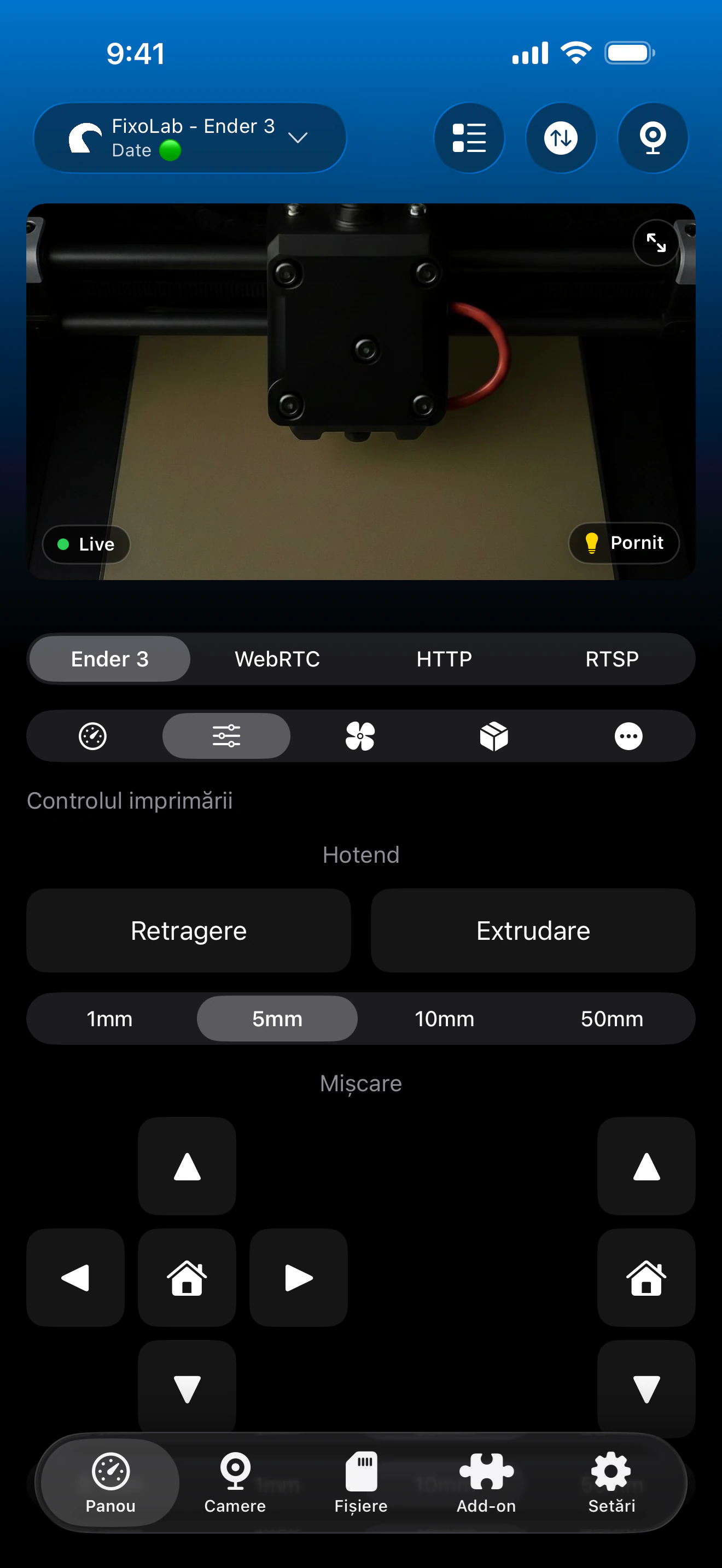
Fiecare instanță OctoPrint își păstrează propria stare, progres și cameră, toate vizibile dintr-un singur tablou de bord combinat.
Ce funcționează între instanțe
- Stare, progres și temperaturi independente pentru fiecare imprimantă OctoPrint conectată
- Controale de lucrare separate pentru printarea aflată în curs a fiecărei instanțe
- Transmisii de cameră individuale per instanță, când sunt configurate
- Un singur Dashboard combinat în loc de sesiuni de browser separate
Ce rămâne separat
- Fiecare instanță OctoPrint are nevoie de propria adresă și cheie API, fără autentificare partajată
- Răsfoirea fișierelor și controlul lucrării se aplică la o instanță odată, nu ca acțiune în masă
- Denumirea și organizarea sunt manuale; Printer Tools nu detectează automat serverele OctoPrint din rețeaua ta
Probleme comune cu instanțe multiple
Două imprimante arată din greșeală aceeași stare
Verifică dacă fiecare înregistrare de imprimantă indică efectiv o adresă și o cheie API diferite. O înregistrare duplicată care indică același server va reflecta aceleași date.
O imprimantă se deconectează în timp ce celelalte continuă să funcționeze
Acest lucru este de așteptat, deoarece fiecare instanță OctoPrint se conectează independent. Depanează separat traseul de rețea sau conexiunea serială a acelui server specific.
Este greu de spus care imprimantă este care pe Dashboard
Redenumește fiecare imprimantă în Printer Tools cu o etichetă clară și specifică, deoarece OctoPrint însuși nu trimite automat un nume ușor de recunoscut.
Monitorizarea mai multor imprimante de la distanță
Adaugă OctoEverywhere separat la fiecare instanță OctoPrint pe care vrei să o accesezi de departe de casă, sau folosește un VPN care poate ajunge la rețeaua fiecărei imprimante deodată.
Întrebări frecvente
Există o limită la câte imprimante OctoPrint pot adăuga?
Printer Tools este construit pentru a suporta mai multe imprimante pe același tablou de bord, inclusiv mai multe instanțe OctoPrint alături de alte sisteme precum Klipper sau Bambu Lab.
Toate imprimantele mele OctoPrint au nevoie de aceeași cheie API?
Nu. Fiecare server OctoPrint are propria cheie API globală independentă, iar fiecare trebuie introdusă separat în Printer Tools.
Pot combina imprimante OctoPrint cu alte mărci pe același tablou de bord?
Da. Printer Tools suportă Bambu Lab, Klipper, Creality, PrusaLink și alte sisteme împreună cu OctoPrint pe același tablou de bord combinat.
Adăugarea mai multor imprimante încetinește aplicația?
Fiecare conexiune funcționează independent, deci performanța depinde în principal de cât de fiabil ajunge rețeaua ta la fiecare host de imprimantă, nu de numărul de imprimante în sine.
Ghiduri conexe
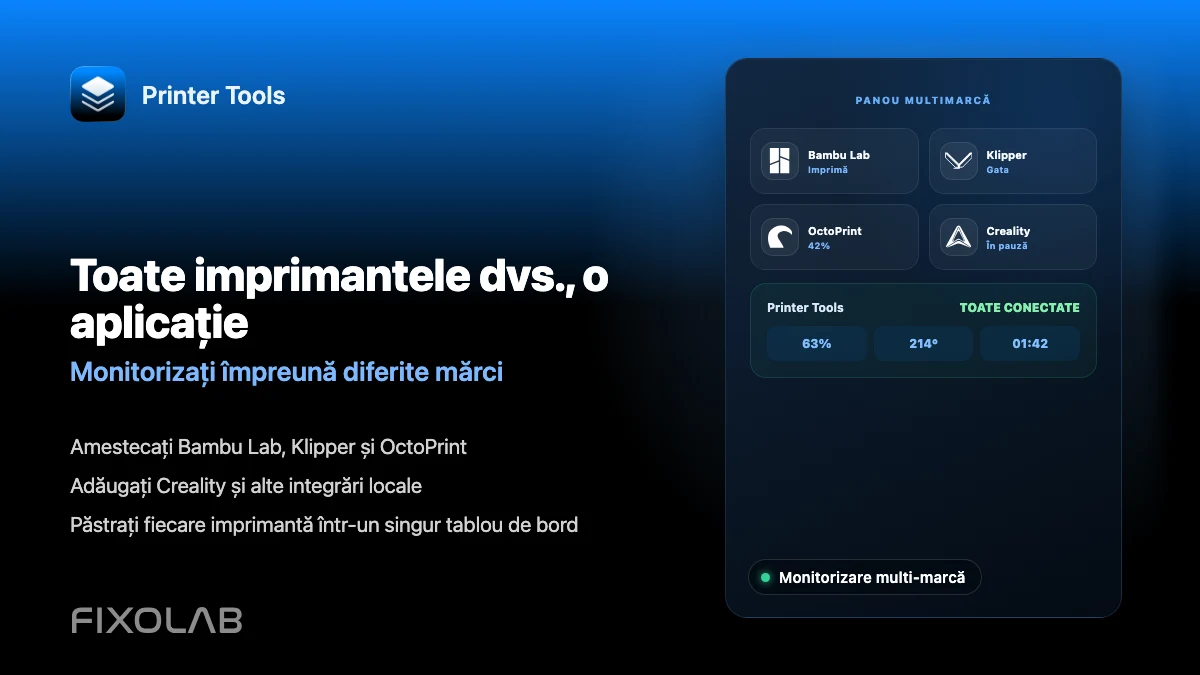
Vezi compatibilitatea completă cu OctoPrint
Trece în revistă funcțiile OctoPrint suportate, configurarea camerei, autentificarea și limitările actuale din Printer Tools.
Toate imprimantele 3D într-un singur panou
Monitorizați imprimante Bambu Lab, Klipper, OctoPrint, Creality, Snapmaker, Anycubic, Flashforge, Elegoo și Prusa dintr-o singură aplicație
Disponibilă pe Android, iPhone, iPad și Mac, cu aplicații companion pentru Apple Watch și Wear OS și acces la distanță opțional prin VPN, OctoEverywhere sau Obico
