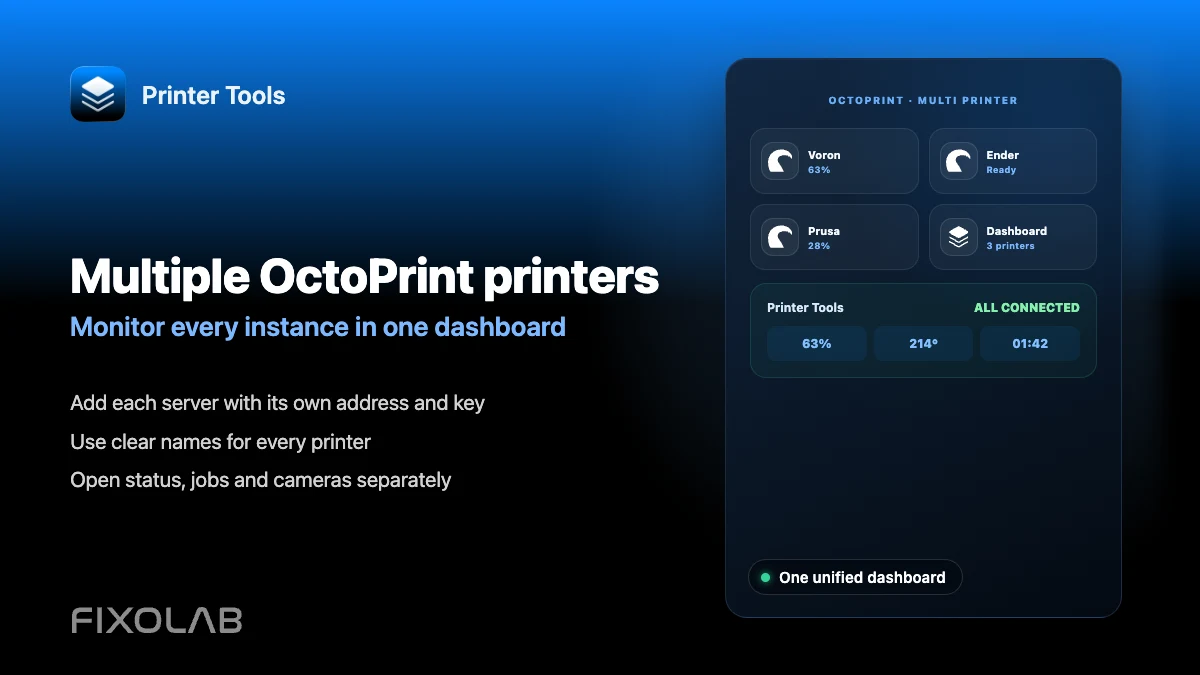
Printer Toolsで複数のOctoPrintプリンターを接続して監視する方法
複数のOctoPrintプリンター
結論
Printer Toolsは複数のOctoPrintインスタンスを同時に接続して監視でき、それぞれが独自のアドレスとAPIキーを持つ個別のプリンターとして追加されます。すべてが同じダッシュボードにまとめて表示されるため、複数のプリンターを確認するために別々のブラウザタブを切り替える必要はありません。
必要なもの
- すでにインストールされ、ネットワーク上で到達可能な各OctoPrintインスタンス
- 各OctoPrintサーバー用の個別のAPIキー
- 一目でプリンターを区別できる明確な命名規則
複数のOctoPrintプリンターを追加する
- 1
各インスタンスが単独で動作することを確認する
Printer Toolsに追加する前に、まず各OctoPrintサーバーのウェブインターフェースを個別に開いて、到達可能で状態を正しく報告していることを確認してください。
- 2
Printer Toolsで最初のプリンターを追加する
そのサーバーのローカルアドレスとAPIキーを入力し、どの物理プリンターを制御しているかを識別できる明確な名前を付けてください。
- 3
追加のインスタンスごとに繰り返す
他のすべてのOctoPrintサーバーも同じように、それぞれのアドレス、APIキー、固有の名前を使って追加してください。
- 4
統合ダッシュボードを確認する
ダッシュボードを開いて、接続されているすべてのプリンターを一緒に確認してください。それぞれの状態、進捗、温度が個別に表示されます。
- 5
カメラを個別に確認する
複数のプリンターにウェブカメラが設定されている場合、それぞれのカメラは独自のOctoPrintインスタンスから独立して読み込まれます。
複数のOctoPrintプリンターをまとめて表示
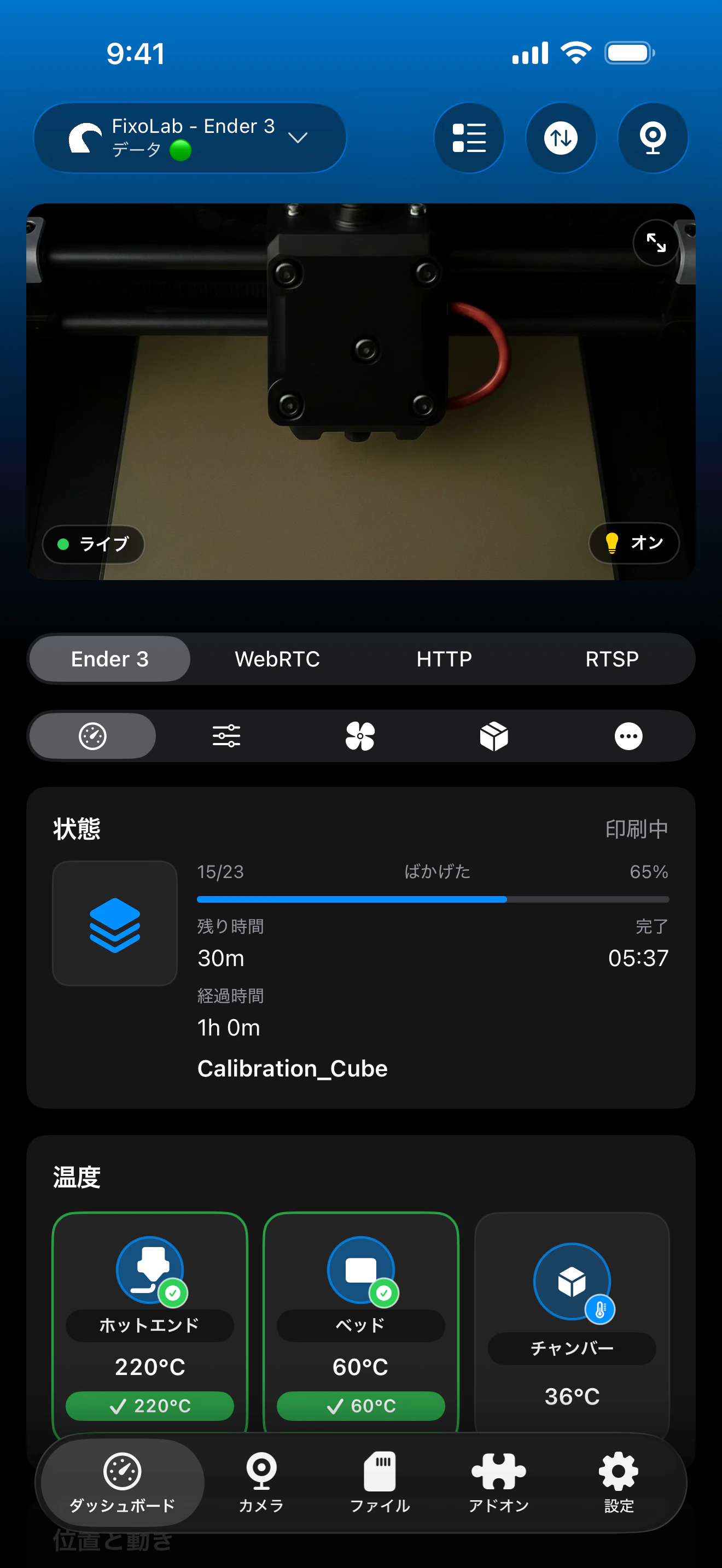
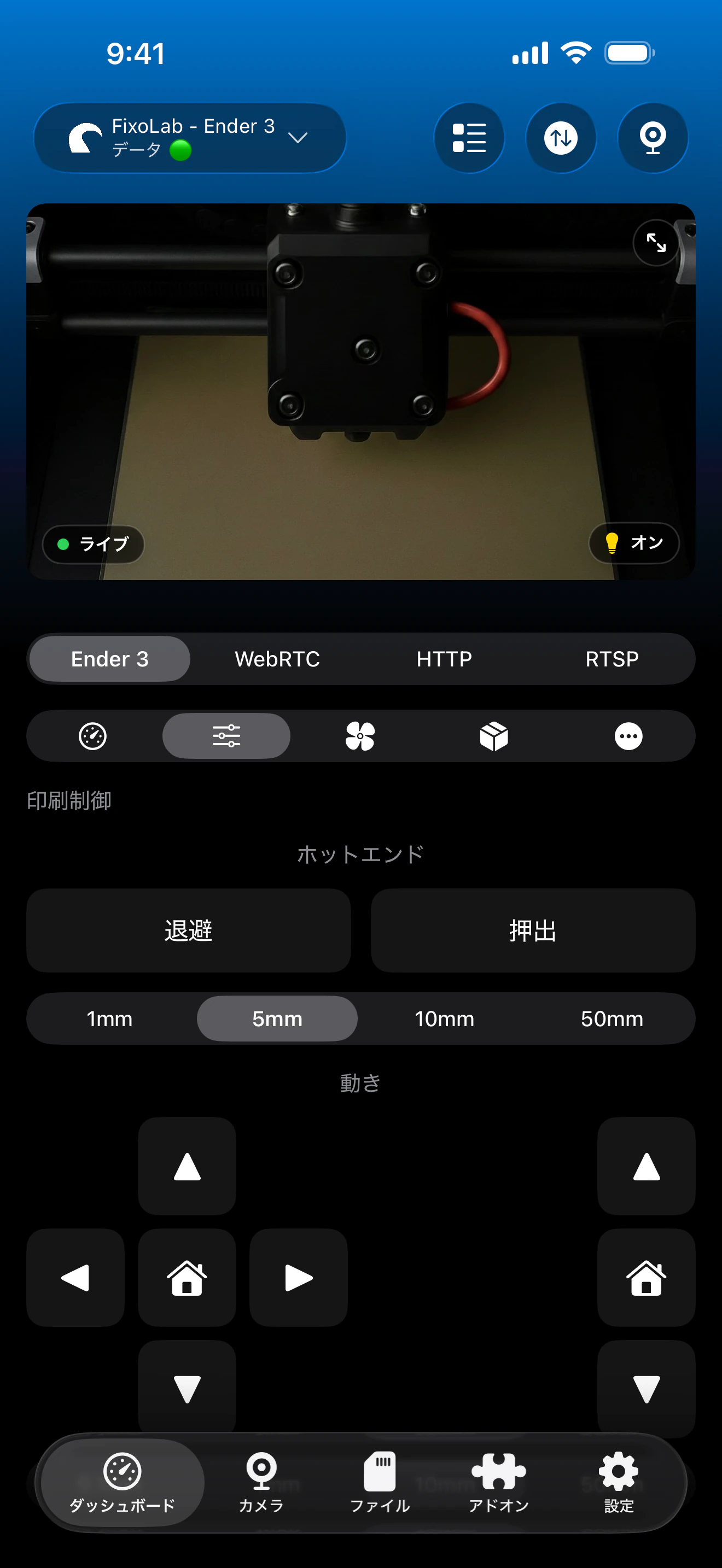
各OctoPrintインスタンスは独自の状態、進捗、カメラを維持し、すべてが1つの統合ダッシュボードから確認できます。
インスタンス間で動作すること
- 接続されている各OctoPrintプリンターの独立した状態、進捗、温度
- 各インスタンスで現在実行中の印刷に対する個別のジョブ操作
- 設定されている場合の、インスタンスごとの個別のカメラストリーム
- 別々のブラウザセッションの代わりとなる1つの統合ダッシュボード
個別のままであること
- 各OctoPrintインスタンスは、共有ログインなしで独自のアドレスとAPIキーを必要とします
- ファイルの閲覧とジョブ操作は、一括操作としてではなく、一度に1つのインスタンスに適用されます
- 命名と整理は手動で行う必要があり、Printer Toolsはネットワーク上のOctoPrintサーバーを自動検出しません
よくある複数インスタンスの問題
2台のプリンターが誤って同じ状態を表示する
各プリンターエントリが実際に異なるアドレスとAPIキーを指しているか確認してください。同じサーバーを指す重複したエントリは、同じデータを反映します。
1台のプリンターが切断されても他は動作し続ける
これは想定内です。各OctoPrintインスタンスは独立して接続されるためです。その特定のサーバーのネットワーク経路やシリアル接続を個別にトラブルシューティングしてください。
ダッシュボードでどのプリンターがどれか分かりにくい
OctoPrint自体は分かりやすい名前を自動的に送信しないため、Printer Toolsで各プリンターに明確で具体的なラベルを付けて名前を変更してください。
複数のプリンターをリモートで監視する
自宅を離れて到達したい各OctoPrintインスタンスに個別にOctoEverywhereを追加するか、すべてのプリンターのネットワークに同時に到達できるVPNを使用してください。
よくある質問
追加できるOctoPrintプリンターの台数に制限はありますか?
Printer Toolsは、KlipperやBambu Labなど他のシステムと並んで複数のOctoPrintインスタンスを含め、同じダッシュボードで複数のプリンターをサポートするよう作られています。
すべてのOctoPrintプリンターは同じAPIキーが必要ですか?
いいえ。各OctoPrintサーバーは独自の独立したグローバルAPIキーを持ち、それぞれをPrinter Toolsに個別に入力する必要があります。
同じダッシュボードでOctoPrintプリンターと他のブランドを混在させられますか?
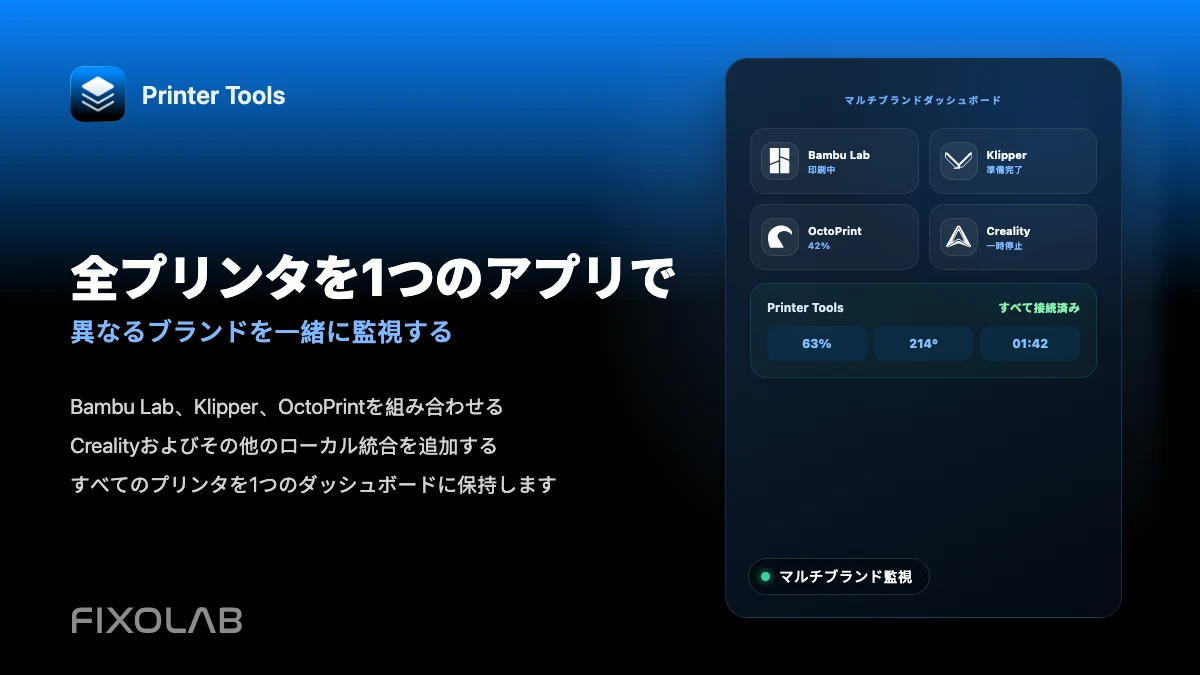
はい。Printer ToolsはBambu Lab、Klipper、Creality、PrusaLinkなどのシステムを、OctoPrintと一緒に同じ統合ダッシュボードでサポートしています。
プリンターを増やすとアプリが遅くなりますか?
各接続は独立して動作するため、性能はプリンターの台数そのものではなく、主にネットワークが各プリンターのホストに確実に到達できるかどうかに依存します。
関連ガイド

OctoPrintの完全な互換性を確認する
対応するOctoPrintの機能、カメラのセットアップ、認証、現在の制限事項をPrinter Toolsで確認できます。
すべての3Dプリンターを1つのダッシュボードで
1つのアプリからBambu Lab、Klipper、OctoPrint、Creality、Snapmaker、Anycubic、Flashforge、Elegoo、Prusaのプリンターを監視
Android、iPhone、iPad、Macに対応し、Apple WatchとWear OSのコンパニオンアプリ、VPN、OctoEverywhere、Obicoによるオプションのリモートアクセスも利用可能
