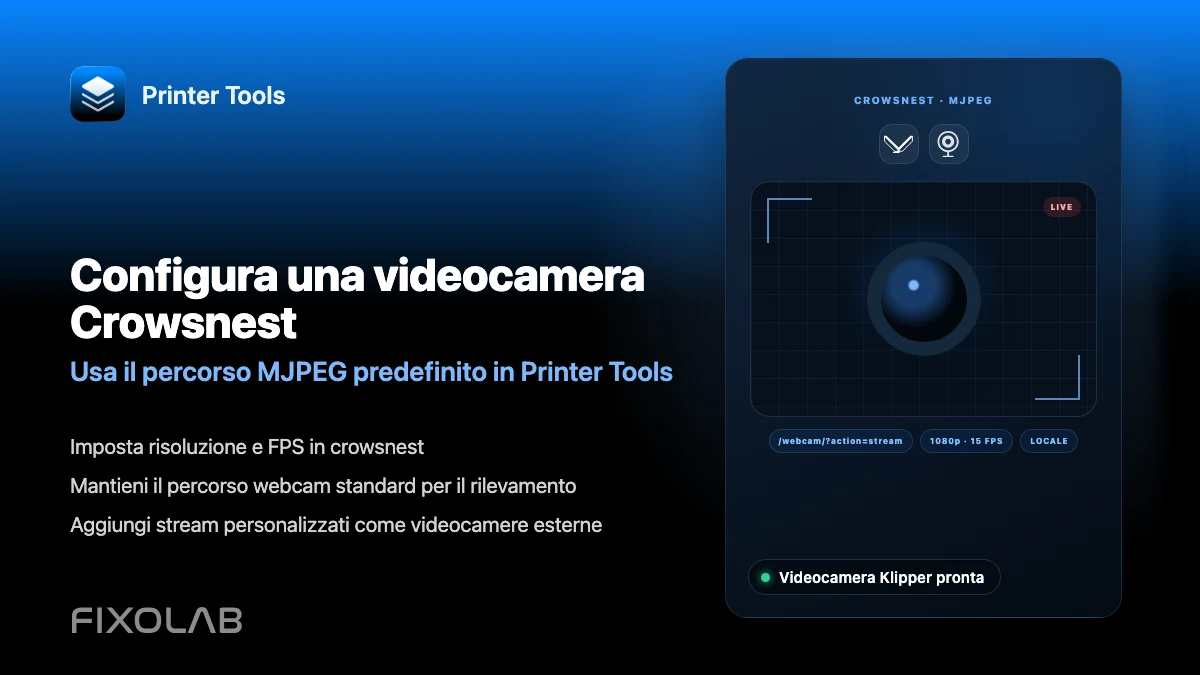
Come configurare una videocamera Crowsnest per Klipper e Printer Tools
Videocamera Crowsnest per Klipper
La risposta breve
Printer Tools cerca uno stream MJPEG sul percorso webcam standard del tuo host Moonraker, lo stesso predefinito che crowsnest pubblica di serie sulle installazioni configurate con KIAUH, Mainsail o Fluidd. Se crowsnest usa il nome camera predefinito, lo stream appare semplicemente una volta collegata la stampante. Un percorso personalizzato va aggiunto separatamente come videocamera esterna.
Cosa ti serve
- Una stampante Klipper già connessa a Printer Tools tramite Moonraker
- crowsnest installato e in esecuzione sullo stesso host, comunemente tramite KIAUH
- Una videocamera USB o CSI supportata da crowsnest e configurata in crowsnest.conf
- Il nome e il percorso predefiniti della videocamera, a meno che tu non voglia aggiungere manualmente uno stream personalizzato
Configurare la videocamera Crowsnest
- 1
Verifica che crowsnest sia in esecuzione
Se hai installato Klipper con KIAUH, installa o verifica crowsnest dallo stesso menu. Conferma che il servizio sia attivo sull'host della stampante prima di controllare Printer Tools.
- 2
Mantieni la configurazione predefinita della videocamera
Lascia che crowsnest.conf usi il nome e il percorso predefiniti della videocamera, a meno che tu non abbia un motivo specifico per cambiarli. Il default è esattamente ciò che Printer Tools richiede automaticamente.
- 3
Prova prima lo stream in un browser
Apri direttamente il percorso webcam standard in un browser sulla stessa rete. Se lo stream MJPEG si carica lì, Printer Tools dovrebbe rilevarlo allo stesso modo una volta collegata la stampante.
- 4
Apri la vista videocamera in Printer Tools
Con la stampante Klipper già connessa, apri la sua vista videocamera. Lo stream dovrebbe apparire automaticamente se crowsnest è raggiungibile sul percorso predefinito.
- 5
Aggiungi un percorso personalizzato come videocamera esterna se necessario
Se hai cambiato il nome della videocamera di crowsnest o la esegui su un percorso o una porta diversi, aggiungila invece tramite la funzione videocamera esterna di Printer Tools, puntando direttamente all'URL reale dello stream.
La videocamera Klipper dentro Printer Tools
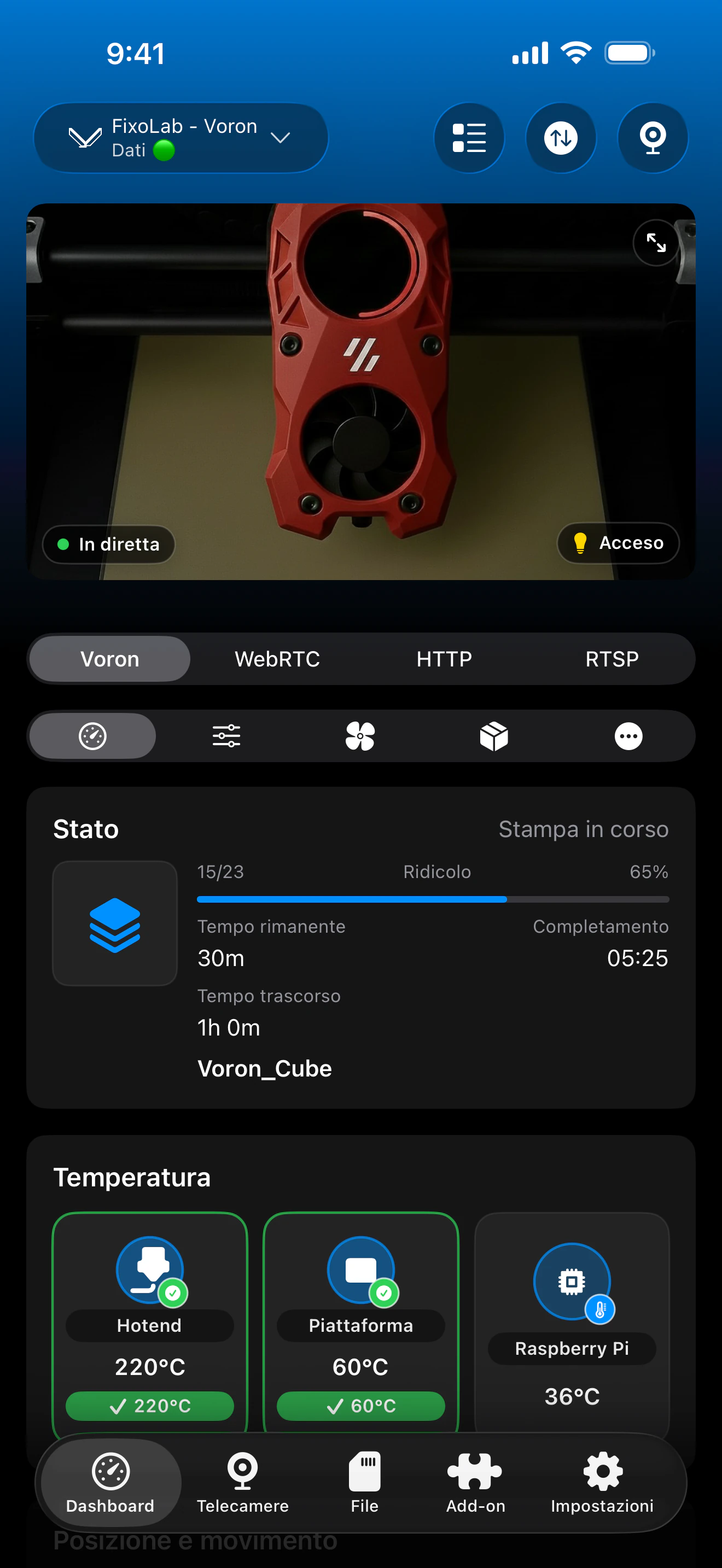
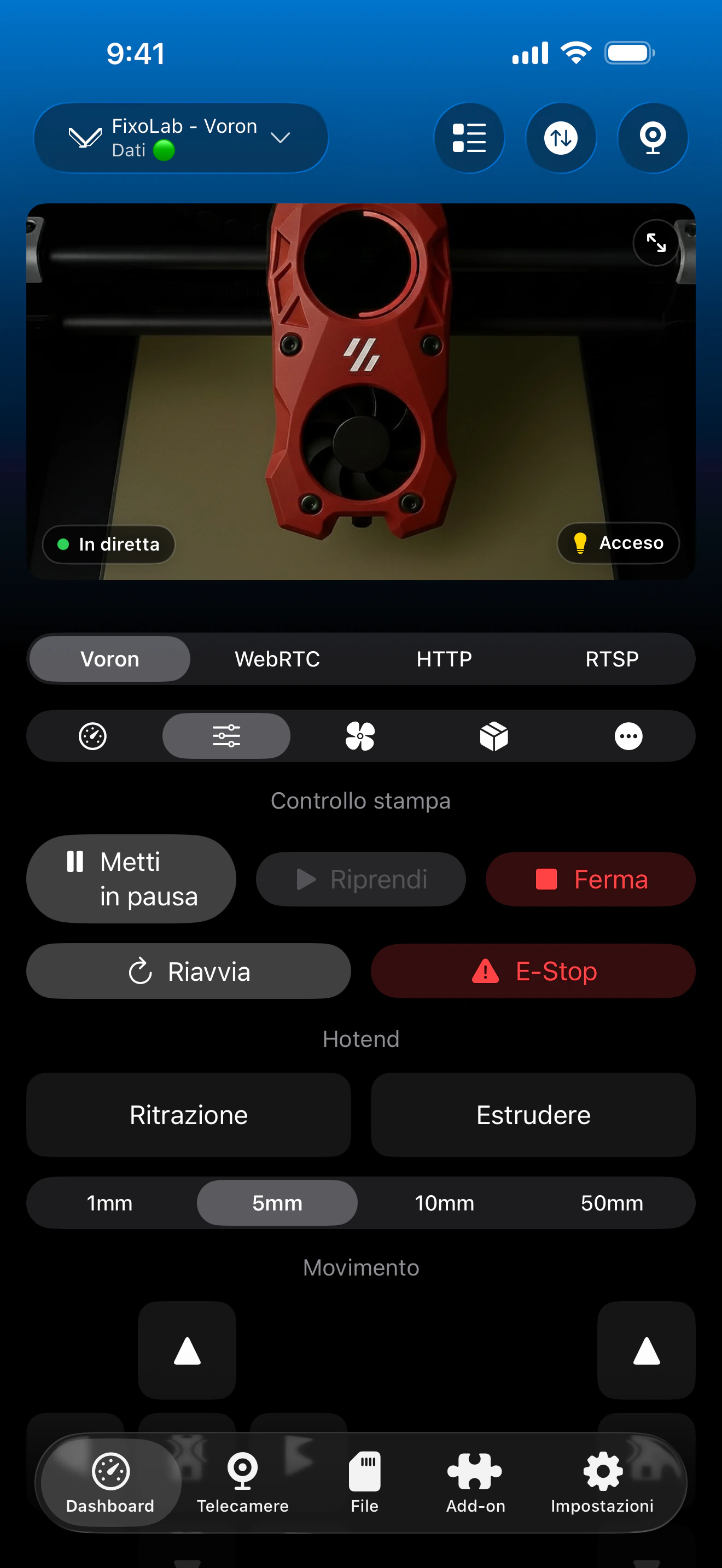
La vista videocamera carica automaticamente il percorso MJPEG predefinito di crowsnest una volta attiva la connessione alla stampante Klipper.
Cosa funziona con Crowsnest
- Rilevamento MJPEG automatico sul percorso webcam predefinito una volta connessa la stampante
- Visualizzazione live insieme a stato, temperature e comandi sulla stessa dashboard
- Supporto per aggiungere uno stream crowsnest rinominato o personalizzato come videocamera esterna
Cosa non è automatico
- Printer Tools supporta solo MJPEG per la videocamera Klipper nativa, non RTSP, RTSPS o WebRTC
- Un nome videocamera personalizzato o un percorso non predefinito in crowsnest.conf non viene rilevato automaticamente
- Risoluzione, FPS e sorgente della videocamera si configurano interamente dentro crowsnest.conf, non in Printer Tools
- Printer Tools non installa né configura crowsnest
Problemi comuni della videocamera
Lo stato funziona ma la videocamera non appare
Verifica che crowsnest sia in esecuzione e raggiungibile sul percorso webcam predefinito dalla stessa rete. Se lo stream non si carica nemmeno in un browser, il problema è in crowsnest, non in Printer Tools.
La videocamera funzionava prima e si è interrotta dopo una modifica alla configurazione
Controlla se il nome o il percorso della videocamera in crowsnest.conf è cambiato. Se non corrisponde più al predefinito, aggiungi il nuovo URL come videocamera esterna invece di aspettarti un rilevamento automatico.
Lo stream è molto lento o di bassa qualità
Regola risoluzione e FPS direttamente in crowsnest.conf. Printer Tools mostra ciò che crowsnest pubblica e non applica proprie impostazioni di qualità a questa videocamera.
Sono configurate più videocamere ma ne appare solo una
Printer Tools rileva automaticamente solo il percorso videocamera predefinito. Aggiungi ogni videocamera crowsnest aggiuntiva singolarmente tramite la funzione videocamera esterna.
Guardare questa videocamera fuori casa
La videocamera si carica allo stesso modo tramite una VPN verso la tua rete o tramite una stampante Klipper aggiunta via OctoEverywhere o Obico. Non inoltrare direttamente la porta di crowsnest sul router.
Domande frequenti
Devo inserire manualmente l'URL della videocamera?
No, purché crowsnest usi il nome e il percorso predefiniti della videocamera. Printer Tools richiede automaticamente lo stesso percorso predefinito una volta connessa la stampante.
Posso usare RTSP o WebRTC invece di MJPEG per Klipper?
La videocamera Klipper nativa in Printer Tools è solo MJPEG. Altri protocolli sono disponibili tramite la funzione separata videocamera esterna, se la tua configurazione può esporli in modo indipendente.
Funziona con un modulo videocamera Raspberry Pi?
Sì, purché crowsnest sia configurato per usare quella videocamera e la pubblichi sul percorso predefinito atteso da Printer Tools.
Perché Mainsail mostra la videocamera ma Printer Tools no?
Mainsail può leggere una configurazione videocamera personalizzata da webcam.json. Printer Tools richiede automaticamente solo il percorso predefinito, quindi una configurazione personalizzata va aggiunta come videocamera esterna.
Posso aggiungere più di una videocamera per la stessa stampante Klipper?
Sì. Aggiungi ogni videocamera oltre a quella predefinita tramite la funzione videocamera esterna di Printer Tools, puntando all'URL reale di ogni stream.
Guide correlate
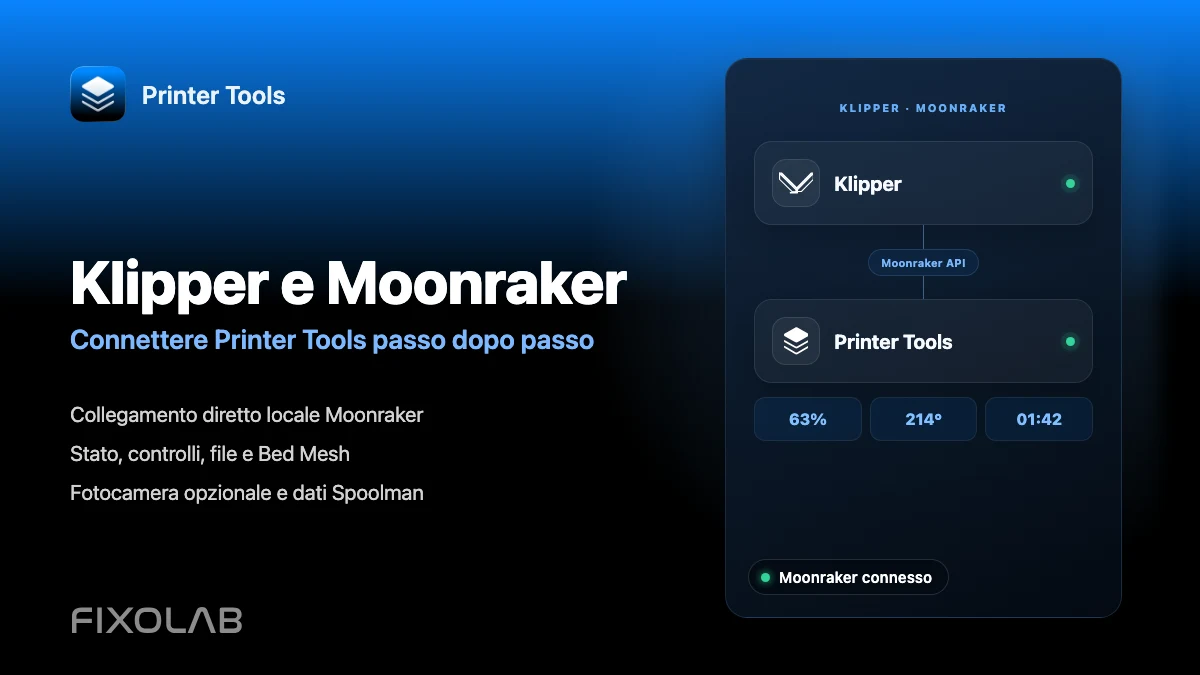
Vedi la compatibilità completa Klipper e Moonraker
Rivedi le funzioni Moonraker supportate, i requisiti opzionali per videocamera e Spoolman, le opzioni di accesso remoto e i limiti attuali.
Tutte le tue stampanti 3D in un'unica dashboard
Monitora le stampanti Bambu Lab, Klipper, OctoPrint, Creality, Snapmaker, Anycubic, Flashforge, Elegoo e Prusa da un'unica app
Disponibile su Android, iPhone, iPad e Mac, con app complementari per Apple Watch e Wear OS e accesso remoto opzionale tramite VPN, OctoEverywhere o Obico
