Miten määrittää Crowsnest-kamera Klipperille ja Printer Toolsille
Crowsnest-kamera Klipperille
Lyhyt vastaus
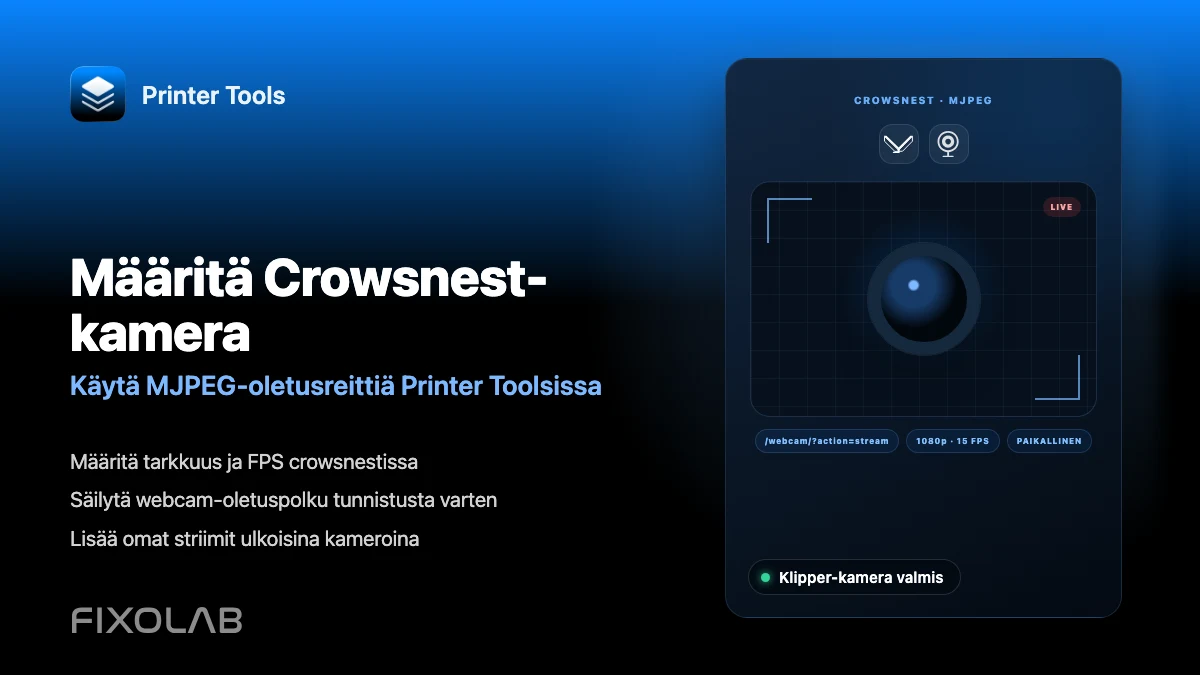
Printer Tools etsii MJPEG-striimiä Moonraker-isäntäsi vakiomuotoisesta webcam-reitistä, samasta jonka crowsnest julkaisee oletuksena KIAUH-, Mainsail- tai Fluidd-asennuksissa. Jos crowsnest käyttää oletuskameranimeään, striimi ilmestyy heti kun tulostin on yhdistetty. Mukautettu reitti pitää lisätä erikseen ulkoisena kamerana.
Mitä tarvitset
- Klipper-tulostin, joka on jo yhdistetty Printer Toolsiin Moonrakerin kautta
- crowsnest asennettuna ja käynnissä samalla isännällä, tavallisesti KIAUH:n kautta
- crowsnestin tukema USB- tai CSI-kamera, joka on määritetty crowsnest.conf-tiedostossa
- Oletuskameranimi ja -reitti, ellet aio lisätä mukautettua striimiä manuaalisesti
Crowsnest-kameran käyttöönotto
- 1
Varmista, että crowsnest on käynnissä
Jos asensit Klipperin KIAUH:lla, asenna tai tarkista crowsnest samasta valikosta. Varmista, että palvelu on aktiivinen tulostimen isännällä ennen tarkistusta Printer Toolsissa.
- 2
Säilytä oletuskamera-asetukset
Jätä crowsnest.conf käyttämään oletuskameranimeään ja -reittiään, ellei sinulla ole erityistä syytä muuttaa sitä. Tämä oletusarvo on täsmälleen se, mitä Printer Tools pyytää automaattisesti.
- 3
Testaa striimi ensin selaimessa
Avaa vakiomuotoinen webcam-reitti suoraan selaimessa samassa verkossa. Jos MJPEG-striimi latautuu siellä, Printer Toolsin pitäisi tunnistaa se samalla tavalla heti kun tulostin on yhdistetty.
- 4
Avaa kameranäkymä Printer Toolsissa
Kun Klipper-tulostin on jo yhdistetty, avaa sen kameranäkymä. Striimin pitäisi ilmestyä automaattisesti, jos crowsnest on tavoitettavissa oletusreitistä.
- 5
Lisää mukautettu reitti ulkoisena kamerana tarvittaessa
Jos vaihdoit crowsnestin kameranimeä tai ajat sitä eri reitillä tai portilla, lisää se sen sijaan Printer Toolsin ulkoisen kameran toiminnolla, osoittaen suoraan striimin todelliseen URL-osoitteeseen.
Klipper-kamera Printer Toolsissa
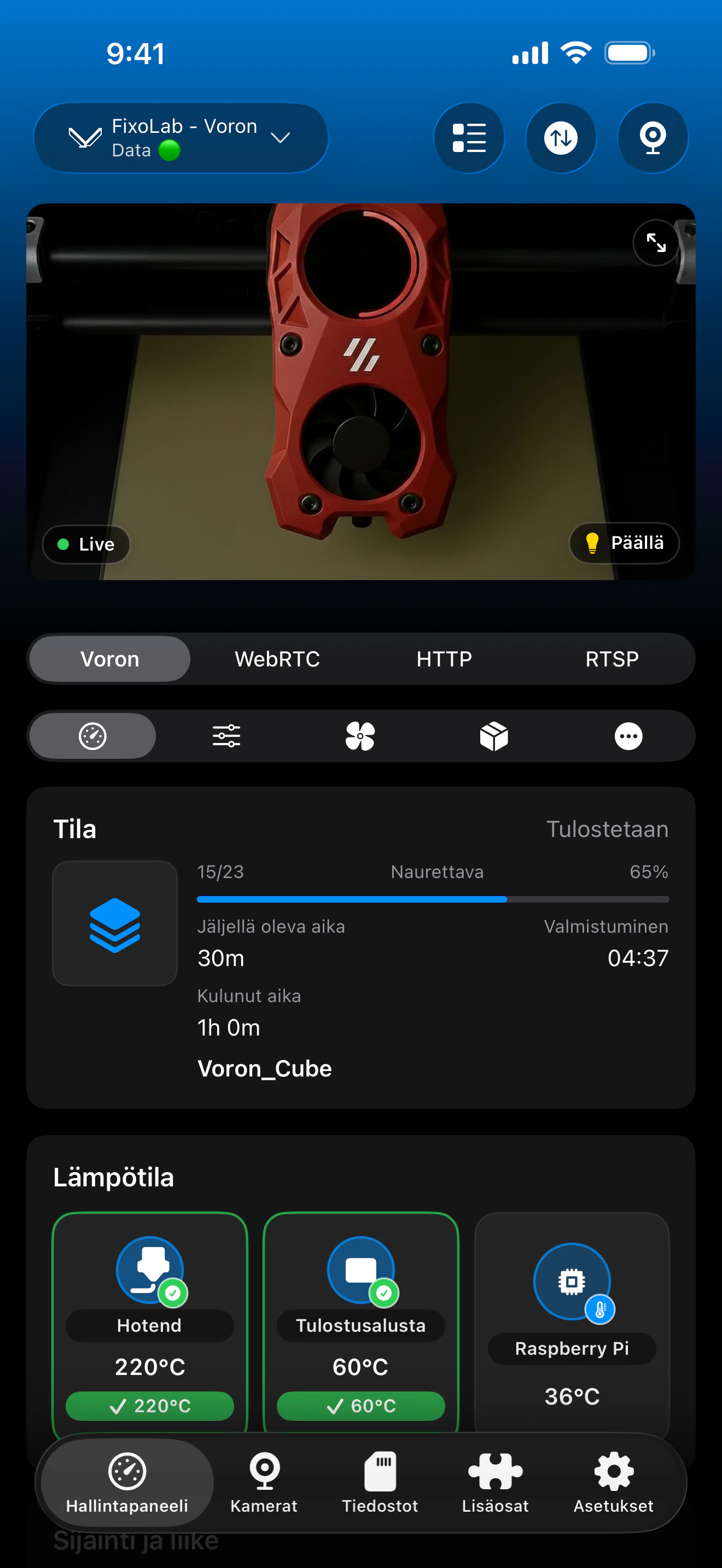
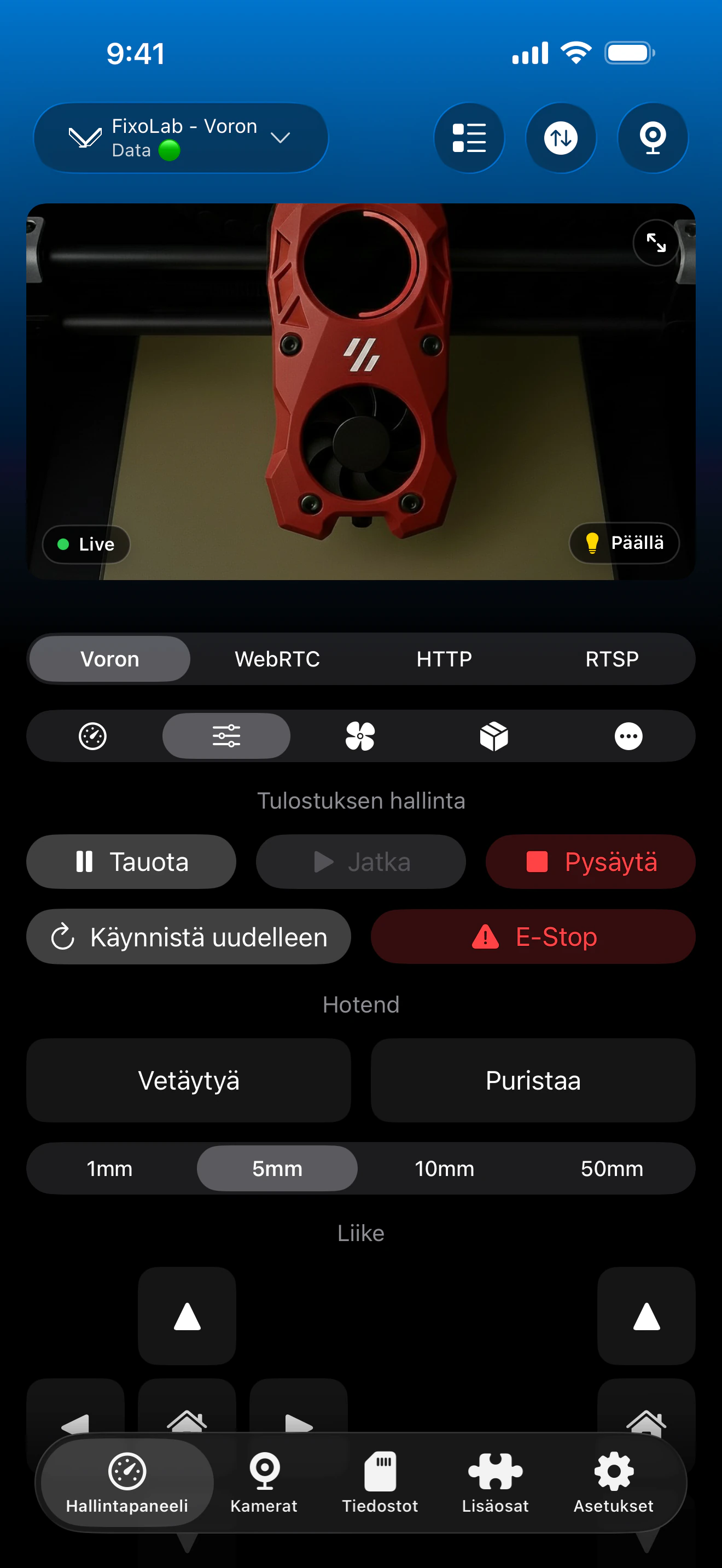
Kameranäkymä lataa crowsnestin oletus-MJPEG-reitin automaattisesti heti kun Klipper-tulostinyhteys on aktiivinen.
Mikä toimii Crowsnestin kanssa
- MJPEG:n automaattinen tunnistus oletusreitiltä heti kun tulostin on yhdistetty
- Suora katselu yhdessä tilan, lämpötilojen ja ohjainten kanssa samalla kojelaudalla
- Tuki uudelleennimetyn tai mukautetun crowsnest-striimin lisäämiselle ulkoisena kamerana
Mikä ei ole automaattista
- Printer Tools tukee vain MJPEG:ää natiivissa Klipper-kamerassa, ei RTSP:tä, RTSPS:ää eikä WebRTC:tä
- Mukautettua kameranimeä tai epästandardia reittiä crowsnest.conf-tiedostossa ei tunnisteta automaattisesti
- Resoluutio, FPS ja kameran lähde määritetään kokonaan crowsnest.conf-tiedostossa, ei Printer Toolsissa
- Printer Tools ei asenna eikä määritä crowsnestiä itse
Yleisiä kameraongelmia
Tila toimii, mutta kamera ei ilmesty
Varmista, että crowsnest on käynnissä ja tavoitettavissa oletus-webcam-reitistä samassa verkossa. Jos striimi ei lataudu selaimessakaan, ongelma on crowsnestissä, ei Printer Toolsissa.
Kamera toimi aiemmin ja lakkasi toimimasta asetusmuutoksen jälkeen
Tarkista, muuttuiko kameranimi tai reitti crowsnest.conf-tiedostossa. Jos se ei enää vastaa oletusta, lisää uusi URL-osoite ulkoisena kamerana sen sijaan, että odottaisit automaattista tunnistusta.
Striimi on hyvin hidas tai heikkolaatuinen
Säädä resoluutiota ja FPS-arvoa suoraan crowsnest.conf-tiedostossa. Printer Tools näyttää sen, mitä crowsnest julkaisee, eikä sovella omaa laatuasetustaan tähän kameraan.
Useita kameroita on määritetty, mutta vain yksi näkyy
Printer Tools tunnistaa automaattisesti vain oletuskameran reitin. Lisää muut crowsnest-kamerat yksitellen ulkoisen kameran toiminnolla.
Tämän kameran katselu kotoa poissa ollessa
Kamera latautuu samalla tavalla VPN:n kautta kotiverkkoosi tai OctoEverywheren tai Obicon kautta lisätyn Klipper-tulostimen avulla. Älä välitä crowsnestin porttia suoraan reitittimelläsi.
Usein kysytyt kysymykset
Pitääkö minun syöttää kameran URL-osoite manuaalisesti?
Ei, kunhan crowsnest käyttää oletuskameranimeään ja -reittiään. Printer Tools pyytää samaa oletuspolkua automaattisesti heti kun tulostin on yhdistetty.
Voinko käyttää RTSP:tä tai WebRTC:tä MJPEG:n sijaan Klipperille?
Natiivi Klipper-kamera Printer Toolsissa on vain MJPEG. Muut protokollat ovat saatavilla erillisen ulkoisen kameran toiminnon kautta, jos asennuksesi voi tarjota ne itsenäisesti.
Toimiiko tämä Raspberry Pi -kameramoduulin kanssa?
Kyllä, kunhan crowsnest on määritetty käyttämään kyseistä kameraa ja julkaisee sen Printer Toolsin odottamalla oletusreitillä.
Miksi Mainsail näyttää kameran mutta Printer Tools ei?
Mainsail voi lukea mukautetun kamera-asetuksen webcam.json-tiedostosta. Printer Tools pyytää automaattisesti vain oletusreitin, joten mukautettu asetus pitää lisätä ulkoisena kamerana.
Voinko lisätä useamman kuin yhden kameran samalle Klipper-tulostimelle?
Kyllä. Lisää mikä tahansa oletuskameran lisäksi haluamasi kamera Printer Toolsin ulkoisen kameran toiminnolla, osoittaen kunkin striimin todelliseen URL-osoitteeseen.
Aiheeseen liittyvät oppaat
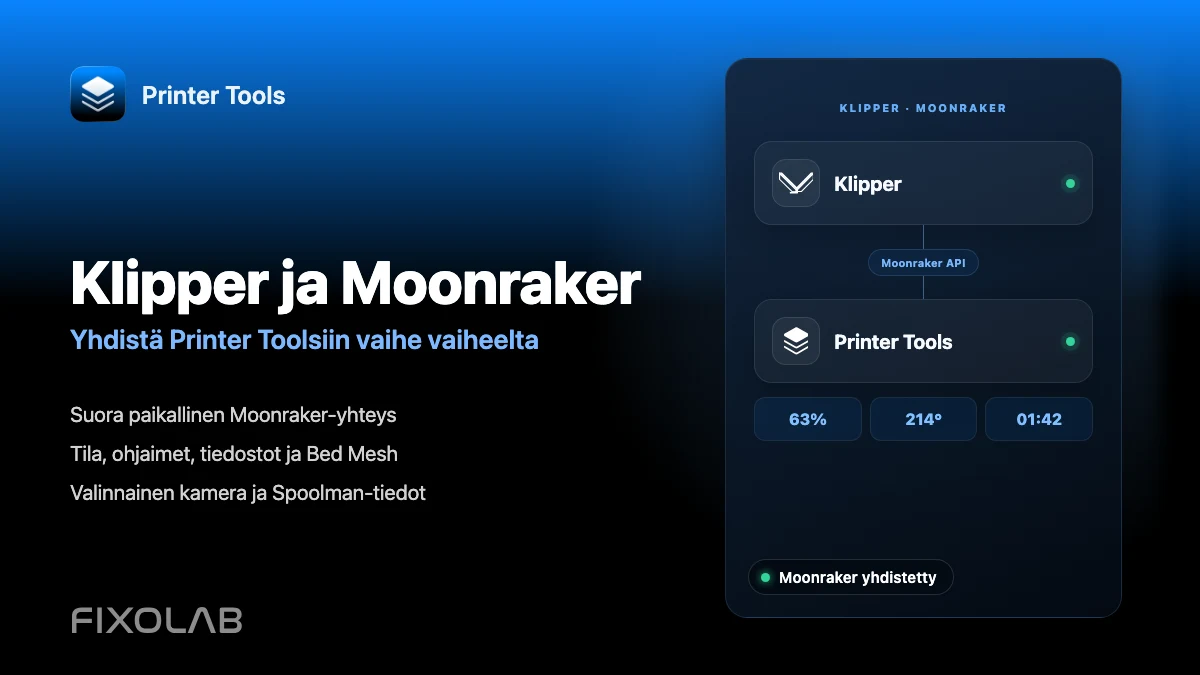
Katso Klipperin ja Moonrakerin täysi yhteensopivuus
Käy läpi tuetut Moonraker-ominaisuudet, valinnaiset kamera- ja Spoolman-vaatimukset, etäkäytön vaihtoehdot ja nykyiset rajoitukset.
Kaikki 3D-tulostimesi yhdessä hallintapaneelissa
Seuraa Bambu Lab-, Klipper-, OctoPrint-, Creality-, Snapmaker-, Anycubic-, Flashforge-, Elegoo- ja Prusa-tulostimia yhdestä sovelluksesta
Saatavilla Androidille, iPhonelle, iPadille ja Macille, Apple Watch- ja Wear OS -kumppanisovelluksilla sekä valinnaisella etäyhteydellä VPN:n, OctoEverywheren tai Obicon kautta
