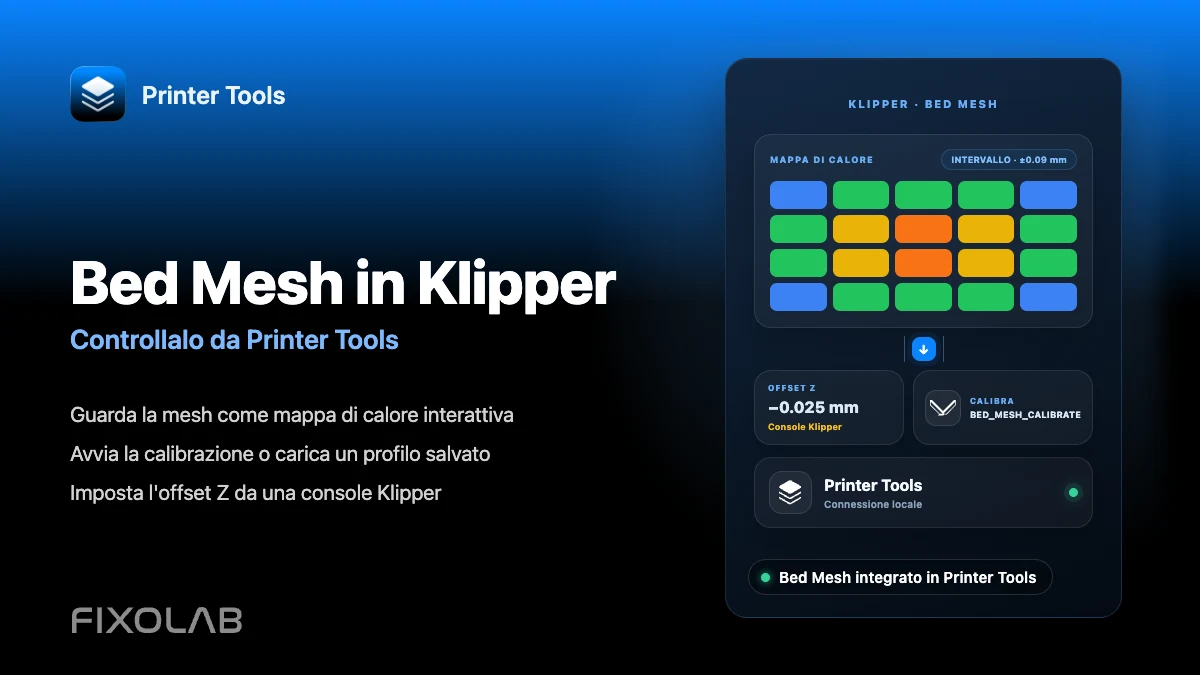
Come configurare Bed Mesh e offset Z in Klipper e controllarli dal telefono
Bed Mesh e offset Z per Klipper
La risposta breve
Printer Tools mostra il tuo Bed Mesh di Klipper come mappa di calore interattiva, con pulsanti per eseguire una nuova calibrazione o caricare un profilo salvato, direttamente dall'area Addons su Android, iPhone, iPad e Mac. L'offset Z è un'impostazione Klipper separata e attualmente non è regolabile da Printer Tools, quindi va ancora impostato dalla console di Klipper stessa.
Cosa ti serve
- Una stampante Klipper già connessa a Printer Tools tramite Moonraker
- Una sezione bed_mesh configurata nel tuo printer.cfg
- Una sonda o una configurazione mesh manuale già funzionante quando eseguita dalla console Klipper
- Accesso a una console Klipper, come Mainsail, Fluidd o SSH, per regolare l'offset Z stesso
Visualizzare e gestire il Bed Mesh dal telefono
- 1
Apri la vista Bed Mesh in Printer Tools
Con la stampante Klipper connessa, apri la schermata Bed Mesh dall'area Addons. Printer Tools legge i dati mesh attuali direttamente da Moonraker.
- 2
Leggi la mappa di calore
La mappa interattiva colora il tuo piano in base all'altezza sondata in ogni punto, con una legenda che mostra minimo, massimo e intervallo complessivo, così puoi individuare un'area deformata o un mesh insolitamente irregolare.
- 3
Esegui una nuova calibrazione quando necessario
Usa l'azione Calibra per avviare lo stesso comando BED_MESH_CALIBRATE già definito nel tuo printer.cfg. Printer Tools chiede prima una conferma, poiché questo muove la testina e sonda il piano.
- 4
Carica un profilo salvato
Se mantieni più profili mesh, ad esempio per piani di stampa diversi, seleziona quello che vuoi caricare per la prossima stampa direttamente dalla stessa schermata.
- 5
Imposta l'offset Z da Klipper, non da Printer Tools
Usa PROBE_CALIBRATE da una console Klipper, regola l'offset con i prompt di test standard e salvalo con SAVE_CONFIG. Printer Tools non espone ancora questo controllo, quindi questo passaggio avviene fuori dall'app.
Il Bed Mesh in Printer Tools
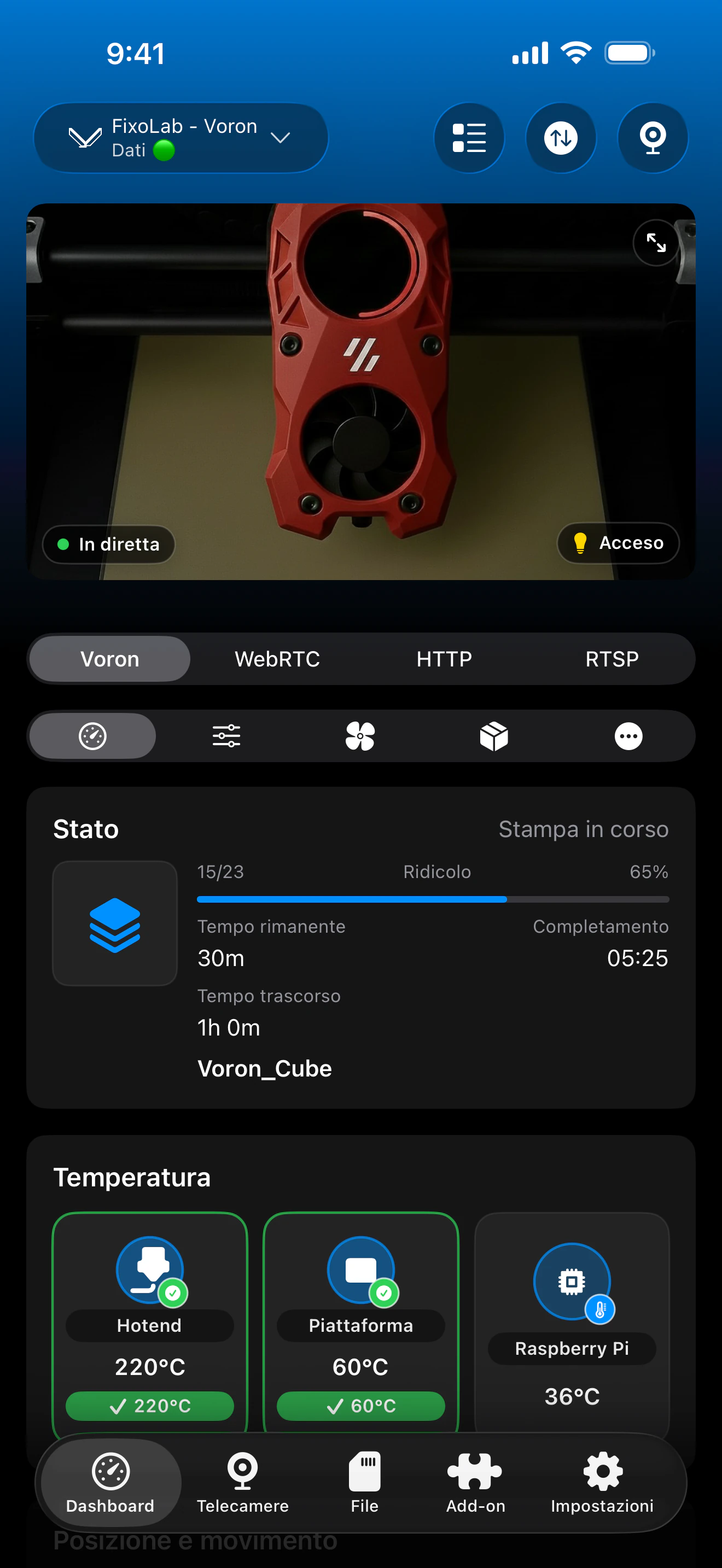
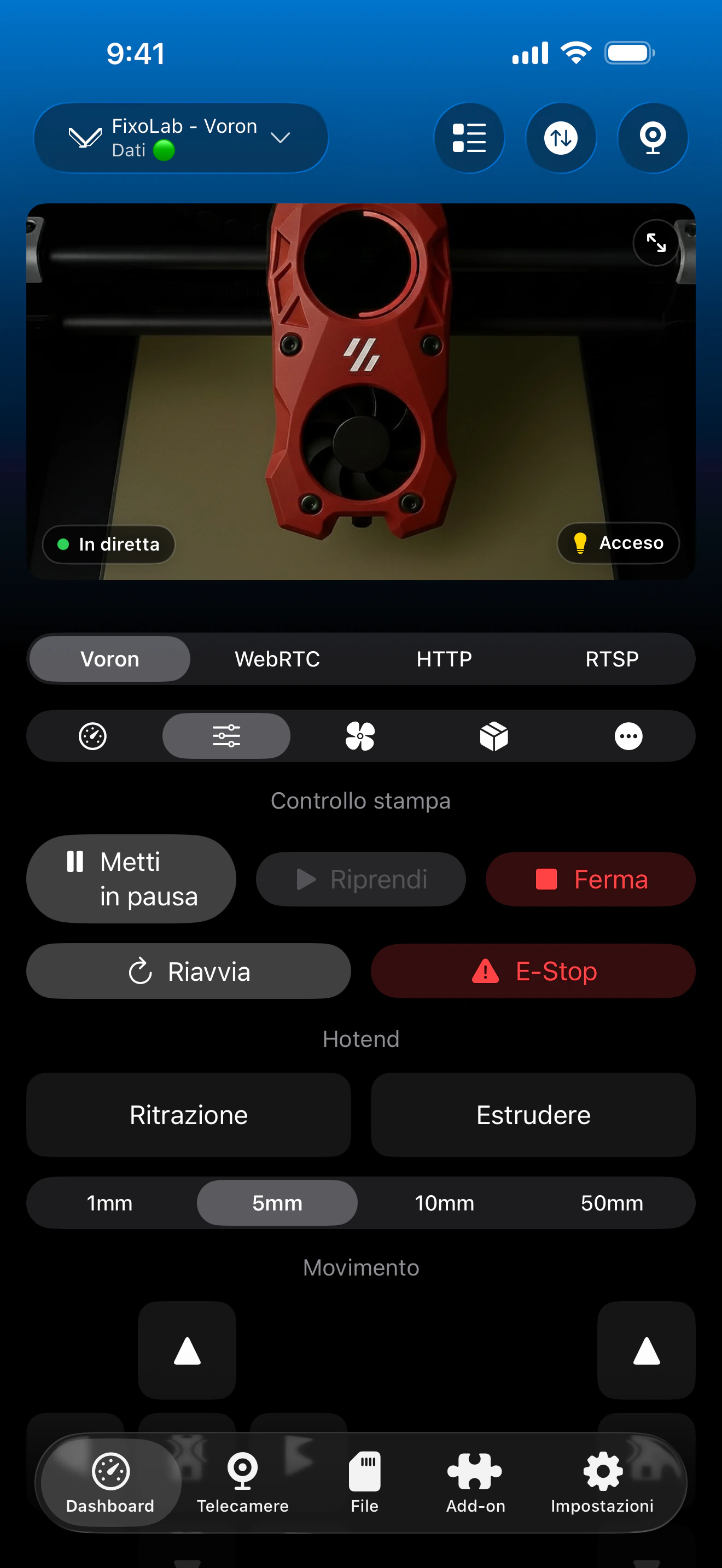
La mappa di calore, la legenda dell'intervallo, l'azione di calibrazione e i profili salvati provengono tutti direttamente dall'oggetto bed_mesh riportato da Moonraker.
Cosa fa Printer Tools per il Bed Mesh
- Una mappa di calore interattiva costruita dai dati bed_mesh di Moonraker, con legenda min/max/intervallo
- Un'azione Calibra che esegue la macro BED_MESH_CALIBRATE già esistente della tua stampante con un passaggio di conferma
- Il caricamento di un profilo mesh salvato in precedenza da un elenco
- Aggiornamenti automatici ogni volta che i dati mesh cambiano sulla stampante
Cosa non è incluso
- Non c'è un controllo dell'offset Z in Printer Tools, quel valore deve essere impostato da una console Klipper
- Printer Tools non crea una configurazione bed_mesh per te se non ne esiste già una
- Il comportamento della calibrazione segue quanto definito dal tuo printer.cfg per BED_MESH_CALIBRATE, non una routine separata creata dall'app
- Salvare un nuovo nome di profilo va ancora fatto tramite le macro o la console di Klipper stesso, se la tua configurazione lo richiede
Problemi comuni del Bed Mesh
La schermata Bed Mesh non mostra dati
Conferma che bed_mesh sia configurato nel printer.cfg e che almeno una calibrazione sia stata completata con successo. Printer Tools può mostrare solo un mesh che Moonraker già possiede.
Calibra non fa nulla quando lo tocchi
Controlla nella console Klipper lo stesso errore che vedresti eseguendo BED_MESH_CALIBRATE direttamente, poiché Printer Tools invia esattamente quel comando e non una routine personalizzata.
Il mesh sembra corretto ma i primi strati sono ancora sbagliati
Questo è quasi sempre un problema di offset Z, non di mesh. Ricontrolla il tuo offset Z da una console Klipper, poiché Printer Tools non lo controlla.
Un profilo caricato non sembra applicarsi
Conferma che il nome del profilo corrisponda a quello che il tuo slicer o la macro di avvio si aspettano, e che nessun gcode di avvio lo sovrascriva con un comando BED_MESH_PROFILE diverso.
Controllare il Bed Mesh lontano da casa
I dati del Bed Mesh si caricano nello stesso modo tramite una VPN verso la tua rete o tramite una stampante Klipper aggiunta con OctoEverywhere o Obico, purché la connessione Moonraker sottostante sia attiva.
Domande frequenti
Posso regolare l'offset Z da Printer Tools?
Non al momento. Printer Tools si concentra sulla visualizzazione e sulla calibrazione del Bed Mesh. L'offset Z va ancora impostato da una console Klipper come Mainsail, Fluidd o SSH.
Calibra fa prima l'homing della stampante?
Printer Tools si limita ad avviare la macro BED_MESH_CALIBRATE già esistente della tua stampante, quindi si comporta esattamente come se eseguissi quel comando dalla console, incluso qualsiasi homing che la tua macro già esegue.
Posso avere mesh diversi per piani di stampa diversi?
Sì, se il tuo printer.cfg salva già più profili bed_mesh. Printer Tools ti permette di scegliere quale profilo salvato caricare.
È sicuro eseguire Calibra dall'app?
Printer Tools mostra un passaggio di conferma perché la calibrazione muove la testina e sonda il piano, proprio come farebbe eseguire il comando da una console.
Perché Printer Tools non imposta semplicemente l'offset Z per me?
La regolazione dell'offset Z richiede tipicamente test dal vivo con carta o spessimetro direttamente sulla stampante, quindi non fa ancora parte dei controlli remoti dell'app.
Guide correlate
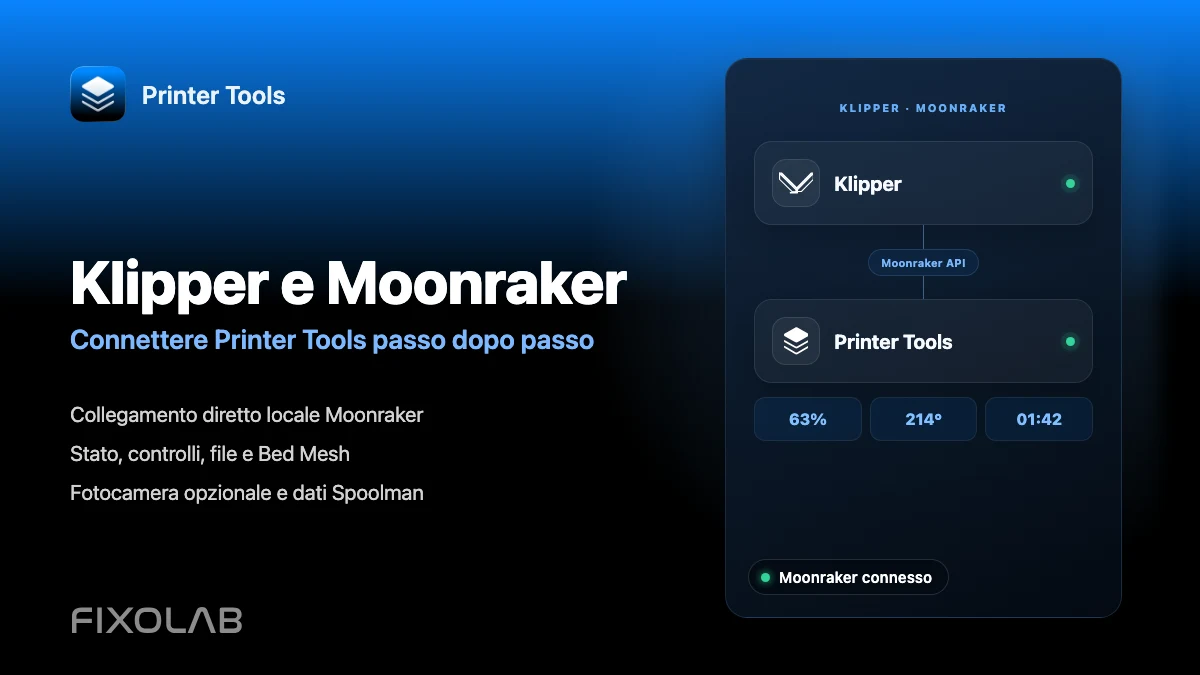
Vedi la compatibilità completa con Klipper e Moonraker
Rivedi le funzionalità Moonraker supportate, i requisiti opzionali per camera e Spoolman, le opzioni di accesso remoto e i limiti attuali.
Tutte le tue stampanti 3D in un'unica dashboard
Monitora le stampanti Bambu Lab, Klipper, OctoPrint, Creality, Snapmaker, Anycubic, Flashforge, Elegoo e Prusa da un'unica app
Disponibile su Android, iPhone, iPad e Mac, con app complementari per Apple Watch e Wear OS e accesso remoto opzionale tramite VPN, OctoEverywhere o Obico
