Klipper ve Printer Tools için Crowsnest kamerası nasıl yapılandırılır
Klipper için Crowsnest kamerası
Kısa yanıt
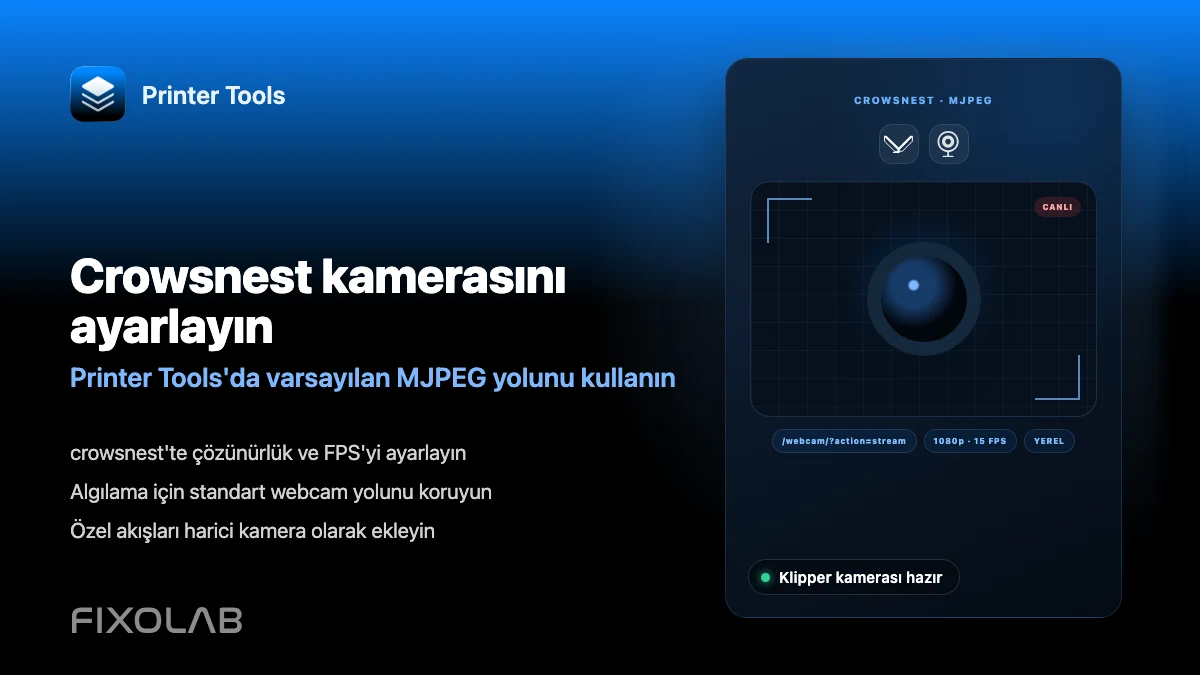
Printer Tools, Moonraker sunucunuzdaki standart webcam rotasında bir MJPEG akışı arar; bu, KIAUH, Mainsail veya Fluidd ile kurulan yüklemelerde crowsnest'in kutudan çıktığı gibi yayınladığı aynı varsayılan rotadır. crowsnest varsayılan kamera adını kullanıyorsa, yazıcı bağlandığında akış otomatik olarak görünür. Özel bir rota, harici bir kamera olarak ayrıca eklenmelidir.
İhtiyacınız olanlar
- Moonraker üzerinden Printer Tools'a zaten bağlı bir Klipper yazıcısı
- Genellikle KIAUH üzerinden aynı sunucuda kurulu ve çalışan crowsnest
- crowsnest tarafından desteklenen ve crowsnest.conf içinde yapılandırılmış bir USB veya CSI kamera
- Manuel olarak özel bir akış eklemeyi planlamıyorsanız, varsayılan kamera adı ve rotası
Crowsnest kamerasını kurun
- 1
crowsnest'in çalıştığını doğrulayın
Klipper'ı KIAUH ile kurduysanız, crowsnest'i aynı menüden kurun veya doğrulayın. Printer Tools'u kontrol etmeden önce hizmetin yazıcı sunucusunda etkin olduğunu doğrulayın.
- 2
Varsayılan kamera yapılandırmasını koruyun
Değiştirmek için özel bir nedeniniz yoksa crowsnest.conf'u varsayılan kamera adı ve rotasıyla bırakın. Varsayılan, Printer Tools'un otomatik olarak istediği şeyin tam olarak aynısıdır.
- 3
Önce akışı bir tarayıcıda test edin
Aynı ağdaki bir tarayıcıda standart webcam rotasını doğrudan açın. MJPEG akışı orada yükleniyorsa, yazıcı bağlandığında Printer Tools onu aynı şekilde algılamalıdır.
- 4
Printer Tools'ta kamera görünümünü açın
Klipper yazıcısı zaten bağlıyken kamera görünümünü açın. crowsnest varsayılan rotada erişilebilir durumdaysa akış otomatik olarak görünmelidir.
- 5
Gerekirse özel bir rotayı harici kamera olarak ekleyin
crowsnest'in kamera adını değiştirdiyseniz veya farklı bir yol ya da portta çalıştırıyorsanız, bunun yerine gerçek akış URL'sine doğrudan işaret eden Printer Tools'un harici kamera özelliği üzerinden ekleyin.
Printer Tools içindeki Klipper kamerası
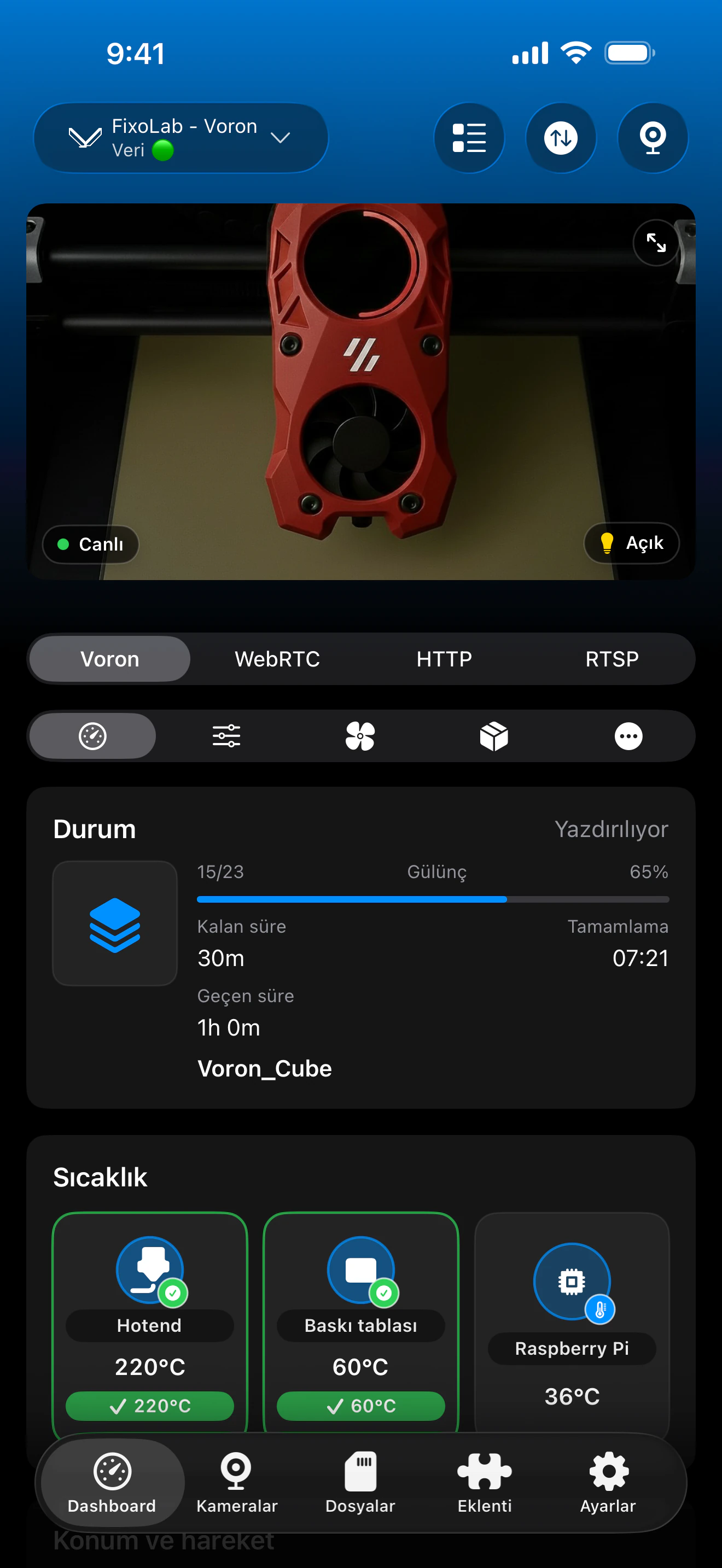
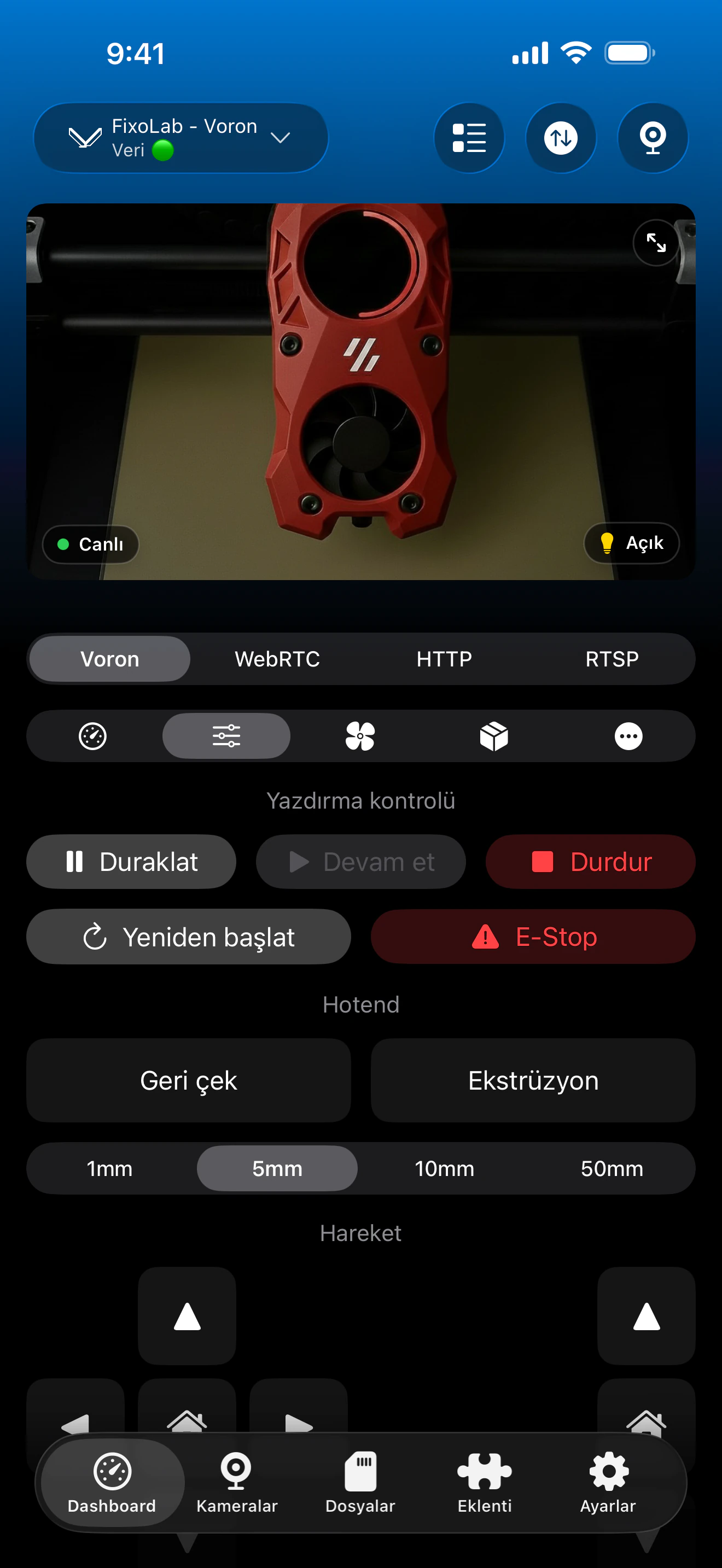
Klipper yazıcı bağlantısı etkin hale geldiğinde kamera görünümü varsayılan crowsnest MJPEG rotasını otomatik olarak yükler.
Crowsnest ile neler çalışır
- Yazıcı bağlandığında varsayılan webcam rotasında otomatik MJPEG algılama
- Aynı panoda durum, sıcaklıklar ve kontrollerle birlikte canlı görüntüleme
- Yeniden adlandırılmış veya özel bir crowsnest akışını harici kamera olarak ekleme desteği
Otomatik olmayanlar
- Printer Tools, yerel Klipper kamerası için yalnızca MJPEG'i destekler, RTSP, RTSPS veya WebRTC'yi değil
- crowsnest.conf içindeki özel bir kamera adı veya varsayılan olmayan bir rota otomatik olarak algılanmaz
- Çözünürlük, FPS ve kamera kaynağı tamamen crowsnest.conf içinde yapılandırılır, Printer Tools'ta değil
- Printer Tools, crowsnest'i kendisi kurmaz veya yapılandırmaz
Yaygın kamera sorunları
Durum çalışıyor ama kamera görünmüyor
crowsnest'in çalıştığını ve aynı ağdan standart webcam rotasında erişilebilir olduğunu doğrulayın. Akış bir tarayıcıda da yüklenmiyorsa sorun Printer Tools'ta değil, crowsnest'tedir.
Kamera daha önce çalışıyordu ve bir yapılandırma değişikliğinden sonra durdu
crowsnest.conf içindeki kamera adının veya rotasının değişip değişmediğini kontrol edin. Artık varsayılanla eşleşmiyorsa, otomatik algılama beklemek yerine yeni URL'yi harici bir kamera olarak ekleyin.
Akış çok yavaş veya düşük kalitede
Çözünürlüğü ve FPS'yi doğrudan crowsnest.conf içinde ayarlayın. Printer Tools, crowsnest'in yayınladığı her şeyi gösterir ve bu kameraya kendi kalite ayarlarını uygulamaz.
Birden fazla kamera yapılandırılmış ama yalnızca biri görünüyor
Printer Tools yalnızca varsayılan kamera rotasını otomatik olarak algılar. Ek crowsnest kameralarını harici kamera özelliği üzerinden tek tek ekleyin.
Bu kamerayı evden uzaktayken görüntüleme
Kamera, ağınıza geri dönen bir VPN üzerinden veya OctoEverywhere ya da Obico ile eklenen bir Klipper yazıcısı üzerinden aynı şekilde yüklenir. crowsnest portunu doğrudan yönlendiricinizde yönlendirmeyin.
Sık sorulan sorular
Kamera URL'sini manuel olarak girmem gerekiyor mu?
Hayır, crowsnest varsayılan kamera adını ve rotasını kullandığı sürece gerekmez. Printer Tools, yazıcı bağlandığında aynı varsayılan yolu otomatik olarak ister.
Klipper için MJPEG yerine RTSP veya WebRTC kullanabilir miyim?
Printer Tools'taki yerel Klipper kamerası yalnızca MJPEG'dir. Kurulumunuz bunları bağımsız olarak sunabiliyorsa, diğer protokoller ayrı harici kamera özelliği üzerinden kullanılabilir.
Bu, bir Raspberry Pi kamera modülüyle çalışır mı?
Evet, crowsnest o kamerayı kullanacak şekilde yapılandırılmışsa ve onu Printer Tools'un beklediği varsayılan rotada yayınlıyorsa çalışır.
Mainsail kamerayı gösteriyor ama Printer Tools neden göstermiyor?
Mainsail, webcam.json dosyasından özel bir kamera yapılandırmasını okuyabilir. Printer Tools yalnızca varsayılan rotayı otomatik olarak ister, bu yüzden özel bir kurulumun harici kamera olarak eklenmesi gerekir.
Aynı Klipper yazıcısı için birden fazla kamera ekleyebilir miyim?
Evet. Varsayılan kameranın ötesindeki her kamerayı, her akışın gerçek URL'sine işaret ederek Printer Tools'un harici kamera özelliği üzerinden ekleyin.
İlgili rehberler
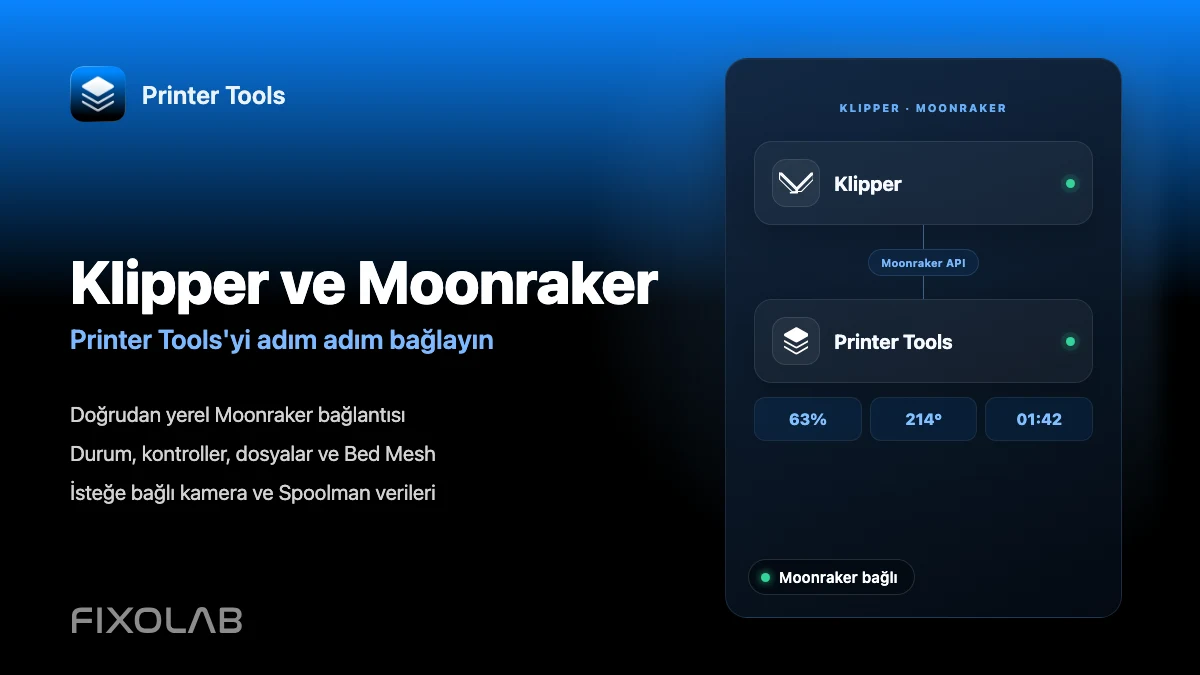
Tam Klipper ve Moonraker uyumluluğunu görün
Desteklenen Moonraker özelliklerini, isteğe bağlı kamera ve Spoolman gereksinimlerini, uzaktan erişim seçeneklerini ve mevcut sınırlamaları inceleyin.
Tüm 3D yazıcılarınız tek bir panelde
Bambu Lab, Klipper, OctoPrint, Creality, Snapmaker, Anycubic, Flashforge, Elegoo ve Prusa yazıcılarını tek bir uygulamadan izleyin
Android, iPhone, iPad ve Mac'te kullanılabilir; Apple Watch ve Wear OS yardımcı uygulamalarına ve VPN, OctoEverywhere veya Obico üzerinden isteğe bağlı uzaktan erişime sahiptir
