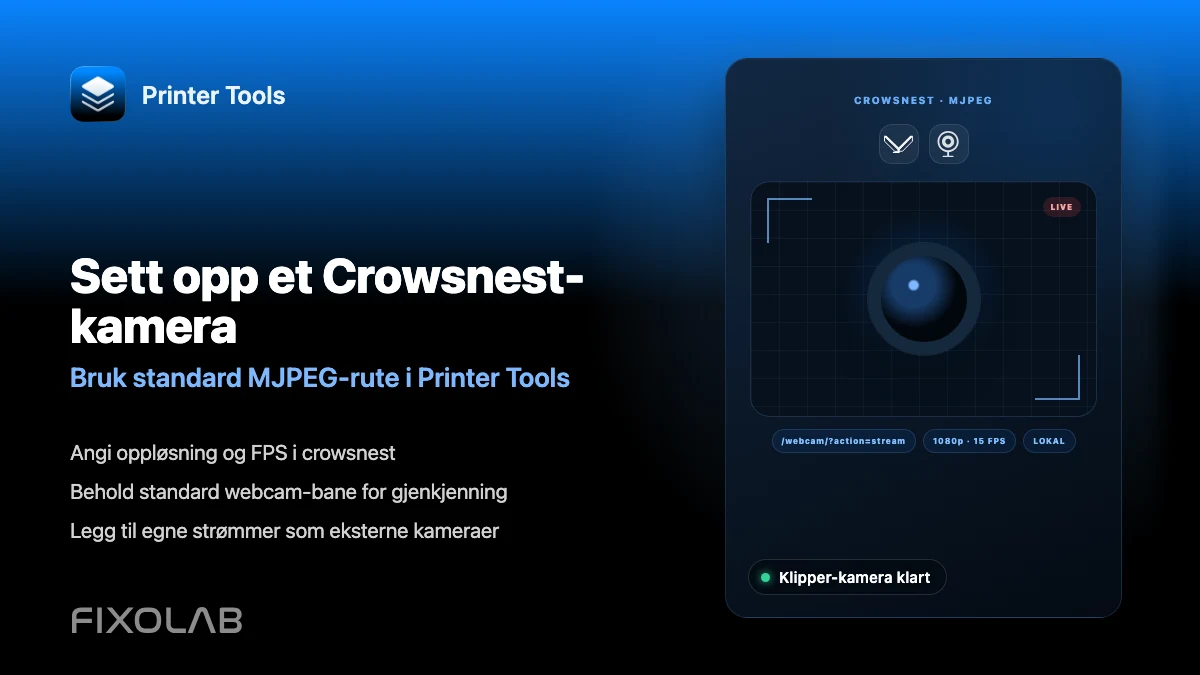
Hvordan konfigurere et Crowsnest-kamera for Klipper og Printer Tools
Crowsnest-kamera for Klipper
Det korte svaret
Printer Tools ser etter en MJPEG-strøm på standard webkamera-rute på Moonraker-verten din, den samme standarden som crowsnest publiserer rett ut av boksen på installasjoner satt opp med KIAUH, Mainsail eller Fluidd. Hvis crowsnest bruker standard kameranavn, dukker strømmen ganske enkelt opp når skriveren er tilkoblet. En egendefinert rute må legges til separat som et eksternt kamera.
Det du trenger
- En Klipper-skriver som allerede er koblet til Printer Tools gjennom Moonraker
- crowsnest installert og kjørende på samme vert, vanligvis via KIAUH
- Et USB- eller CSI-kamera som støttes av crowsnest og konfigurert i crowsnest.conf
- Standard kameranavn og rute, med mindre du planlegger å legge til en egendefinert strøm manuelt
Sette opp Crowsnest-kameraet
- 1
Bekreft at crowsnest kjører
Hvis du installerte Klipper med KIAUH, installer eller bekreft crowsnest fra samme meny. Bekreft at tjenesten er aktiv på skriververten før du sjekker Printer Tools.
- 2
Behold standard kamerakonfigurasjon
La crowsnest.conf bruke standard kameranavn og rute med mindre du har en spesifikk grunn til å endre det. Standarden er nøyaktig det Printer Tools ber om automatisk.
- 3
Test strømmen i en nettleser først
Åpne standard webkamera-rute direkte i en nettleser på samme nettverk. Hvis MJPEG-strømmen laster der, bør Printer Tools oppdage den på samme måte når skriveren er tilkoblet.
- 4
Åpne kameravisningen i Printer Tools
Med Klipper-skriveren allerede tilkoblet, åpne kameravisningen. Strømmen skal dukke opp automatisk hvis crowsnest er tilgjengelig på standardruten.
- 5
Legg til en egendefinert rute som eksternt kamera om nødvendig
Hvis du endret crowsnest sitt kameranavn eller kjører det på en annen sti eller port, legg det til i stedet gjennom Printer Tools sin funksjon for eksternt kamera, og pek direkte på den faktiske strøm-URLen.
Klipper-kameraet inne i Printer Tools
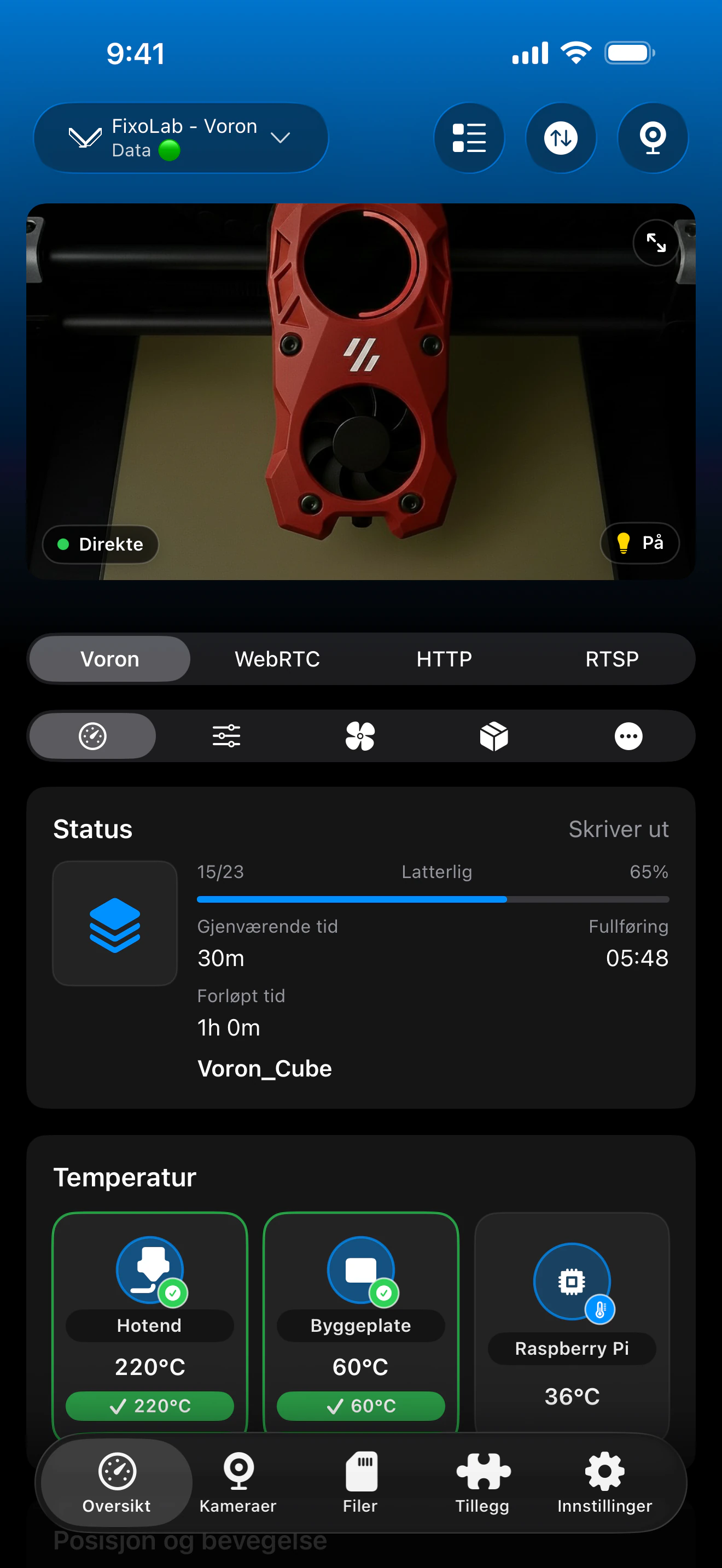
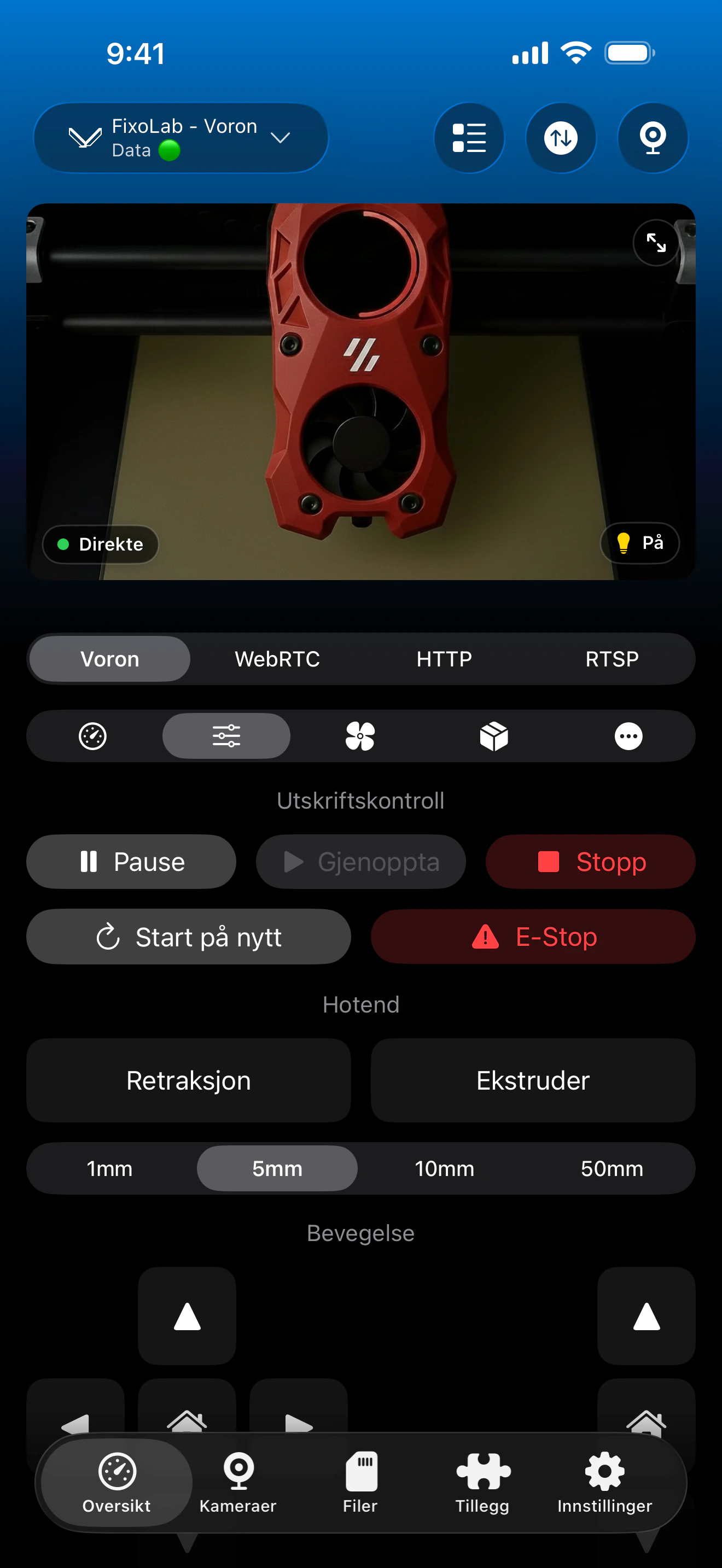
Kameravisningen laster standard crowsnest MJPEG-rute automatisk så snart Klipper-skriverforbindelsen er aktiv.
Hva som fungerer med Crowsnest
- Automatisk MJPEG-deteksjon på standard webkamera-rute så snart skriveren er tilkoblet
- Live-visning sammen med status, temperaturer og kontroller på samme dashbord
- Støtte for å legge til en omdøpt eller egendefinert crowsnest-strøm som et eksternt kamera
Hva som ikke er automatisk
- Printer Tools støtter kun MJPEG for det native Klipper-kameraet, ikke RTSP, RTSPS eller WebRTC
- Et egendefinert kameranavn eller en ikke-standard rute i crowsnest.conf oppdages ikke automatisk
- Oppløsning, FPS og kamerakilde konfigureres helt inne i crowsnest.conf, ikke i Printer Tools
- Printer Tools installerer eller konfigurerer ikke crowsnest selv
Vanlige kameraproblemer
Status fungerer, men kameraet vises ikke
Bekreft at crowsnest kjører og er tilgjengelig på standard webkamera-rute fra samme nettverk. Hvis strømmen heller ikke laster i en nettleser, ligger problemet hos crowsnest, ikke Printer Tools.
Kameraet fungerte før og stoppet etter en konfigurasjonsendring
Sjekk om kameranavnet eller ruten i crowsnest.conf har endret seg. Hvis den ikke lenger samsvarer med standarden, legg til den nye URLen som et eksternt kamera i stedet for å forvente automatisk deteksjon.
Strømmen er veldig treg eller har lav kvalitet
Juster oppløsning og FPS direkte i crowsnest.conf. Printer Tools viser det crowsnest publiserer og bruker ikke egne kvalitetsinnstillinger på dette kameraet.
Flere kameraer er konfigurert, men bare ett vises
Printer Tools oppdager automatisk kun standard kamerarute. Legg til eventuelle ekstra crowsnest-kameraer individuelt gjennom funksjonen for eksternt kamera.
Se dette kameraet hjemmefra
Kameraet laster på samme måte via en VPN tilbake til nettverket ditt eller via en Klipper-skriver lagt til gjennom OctoEverywhere eller Obico. Ikke videresend crowsnest-porten direkte på ruteren din.
Ofte stilte spørsmål
Må jeg legge inn kamera-URLen manuelt?
Nei, så lenge crowsnest bruker standard kameranavn og rute. Printer Tools ber automatisk om den samme standardstien så snart skriveren er tilkoblet.
Kan jeg bruke RTSP eller WebRTC i stedet for MJPEG for Klipper?
Det native Klipper-kameraet i Printer Tools er kun MJPEG. Andre protokoller er tilgjengelige gjennom den separate funksjonen for eksternt kamera hvis oppsettet ditt kan eksponere dem uavhengig.
Fungerer dette med en Raspberry Pi-kameramodul?
Ja, så lenge crowsnest er konfigurert til å bruke det kameraet og publiserer det på standardruten Printer Tools forventer.
Hvorfor viser Mainsail kameraet, men ikke Printer Tools?
Mainsail kan lese en egendefinert kamerakonfigurasjon fra webcam.json. Printer Tools ber kun automatisk om standardruten, så et egendefinert oppsett må legges til som et eksternt kamera.
Kan jeg legge til mer enn ett kamera for samme Klipper-skriver?
Ja. Legg til ethvert kamera utover standardkameraet gjennom Printer Tools sin funksjon for eksternt kamera, og pek på hver strøms faktiske URL.
Relaterte veiledninger
Se full Klipper- og Moonraker-kompatibilitet
Gå gjennom støttede Moonraker-funksjoner, valgfrie krav til kamera og Spoolman, valg for fjerntilgang og gjeldende begrensninger.
Alle 3D-printerne dine i ett dashbord
Overvåk Bambu Lab-, Klipper-, OctoPrint-, Creality-, Snapmaker-, Anycubic-, Flashforge-, Elegoo- og Prusa-printere fra én app
Tilgjengelig på Android, iPhone, iPad og Mac, med følgeapper for Apple Watch og Wear OS og valgfri fjerntilgang via VPN, OctoEverywhere eller Obico
