Como configurar uma câmera Crowsnest para o Klipper e o Printer Tools
Câmera Crowsnest para o Klipper
A resposta rápida
O Printer Tools procura um stream MJPEG na rota padrão de webcam do seu host Moonraker, a mesma que o crowsnest publica por padrão em instalações configuradas com KIAUH, Mainsail ou Fluidd. Se o crowsnest usar o nome de câmera padrão, o stream simplesmente aparece assim que a impressora se conecta. Uma rota personalizada precisa ser adicionada separadamente como câmera externa.
O que você precisa
- Uma impressora Klipper já conectada ao Printer Tools através do Moonraker
- O crowsnest instalado e rodando no mesmo host, geralmente via KIAUH
- Uma câmera USB ou CSI suportada pelo crowsnest e configurada no crowsnest.conf
- O nome e a rota padrão da câmera, a menos que você planeje adicionar um stream personalizado manualmente
Configure a câmera Crowsnest
- 1
Confirme que o crowsnest está rodando
Se você instalou o Klipper com o KIAUH, instale ou verifique o crowsnest no mesmo menu. Confirme que o serviço está ativo no host da impressora antes de checar o Printer Tools.
- 2
Mantenha a configuração de câmera padrão
Deixe o crowsnest.conf com o nome e a rota de câmera padrão, a menos que tenha um motivo específico para mudar isso. O padrão é exatamente o que o Printer Tools solicita automaticamente.
- 3
Teste o stream primeiro em um navegador
Abra a rota padrão de webcam diretamente em um navegador na mesma rede. Se o stream MJPEG carregar ali, o Printer Tools deve detectá-lo da mesma forma assim que a impressora se conectar.
- 4
Abra a visualização de câmera no Printer Tools
Com a impressora Klipper já conectada, abra sua visualização de câmera. O stream deve aparecer automaticamente se o crowsnest estiver acessível na rota padrão.
- 5
Adicione uma rota personalizada como câmera externa se necessário
Se você mudou o nome da câmera do crowsnest ou o executa em um caminho ou porta diferente, adicione-o pela função de câmera externa do Printer Tools, apontando diretamente para a URL real do stream.
A câmera do Klipper dentro do Printer Tools
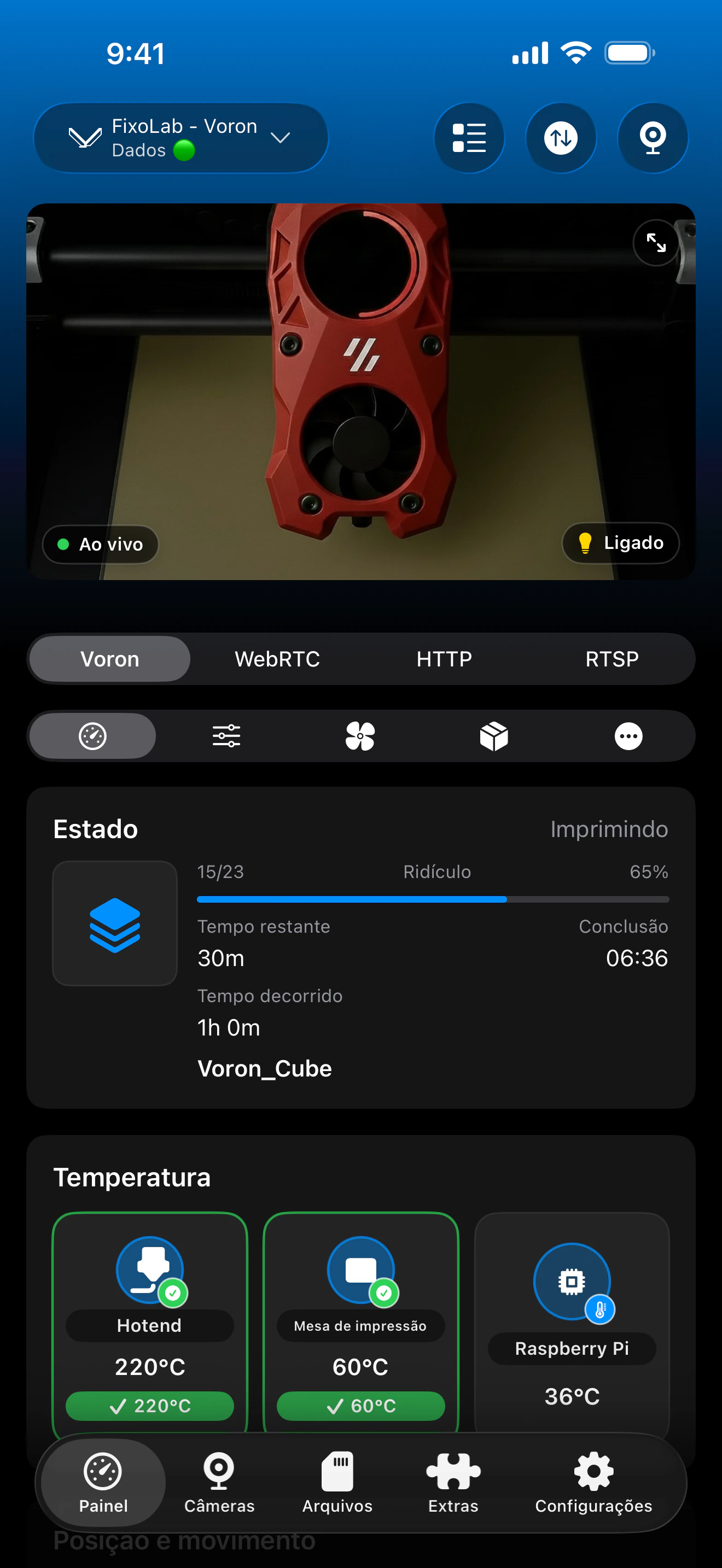
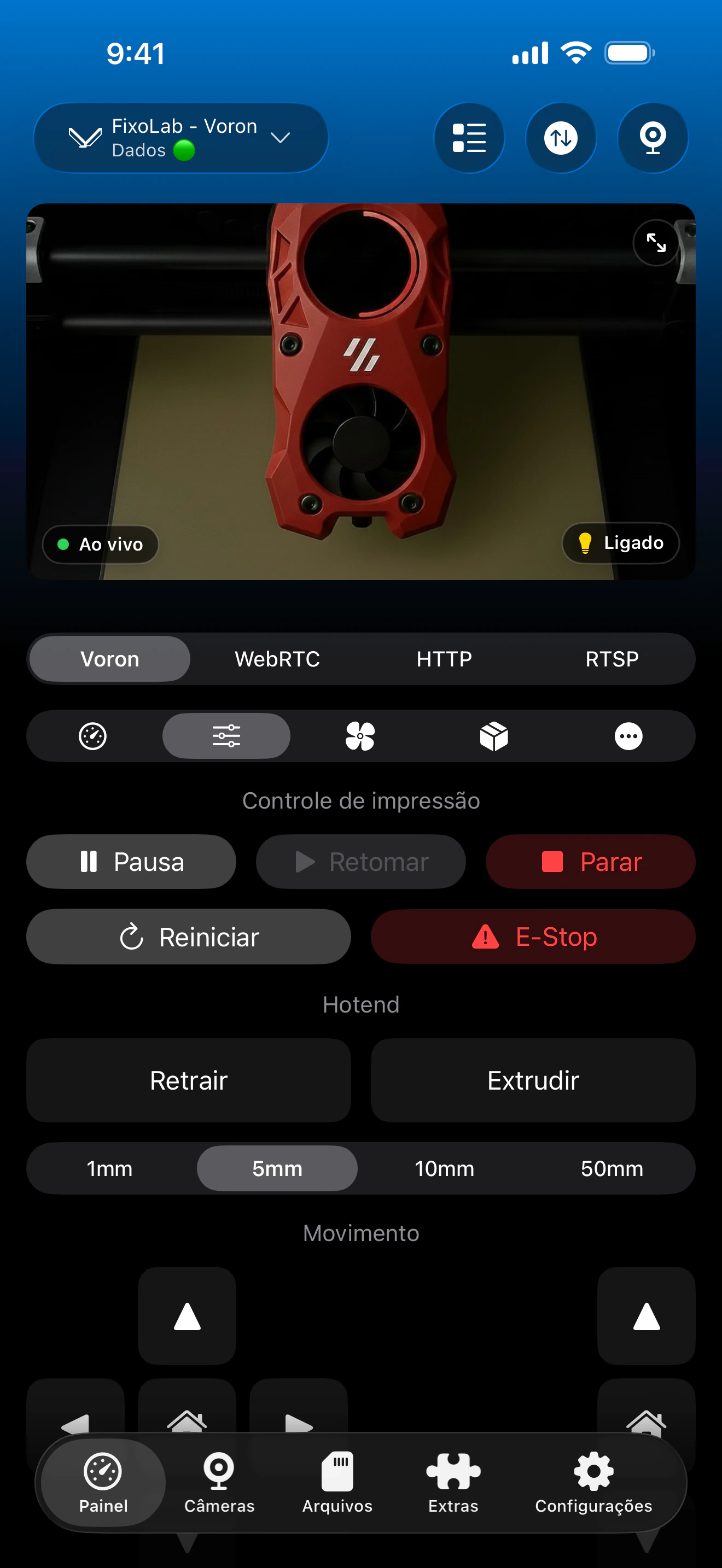
A visualização de câmera carrega a rota MJPEG padrão do crowsnest automaticamente assim que a conexão com a impressora Klipper fica ativa.
O que funciona com o Crowsnest
- Detecção automática de MJPEG na rota padrão de webcam assim que a impressora se conecta
- Visualização ao vivo junto com status, temperaturas e controles no mesmo painel
- Suporte para adicionar um stream do crowsnest renomeado ou personalizado como câmera externa
O que não é automático
- O Printer Tools só suporta MJPEG para a câmera nativa do Klipper, não RTSP, RTSPS nem WebRTC
- Um nome de câmera personalizado ou rota fora do padrão no crowsnest.conf não é detectado automaticamente
- Resolução, FPS e fonte da câmera são configurados inteiramente dentro do crowsnest.conf, não no Printer Tools
- O Printer Tools não instala nem configura o crowsnest em si
Problemas comuns de câmera
O status funciona, mas a câmera não aparece
Confirme que o crowsnest está rodando e acessível na rota padrão de webcam a partir da mesma rede. Se o stream também não carregar em um navegador, o problema está no crowsnest, não no Printer Tools.
A câmera funcionava antes e parou depois de uma mudança de configuração
Verifique se o nome ou a rota da câmera no crowsnest.conf mudou. Se não corresponder mais ao padrão, adicione a nova URL como câmera externa em vez de esperar detecção automática.
O stream está muito lento ou com baixa qualidade
Ajuste resolução e FPS diretamente no crowsnest.conf. O Printer Tools exibe o que o crowsnest publica e não aplica suas próprias configurações de qualidade a essa câmera.
Várias câmeras estão configuradas, mas só uma aparece
O Printer Tools detecta automaticamente apenas a rota de câmera padrão. Adicione qualquer câmera adicional do crowsnest individualmente pela função de câmera externa.
Ver essa câmera fora de casa
A câmera carrega da mesma forma através de uma VPN de volta à sua rede ou de uma impressora Klipper adicionada via OctoEverywhere ou Obico. Não encaminhe a porta do crowsnest diretamente no seu roteador.
Perguntas frequentes
Preciso digitar a URL da câmera manualmente?
Não, desde que o crowsnest use o nome e a rota de câmera padrão. O Printer Tools solicita esse mesmo caminho padrão automaticamente assim que a impressora se conecta.
Posso usar RTSP ou WebRTC em vez de MJPEG para o Klipper?
A câmera nativa do Klipper no Printer Tools é somente MJPEG. Outros protocolos estão disponíveis pela função separada de câmera externa, se a sua configuração conseguir expô-los de forma independente.
Isso funciona com um módulo de câmera Raspberry Pi?
Sim, desde que o crowsnest esteja configurado para usar essa câmera e a publique na rota padrão que o Printer Tools espera.
Por que o Mainsail mostra a câmera, mas o Printer Tools não?
O Mainsail consegue ler uma configuração de câmera personalizada a partir do webcam.json. O Printer Tools só solicita a rota padrão automaticamente, então uma configuração personalizada precisa ser adicionada como câmera externa.
Posso adicionar mais de uma câmera para a mesma impressora Klipper?
Sim. Adicione qualquer câmera além da padrão pela função de câmera externa do Printer Tools, apontando para a URL real de cada stream.
Guias relacionados
Veja a compatibilidade completa com Klipper e Moonraker
Revise os recursos do Moonraker suportados, os requisitos opcionais de câmera e Spoolman, as opções de acesso remoto e as limitações atuais.
Todas as suas impressoras 3D num único painel
Monitorize impressoras Bambu Lab, Klipper, OctoPrint, Creality, Snapmaker, Anycubic, Flashforge, Elegoo e Prusa a partir de uma única app
Disponível para Android, iPhone, iPad e Mac, com apps complementares para Apple Watch e Wear OS e acesso remoto opcional por VPN, OctoEverywhere ou Obico
