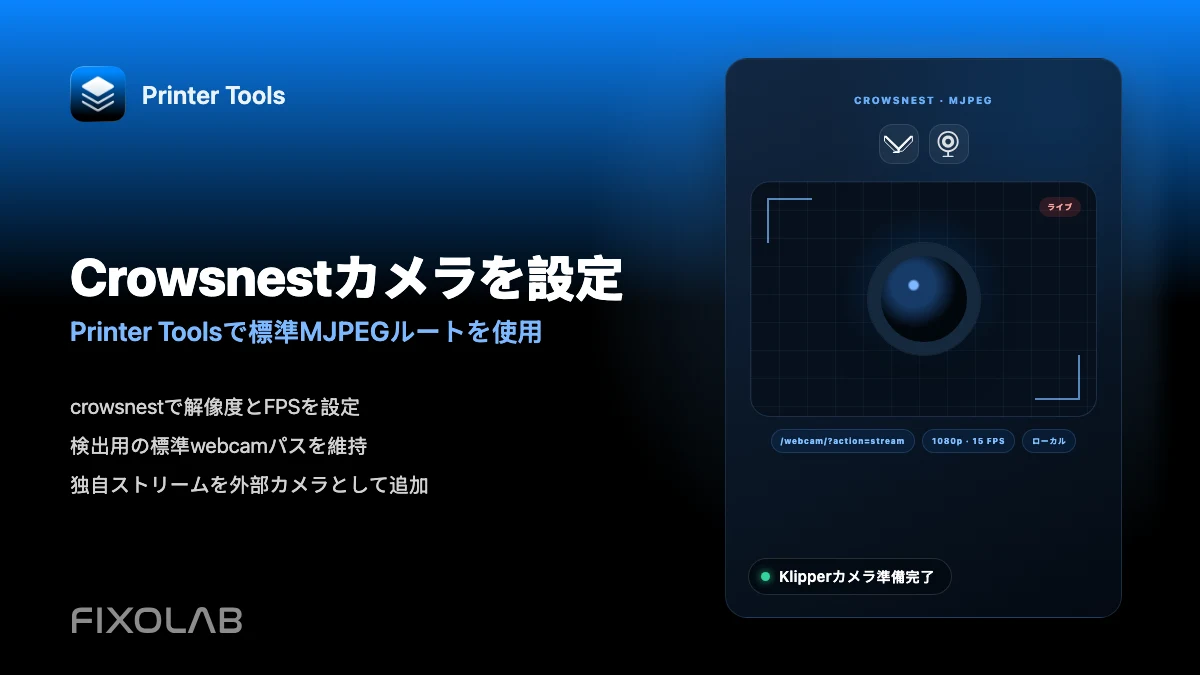
KlipperとPrinter Tools向けにCrowsnestカメラを設定する方法
Klipper向けCrowsnestカメラ
結論
Printer Toolsは、あなたのMoonrakerホスト上の標準的なウェブカムルートでMJPEGストリームを探します。これは、KIAUH、Mainsail、Fluiddでセットアップしたインストールでcrowsnestが標準で公開しているのと同じデフォルトです。crowsnestがデフォルトのカメラ名を使っていれば、プリンターを接続するだけでストリームが自動的に表示されます。カスタムルートは、外部カメラとして別途追加する必要があります。
必要なもの
- Moonraker経由ですでにPrinter Toolsに接続されているKlipperプリンター
- 同じホスト上でインストールされ動作しているcrowsnest(一般的にKIAUH経由)
- crowsnestがサポートし、crowsnest.confで設定されているUSBまたはCSIカメラ
- 手動でカスタムストリームを追加する予定がない限り、デフォルトのカメラ名とルート
Crowsnestカメラをセットアップする
- 1
crowsnestが動作していることを確認する
KIAUHでKlipperをインストールした場合は、同じメニューからcrowsnestをインストールまたは確認してください。Printer Toolsを確認する前に、プリンターのホスト上でサービスが有効になっていることを確認してください。
- 2
デフォルトのカメラ設定を維持する
変更する具体的な理由がない限り、crowsnest.confはデフォルトのカメラ名とルートのままにしておいてください。デフォルトこそが、Printer Toolsが自動的にリクエストする内容そのものです。
- 3
まずブラウザでストリームをテストする
同じネットワーク上のブラウザで、標準のウェブカムルートを直接開いてください。そこでMJPEGストリームが読み込まれれば、プリンターを接続した際にPrinter Toolsも同じように検出できるはずです。
- 4
Printer Toolsでカメラビューを開く
Klipperプリンターがすでに接続されている状態で、そのカメラビューを開いてください。crowsnestがデフォルトルートで到達可能であれば、ストリームは自動的に表示されるはずです。
- 5
必要に応じてカスタムルートを外部カメラとして追加する
crowsnestのカメラ名を変更した場合、または別のパスやポートで実行している場合は、代わりにPrinter Toolsの外部カメラ機能から、実際のストリームURLを直接指定して追加してください。
Printer Tools内のKlipperカメラ
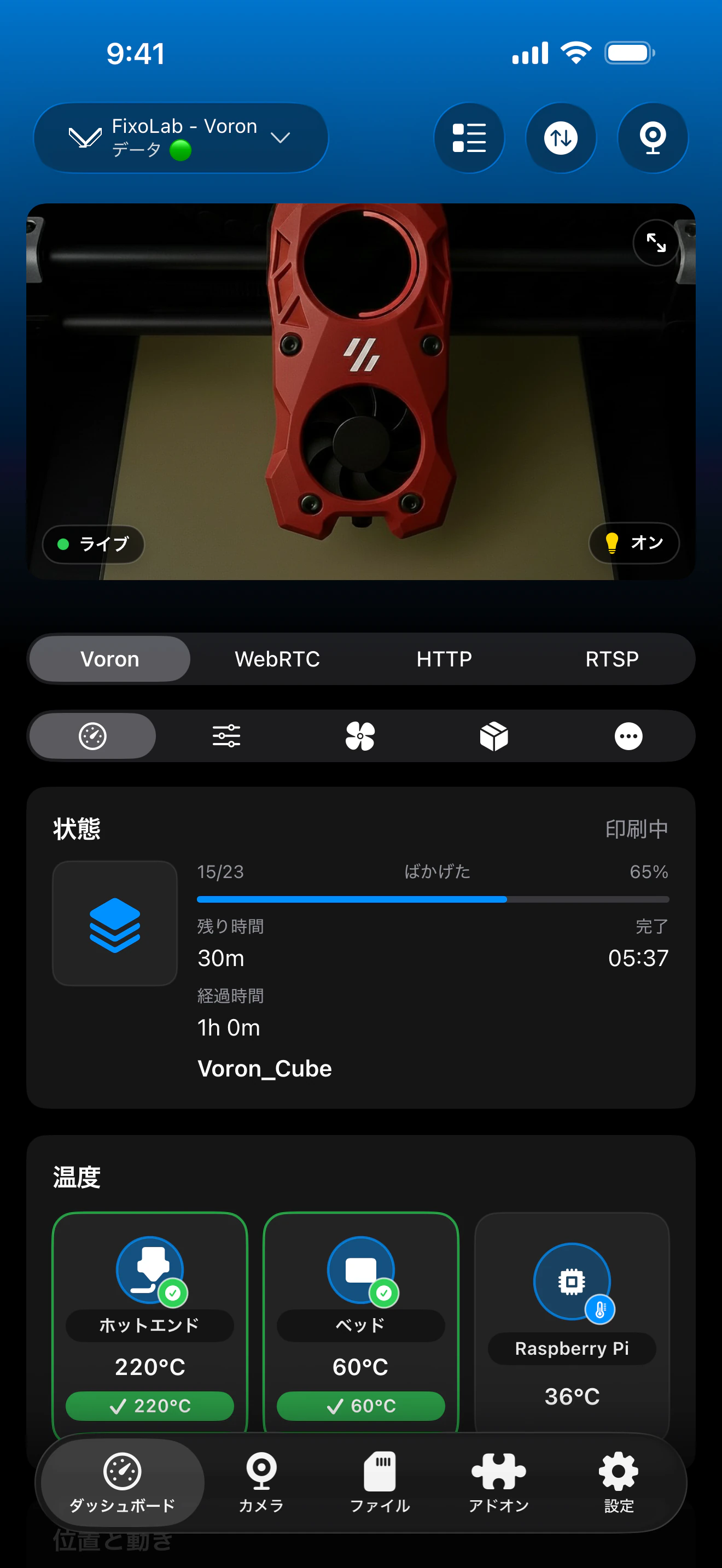
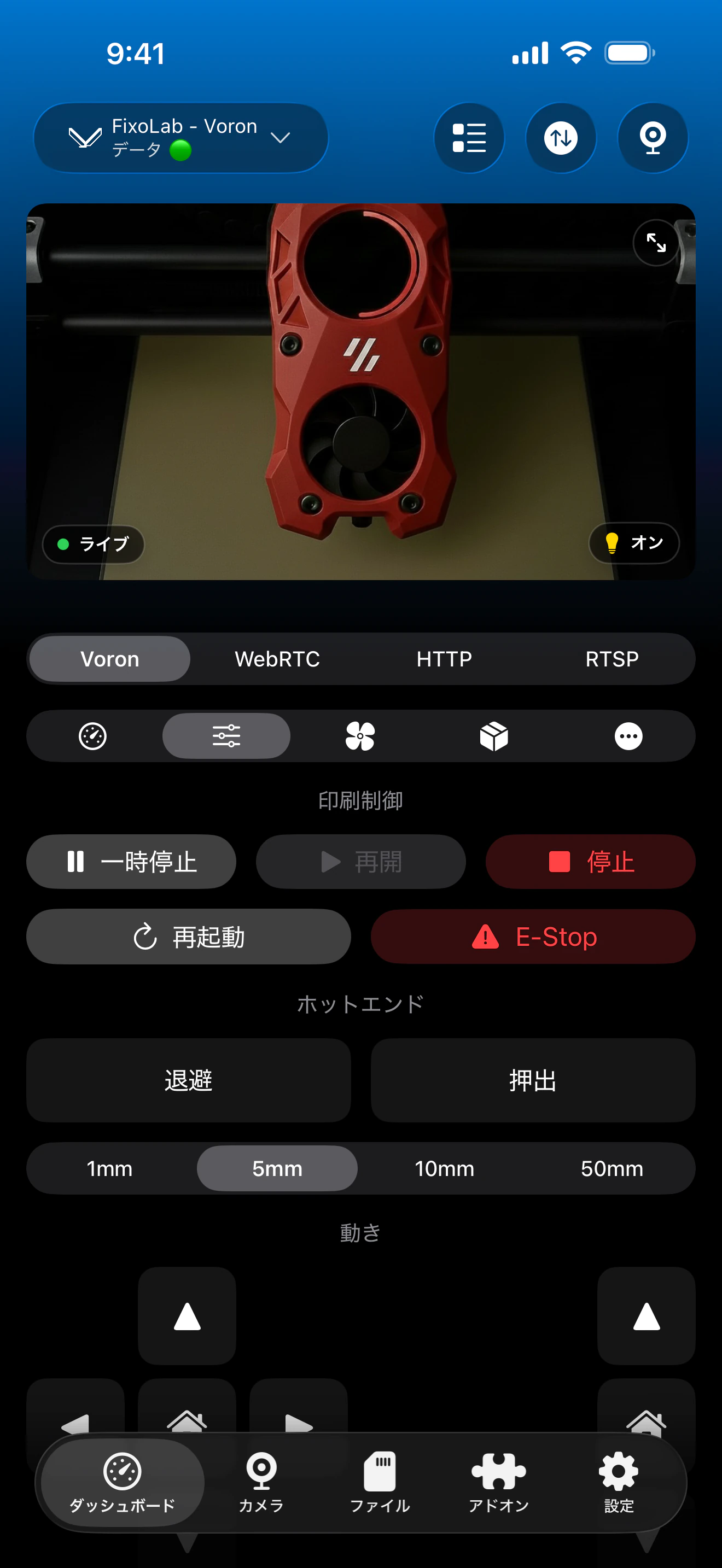
Klipperプリンターの接続が有効になると、カメラビューはcrowsnestのデフォルトMJPEGルートを自動的に読み込みます。
Crowsnestで動作すること
- プリンター接続後、デフォルトのウェブカムルートでの自動MJPEG検出
- 同じダッシュボード上で、状態、温度、操作と並んでのライブ表示
- リネームされた、またはカスタムのcrowsnestストリームを外部カメラとして追加するサポート
自動化されないこと
- Printer ToolsはネイティブのKlipperカメラについてMJPEGのみをサポートし、RTSP、RTSPS、WebRTCはサポートしません
- crowsnest.conf内のカスタムカメラ名やデフォルトでないルートは自動的に検出されません
- 解像度、FPS、カメラソースはすべてcrowsnest.conf内で設定するもので、Printer Toolsでは設定しません
- Printer Tools自体がcrowsnestをインストールしたり設定したりすることはありません
よくあるカメラの問題
ステータスは表示されるがカメラが表示されない
同じネットワークからcrowsnestが動作しており、デフォルトのウェブカムルートで到達可能であることを確認してください。ブラウザでもストリームが読み込まれない場合、問題はPrinter Toolsではなくcrowsnest側にあります。
以前は動作していたカメラが設定変更後に止まった
crowsnest.confのカメラ名やルートが変更されていないか確認してください。デフォルトと一致しなくなった場合は、自動検出を期待するのではなく、新しいURLを外部カメラとして追加してください。
ストリームが非常に遅い、または画質が低い
解像度とFPSはcrowsnest.confで直接調整してください。Printer Toolsはcrowsnestが公開する内容をそのまま表示するだけで、このカメラに独自の画質設定を適用することはありません。
複数のカメラを設定しているのに1つしか表示されない
Printer Toolsが自動的に検出するのはデフォルトのカメラルートのみです。追加のcrowsnestカメラは、外部カメラ機能から個別に追加してください。
自宅を離れてこのカメラを見る
自宅ネットワークへのVPNを経由するか、OctoEverywhereまたはObico経由で追加したKlipperプリンター経由でも、カメラは同じ方法で読み込まれます。crowsnestのポートをルーターで直接転送しないでください。
よくある質問
カメラのURLを手動で入力する必要はありますか?
いいえ、crowsnestがデフォルトのカメラ名とルートを使っている限り不要です。プリンターを接続すると、Printer Toolsは自動的に同じデフォルトパスをリクエストします。
KlipperでMJPEGの代わりにRTSPやWebRTCを使えますか?
Printer Tools内のネイティブなKlipperカメラはMJPEGのみです。ほかのプロトコルは、あなたの環境が独立して公開できる場合、別の外部カメラ機能から利用できます。
Raspberry Piのカメラモジュールでも動作しますか?
はい、crowsnestがそのカメラを使うよう設定されており、Printer Toolsが想定するデフォルトルートで公開している限り動作します。
なぜMainsailにはカメラが表示されるのにPrinter Toolsには表示されないのですか?
Mainsailはwebcam.jsonからカスタムのカメラ設定を読み取ることができます。Printer Toolsはデフォルトルートのみを自動的にリクエストするため、カスタム設定は外部カメラとして追加する必要があります。
同じKlipperプリンターに複数のカメラを追加できますか?
はい。デフォルト以外のカメラは、それぞれのストリームの実際のURLを指定して、Printer Toolsの外部カメラ機能から追加してください。
関連ガイド
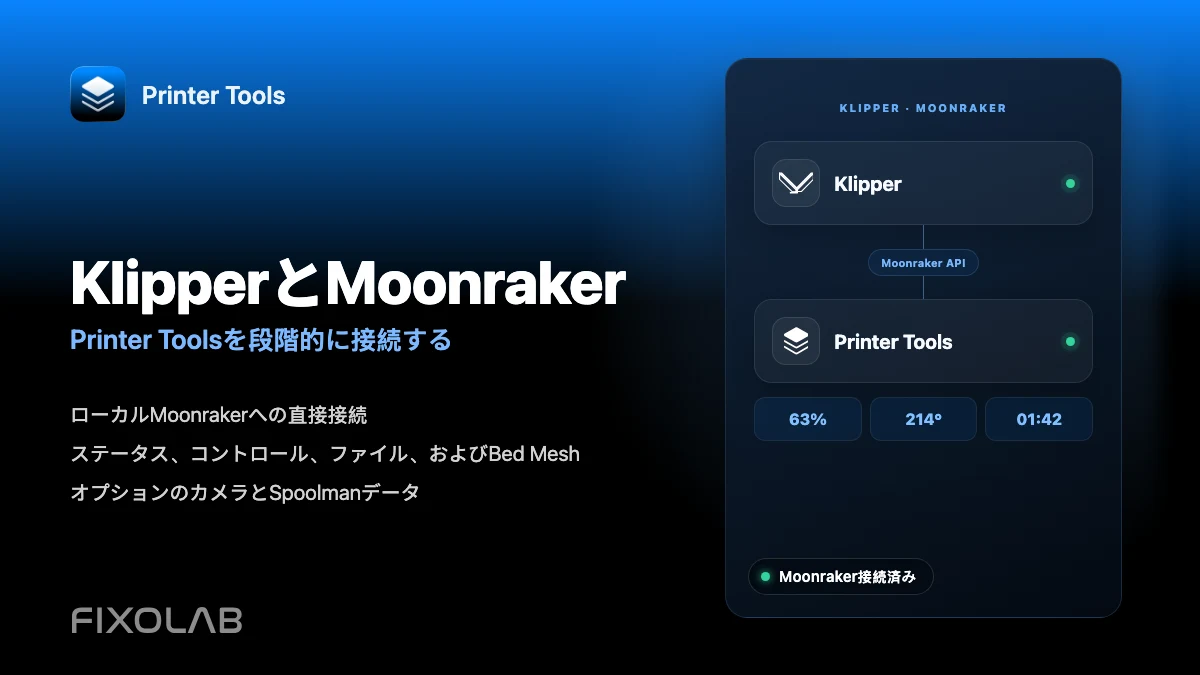
KlipperとMoonrakerの完全な互換性を確認する
対応するMoonrakerの機能、カメラおよびSpoolmanのオプション要件、リモートアクセスの選択肢、現在の制限事項を確認できます。
すべての3Dプリンターを1つのダッシュボードで
1つのアプリからBambu Lab、Klipper、OctoPrint、Creality、Snapmaker、Anycubic、Flashforge、Elegoo、Prusaのプリンターを監視
Android、iPhone、iPad、Macに対応し、Apple WatchとWear OSのコンパニオンアプリ、VPN、OctoEverywhere、Obicoによるオプションのリモートアクセスも利用可能
