Hoe je een Crowsnest-camera configureert voor Klipper en Printer Tools
Crowsnest-camera voor Klipper
Het korte antwoord
Printer Tools zoekt naar een MJPEG-stream op de standaard webcamroute op je Moonraker-host, dezelfde standaard die crowsnest standaard publiceert bij installaties die zijn opgezet met KIAUH, Mainsail of Fluidd. Als crowsnest de standaard cameranaam gebruikt, verschijnt de stream gewoon zodra de printer is verbonden. Een aangepaste route moet apart worden toegevoegd als externe camera.
Wat je nodig hebt
- Een Klipper-printer die al via Moonraker met Printer Tools is verbonden
- crowsnest geïnstalleerd en actief op dezelfde host, meestal via KIAUH
- Een USB- of CSI-camera die door crowsnest wordt ondersteund en geconfigureerd in crowsnest.conf
- De standaard cameranaam en route, tenzij je zelf handmatig een aangepaste stream wilt toevoegen
De Crowsnest-camera instellen
- 1
Controleer of crowsnest actief is
Als je Klipper met KIAUH hebt geïnstalleerd, installeer of controleer crowsnest dan vanuit hetzelfde menu. Controleer of de service actief is op de printerhost voordat je Printer Tools controleert.
- 2
Behoud de standaard cameraconfiguratie
Laat crowsnest.conf de standaard cameranaam en route gebruiken, tenzij je een specifieke reden hebt om dit te wijzigen. De standaardinstelling is precies wat Printer Tools automatisch opvraagt.
- 3
Test de stream eerst in een browser
Open de standaard webcamroute rechtstreeks in een browser op hetzelfde netwerk. Als de MJPEG-stream daar laadt, zou Printer Tools deze op dezelfde manier moeten detecteren zodra de printer is verbonden.
- 4
Open de cameraweergave in Printer Tools
Open, met de Klipper-printer al verbonden, de cameraweergave. De stream zou automatisch moeten verschijnen als crowsnest bereikbaar is op de standaardroute.
- 5
Voeg indien nodig een aangepaste route toe als externe camera
Als je de cameranaam van crowsnest hebt gewijzigd of deze op een ander pad of poort draait, voeg deze dan in plaats daarvan toe via de functie voor externe camera's van Printer Tools, wijzend naar de daadwerkelijke stream-URL.
De Klipper-camera binnen Printer Tools
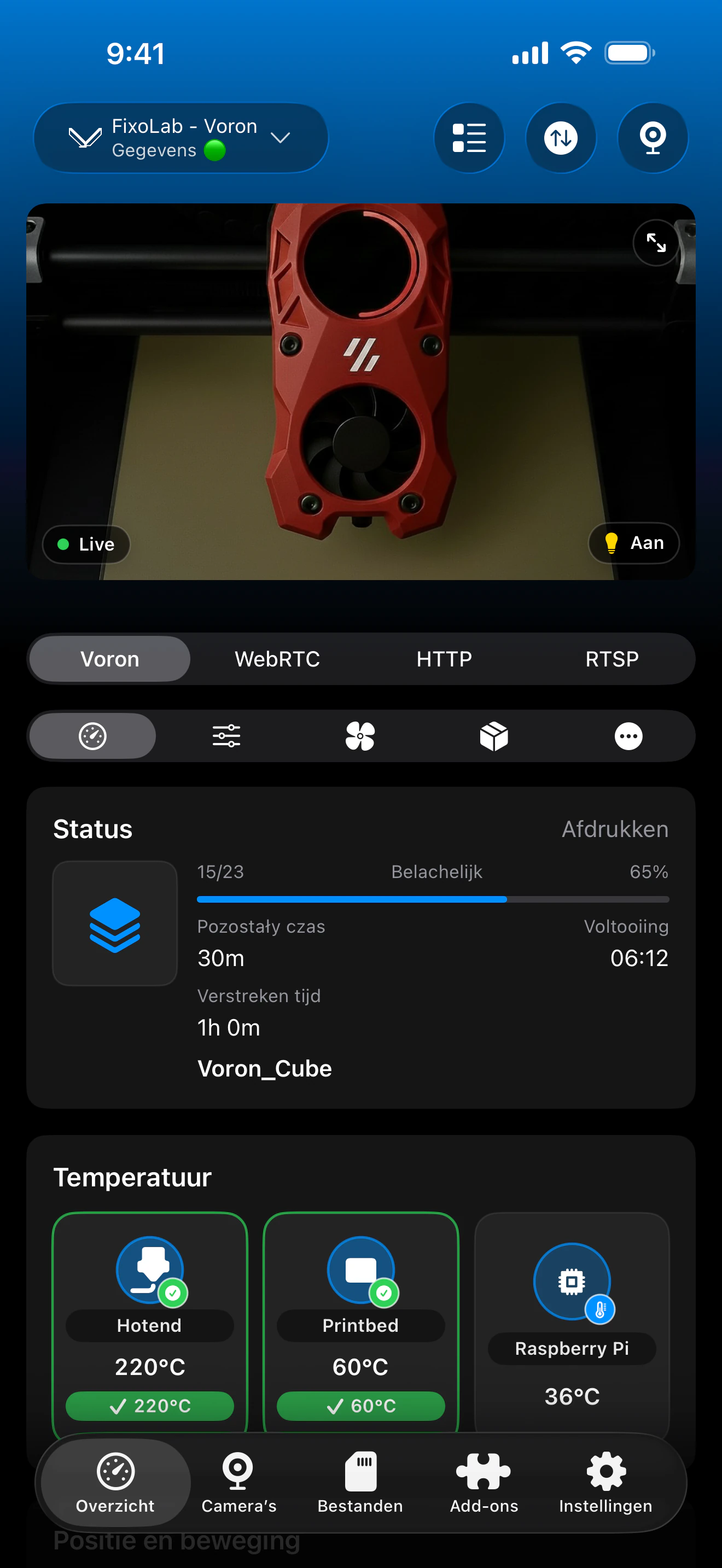
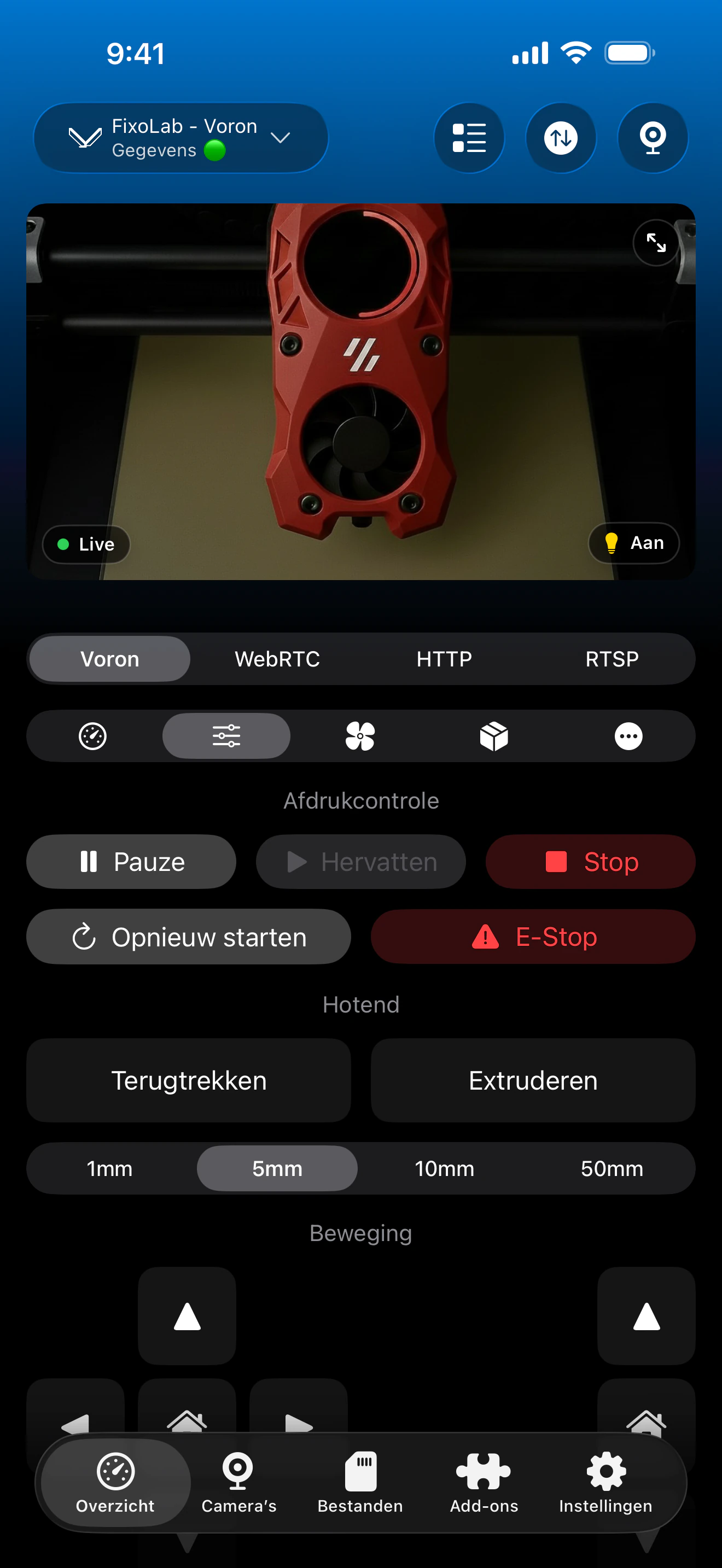
De cameraweergave laadt automatisch de standaard crowsnest MJPEG-route zodra de Klipper-printerverbinding actief is.
Wat werkt met Crowsnest
- Automatische MJPEG-detectie op de standaard webcamroute zodra de printer is verbonden
- Live weergave naast status, temperaturen en bediening op hetzelfde dashboard
- Ondersteuning voor het toevoegen van een hernoemde of aangepaste crowsnest-stream als externe camera
Wat niet automatisch gaat
- Printer Tools ondersteunt alleen MJPEG voor de native Klipper-camera, geen RTSP, RTSPS of WebRTC
- Een aangepaste cameranaam of een niet-standaard route in crowsnest.conf wordt niet automatisch gedetecteerd
- Resolutie, FPS en camerabron worden volledig geconfigureerd binnen crowsnest.conf, niet in Printer Tools
- Printer Tools installeert of configureert crowsnest zelf niet
Veelvoorkomende cameraproblemen
Status werkt, maar de camera verschijnt niet
Controleer of crowsnest actief is en bereikbaar op de standaard webcamroute vanaf hetzelfde netwerk. Als de stream ook niet laadt in een browser, ligt het probleem bij crowsnest, niet bij Printer Tools.
De camera werkte eerst en stopte na een configuratiewijziging
Controleer of de cameranaam of route in crowsnest.conf is gewijzigd. Als deze niet meer overeenkomt met de standaardinstelling, voeg de nieuwe URL dan toe als externe camera in plaats van automatische detectie te verwachten.
De stream is erg traag of van lage kwaliteit
Pas resolutie en FPS rechtstreeks aan in crowsnest.conf. Printer Tools toont wat crowsnest publiceert en past geen eigen kwaliteitsinstellingen toe op deze camera.
Er zijn meerdere camera's geconfigureerd, maar er verschijnt er maar één
Printer Tools detecteert automatisch alleen de standaard camerarroute. Voeg eventuele extra crowsnest-camera's afzonderlijk toe via de functie voor externe camera's.
Deze camera bekijken van buitenshuis
De camera laadt op dezelfde manier via een VPN terug naar je netwerk of via een Klipper-printer toegevoegd via OctoEverywhere of Obico. Stuur de crowsnest-poort niet rechtstreeks door op je router.
Veelgestelde vragen
Moet ik de camera-URL handmatig invoeren?
Nee, zolang crowsnest de standaard cameranaam en route gebruikt. Printer Tools vraagt automatisch datzelfde standaardpad op zodra de printer is verbonden.
Kan ik RTSP of WebRTC gebruiken in plaats van MJPEG voor Klipper?
De native Klipper-camera in Printer Tools is alleen MJPEG. Andere protocollen zijn beschikbaar via de aparte functie voor externe camera's als jouw opstelling deze onafhankelijk kan aanbieden.
Werkt dit met een Raspberry Pi-cameramodule?
Ja, zolang crowsnest is geconfigureerd om die camera te gebruiken en deze publiceert op de standaardroute die Printer Tools verwacht.
Waarom toont Mainsail de camera wel, maar Printer Tools niet?
Mainsail kan een aangepaste cameraconfiguratie uit webcam.json lezen. Printer Tools vraagt alleen automatisch de standaardroute op, dus een aangepaste opstelling moet worden toegevoegd als externe camera.
Kan ik meer dan één camera toevoegen voor dezelfde Klipper-printer?
Ja. Voeg elke camera naast de standaardcamera toe via de functie voor externe camera's van Printer Tools, wijzend naar de daadwerkelijke URL van elke stream.
Gerelateerde handleidingen
Bekijk de volledige Klipper- en Moonraker-compatibiliteit
Bekijk de ondersteunde Moonraker-functies, optionele vereisten voor camera en Spoolman, opties voor toegang op afstand en huidige beperkingen.
Al je 3D-printers in één dashboard
Monitor Bambu Lab-, Klipper-, OctoPrint-, Creality-, Snapmaker-, Anycubic-, Flashforge-, Elegoo- en Prusa-printers vanuit één app
Beschikbaar op Android, iPhone, iPad en Mac, met companion-apps voor Apple Watch en Wear OS en optionele externe toegang via VPN, OctoEverywhere of Obico
