Så konfigurerar du en Crowsnest-kamera för Klipper och Printer Tools
Crowsnest-kamera för Klipper
Det korta svaret
Printer Tools letar efter en MJPEG-ström på standardsökvägen för webbkameror på din Moonraker-värd, samma standard som crowsnest publicerar direkt vid installationer som konfigurerats med KIAUH, Mainsail eller Fluidd. Om crowsnest använder sitt standardkameranamn visas strömmen helt enkelt så snart skrivaren är ansluten. En anpassad sökväg måste läggas till separat som en extern kamera.
Vad du behöver
- En Klipper-skrivare redan ansluten till Printer Tools via Moonraker
- crowsnest installerat och igång på samma värd, vanligtvis via KIAUH
- En USB- eller CSI-kamera som stöds av crowsnest och konfigurerad i crowsnest.conf
- Standardkameranamnet och sökvägen, om du inte planerar att lägga till en anpassad ström manuellt
Konfigurera Crowsnest-kameran
- 1
Bekräfta att crowsnest körs
Om du installerade Klipper med KIAUH, installera eller kontrollera crowsnest från samma meny. Bekräfta att tjänsten är aktiv på skrivarens värd innan du kontrollerar Printer Tools.
- 2
Behåll standardkonfigurationen för kameran
Låt crowsnest.conf behålla sitt standardkameranamn och sin standardsökväg om du inte har en specifik anledning att ändra det. Standarden är exakt det Printer Tools begär automatiskt.
- 3
Testa strömmen i en webbläsare först
Öppna standardsökvägen för webbkameror direkt i en webbläsare på samma nätverk. Om MJPEG-strömmen laddas där bör Printer Tools upptäcka den på samma sätt så snart skrivaren är ansluten.
- 4
Öppna kameravyn i Printer Tools
Med Klipper-skrivaren redan ansluten öppnar du dess kameravy. Strömmen bör visas automatiskt om crowsnest är nåbart på standardsökvägen.
- 5
Lägg till en anpassad sökväg som en extern kamera vid behov
Om du har ändrat crowsnests kameranamn eller kör det på en annan sökväg eller port lägger du i stället till den via Printer Tools funktion för externa kameror, med en direkt länk till den faktiska strömadressen.
Klipper-kameran i Printer Tools
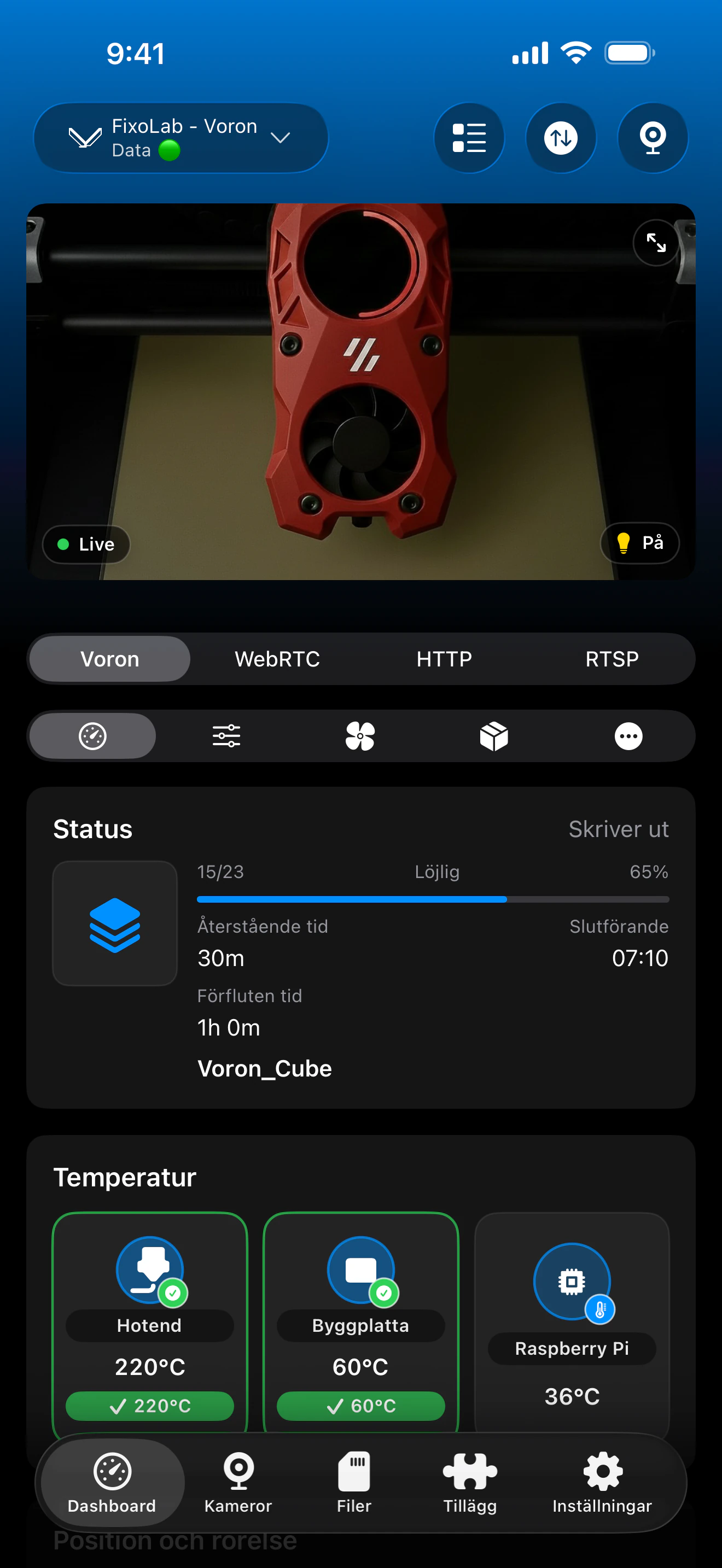
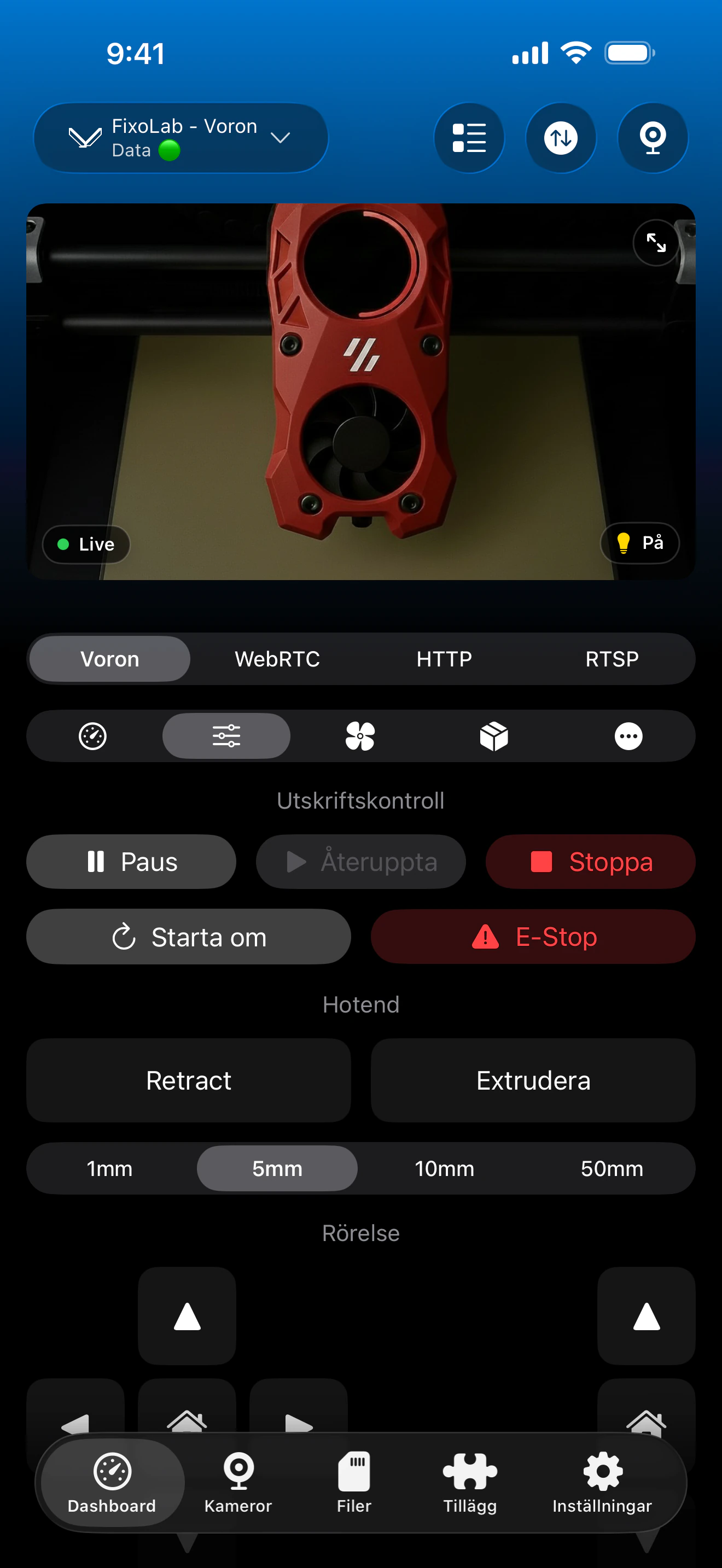
Kameravyn läser in standardsökvägen för crowsnest MJPEG automatiskt så snart Klipper-skrivarens anslutning är aktiv.
Vad som fungerar med Crowsnest
- Automatisk MJPEG-identifiering på standardsökvägen för webbkameror så snart skrivaren är ansluten
- Direktvisning tillsammans med status, temperaturer och kontroller på samma panel
- Stöd för att lägga till en omdöpt eller anpassad crowsnest-ström som en extern kamera
Vad som inte sker automatiskt
- Printer Tools stöder endast MJPEG för den inbyggda Klipper-kameran, inte RTSP, RTSPS eller WebRTC
- Ett anpassat kameranamn eller en sökväg som avviker från standarden i crowsnest.conf upptäcks inte automatiskt
- Upplösning, FPS och kamerakälla konfigureras helt i crowsnest.conf, inte i Printer Tools
- Printer Tools installerar eller konfigurerar inte crowsnest självt
Vanliga kameraproblem
Status fungerar men kameran visas inte
Bekräfta att crowsnest körs och är nåbart på standardsökvägen för webbkameror från samma nätverk. Om strömmen inte heller laddas i en webbläsare ligger problemet i crowsnest, inte i Printer Tools.
Kameran fungerade tidigare men slutade efter en konfigurationsändring
Kontrollera om kameranamnet eller sökvägen i crowsnest.conf har ändrats. Om den inte längre matchar standarden lägger du till den nya adressen som en extern kamera i stället för att förvänta dig automatisk identifiering.
Strömmen är mycket långsam eller har låg kvalitet
Justera upplösning och FPS direkt i crowsnest.conf. Printer Tools visar det crowsnest publicerar och tillämpar inte egna kvalitetsinställningar på den här kameran.
Flera kameror är konfigurerade men bara en visas
Printer Tools identifierar automatiskt endast standardkamerans sökväg. Lägg till eventuella ytterligare crowsnest-kameror individuellt via funktionen för externa kameror.
Visa den här kameran utanför hemmet
Kameran laddas på samma sätt via en VPN tillbaka till ditt nätverk eller via en Klipper-skrivare tillagd via OctoEverywhere eller Obico. Vidarebefordra inte crowsnest-porten direkt i din router.
Vanliga frågor
Måste jag ange kameraadressen manuellt?
Nej, så länge crowsnest använder sitt standardkameranamn och sin standardsökväg. Printer Tools begär samma standardsökväg automatiskt så snart skrivaren är ansluten.
Kan jag använda RTSP eller WebRTC i stället för MJPEG för Klipper?
Den inbyggda Klipper-kameran i Printer Tools är endast MJPEG. Andra protokoll är tillgängliga via den separata funktionen för externa kameror om din installation kan exponera dem oberoende.
Fungerar detta med en Raspberry Pi-kameramodul?
Ja, så länge crowsnest är konfigurerat att använda den kameran och publicerar den på standardsökvägen Printer Tools förväntar sig.
Varför visar Mainsail kameran men inte Printer Tools?
Mainsail kan läsa en anpassad kamerakonfiguration från webcam.json. Printer Tools begär endast standardsökvägen automatiskt, så en anpassad konfiguration måste läggas till som en extern kamera.
Kan jag lägga till fler än en kamera för samma Klipper-skrivare?
Ja. Lägg till varje kamera utöver standardkameran via Printer Tools funktion för externa kameror, med en länk till varje ströms faktiska adress.
Relaterade guider
Se fullständig kompatibilitet med Klipper och Moonraker
Granska de Moonraker-funktioner som stöds, valfria krav för kamera och Spoolman, alternativ för fjärråtkomst och aktuella begränsningar.
Alla dina 3D-skrivare i en enda panel
Övervaka Bambu Lab-, Klipper-, OctoPrint-, Creality-, Snapmaker-, Anycubic-, Flashforge-, Elegoo- och Prusa-skrivare från en app
Tillgänglig på Android, iPhone, iPad och Mac, med följeappar för Apple Watch och Wear OS samt valfri fjärråtkomst via VPN, OctoEverywhere eller Obico
