Jak skonfigurować kamerę Crowsnest dla Klippera i Printer Tools
Kamera Crowsnest dla Klippera
Krótka odpowiedź
Printer Tools szuka strumienia MJPEG pod standardową ścieżką webcam na Twoim hoście Moonrakera, tą samą, którą crowsnest publikuje domyślnie w instalacjach skonfigurowanych przez KIAUH, Mainsail lub Fluidd. Jeśli crowsnest używa domyślnej nazwy kamery, strumień po prostu pojawia się po połączeniu drukarki. Niestandardową ścieżkę trzeba dodać osobno jako kamerę zewnętrzną.
Czego potrzebujesz
- Drukarki Klipper już połączonej z Printer Tools przez Moonraker
- Zainstalowanego i uruchomionego crowsnest na tym samym hoście, zwykle przez KIAUH
- Kamery USB lub CSI obsługiwanej przez crowsnest i skonfigurowanej w crowsnest.conf
- Domyślnej nazwy i ścieżki kamery, chyba że planujesz dodać niestandardowy strumień ręcznie
Skonfiguruj kamerę Crowsnest
- 1
Potwierdź, że crowsnest działa
Jeśli zainstalowałeś Klippera przez KIAUH, zainstaluj lub sprawdź crowsnest z tego samego menu. Potwierdź, że usługa jest aktywna na hoście drukarki, zanim sprawdzisz Printer Tools.
- 2
Zachowaj domyślną konfigurację kamery
Pozostaw w crowsnest.conf domyślną nazwę i ścieżkę kamery, chyba że masz konkretny powód, aby to zmienić. Domyślna wartość to dokładnie to, o co Printer Tools pyta automatycznie.
- 3
Najpierw przetestuj strumień w przeglądarce
Otwórz standardową ścieżkę webcam bezpośrednio w przeglądarce w tej samej sieci. Jeśli strumień MJPEG się tam ładuje, Printer Tools powinien wykryć go w ten sam sposób po połączeniu drukarki.
- 4
Otwórz widok kamery w Printer Tools
Gdy drukarka Klipper jest już połączona, otwórz jej widok kamery. Strumień powinien pojawić się automatycznie, jeśli crowsnest jest dostępny pod domyślną ścieżką.
- 5
W razie potrzeby dodaj niestandardową ścieżkę jako kamerę zewnętrzną
Jeśli zmieniłeś nazwę kamery crowsnest albo uruchomiłeś ją na innej ścieżce lub porcie, dodaj ją zamiast tego przez funkcję kamery zewnętrznej w Printer Tools, wskazując bezpośrednio na rzeczywisty adres URL strumienia.
Kamera Klippera w Printer Tools
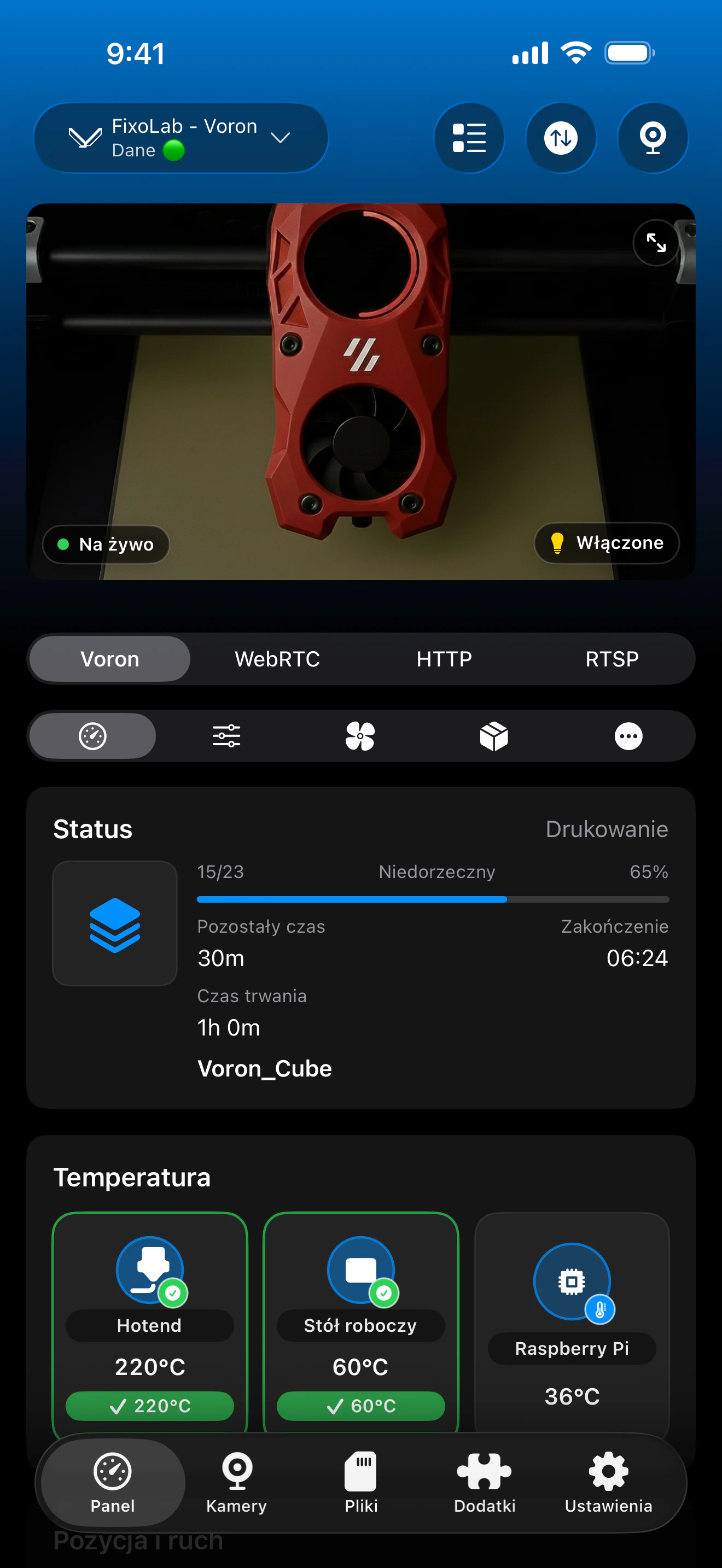
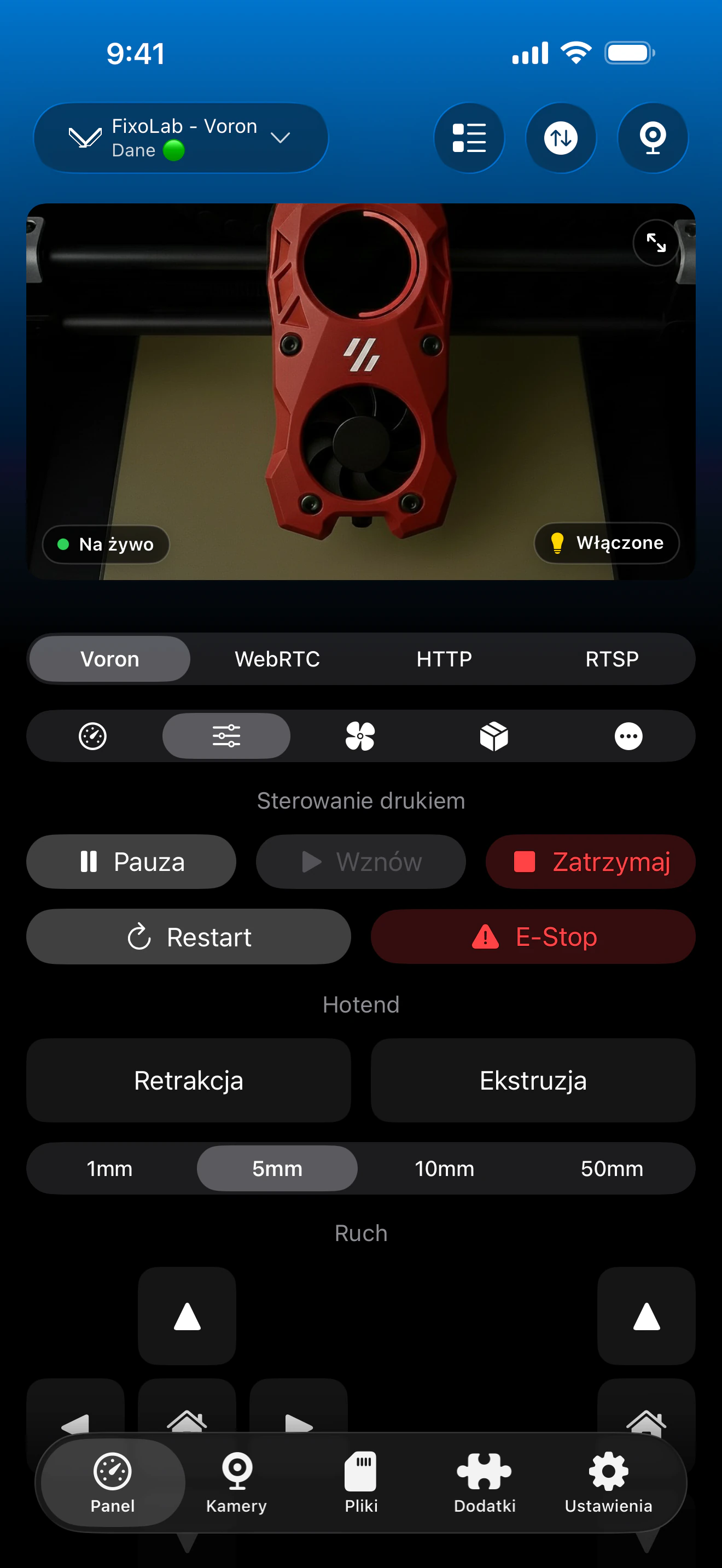
Widok kamery ładuje domyślną ścieżkę MJPEG crowsnest automatycznie po aktywnym połączeniu z drukarką Klipper.
Co działa z Crowsnest
- Automatyczne wykrywanie MJPEG na domyślnej ścieżce webcam po połączeniu drukarki
- Podgląd na żywo obok statusu, temperatur i sterowania na tym samym pulpicie
- Obsługa dodania zmienionego lub niestandardowego strumienia crowsnest jako kamery zewnętrznej
Co nie jest automatyczne
- Printer Tools obsługuje dla natywnej kamery Klippera tylko MJPEG, nie RTSP, RTSPS ani WebRTC
- Niestandardowa nazwa kamery lub nietypowa ścieżka w crowsnest.conf nie jest wykrywana automatycznie
- Rozdzielczość, FPS i źródło kamery są konfigurowane wyłącznie w crowsnest.conf, nie w Printer Tools
- Printer Tools nie instaluje ani nie konfiguruje samego crowsnest
Typowe problemy z kamerą
Status działa, ale kamera się nie pojawia
Potwierdź, że crowsnest działa i jest dostępny pod domyślną ścieżką webcam w tej samej sieci. Jeśli strumień nie ładuje się także w przeglądarce, problem leży po stronie crowsnest, nie Printer Tools.
Kamera działała wcześniej, a przestała po zmianie konfiguracji
Sprawdź, czy nazwa kamery lub ścieżka w crowsnest.conf się zmieniła. Jeśli nie pasuje już do domyślnej, dodaj nowy adres URL jako kamerę zewnętrzną zamiast oczekiwać automatycznego wykrycia.
Strumień jest bardzo wolny lub niskiej jakości
Dostosuj rozdzielczość i FPS bezpośrednio w crowsnest.conf. Printer Tools wyświetla to, co publikuje crowsnest, i nie stosuje własnych ustawień jakości do tej kamery.
Skonfigurowano wiele kamer, ale pokazuje się tylko jedna
Printer Tools automatycznie wykrywa tylko domyślną ścieżkę kamery. Dodaj każdą dodatkową kamerę crowsnest osobno przez funkcję kamery zewnętrznej.
Podgląd tej kamery poza domem
Kamera ładuje się w ten sam sposób przez VPN z powrotem do Twojej sieci lub przez drukarkę Klipper dodaną przez OctoEverywhere lub Obico. Nie przekierowuj bezpośrednio portu crowsnest na routerze.
Najczęściej zadawane pytania
Czy muszę ręcznie wpisać adres URL kamery?
Nie, o ile crowsnest używa domyślnej nazwy i ścieżki kamery. Printer Tools automatycznie żąda tej samej domyślnej ścieżki po połączeniu drukarki.
Czy mogę użyć RTSP lub WebRTC zamiast MJPEG dla Klippera?
Natywna kamera Klippera w Printer Tools obsługuje wyłącznie MJPEG. Inne protokoły są dostępne przez osobną funkcję kamery zewnętrznej, jeśli Twoja konfiguracja może je udostępnić niezależnie.
Czy to działa z modułem kamery Raspberry Pi?
Tak, o ile crowsnest jest skonfigurowany do używania tej kamery i publikuje ją pod domyślną ścieżką, której oczekuje Printer Tools.
Dlaczego Mainsail pokazuje kamerę, a Printer Tools nie?
Mainsail potrafi odczytać niestandardową konfigurację kamery z webcam.json. Printer Tools automatycznie żąda tylko domyślnej ścieżki, więc niestandardową konfigurację trzeba dodać jako kamerę zewnętrzną.
Czy mogę dodać więcej niż jedną kamerę do tej samej drukarki Klipper?
Tak. Dodaj każdą kamerę poza domyślną przez funkcję kamery zewnętrznej w Printer Tools, wskazując rzeczywisty adres URL każdego strumienia.
Powiązane poradniki
Zobacz pełną zgodność z Klipperem i Moonrakerem
Sprawdź obsługiwane funkcje Moonrakera, opcjonalne wymagania kamery i Spoolmana, opcje zdalnego dostępu oraz aktualne ograniczenia.
Wszystkie drukarki 3D w jednym panelu
Monitoruj drukarki Bambu Lab, Klipper, OctoPrint, Creality, Snapmaker, Anycubic, Flashforge, Elegoo i Prusa w jednej aplikacji
Dostępna na Androida, iPhone'a, iPada i Maca, z aplikacjami towarzyszącymi na Apple Watch i Wear OS oraz opcjonalnym dostępem zdalnym przez VPN, OctoEverywhere lub Obico
