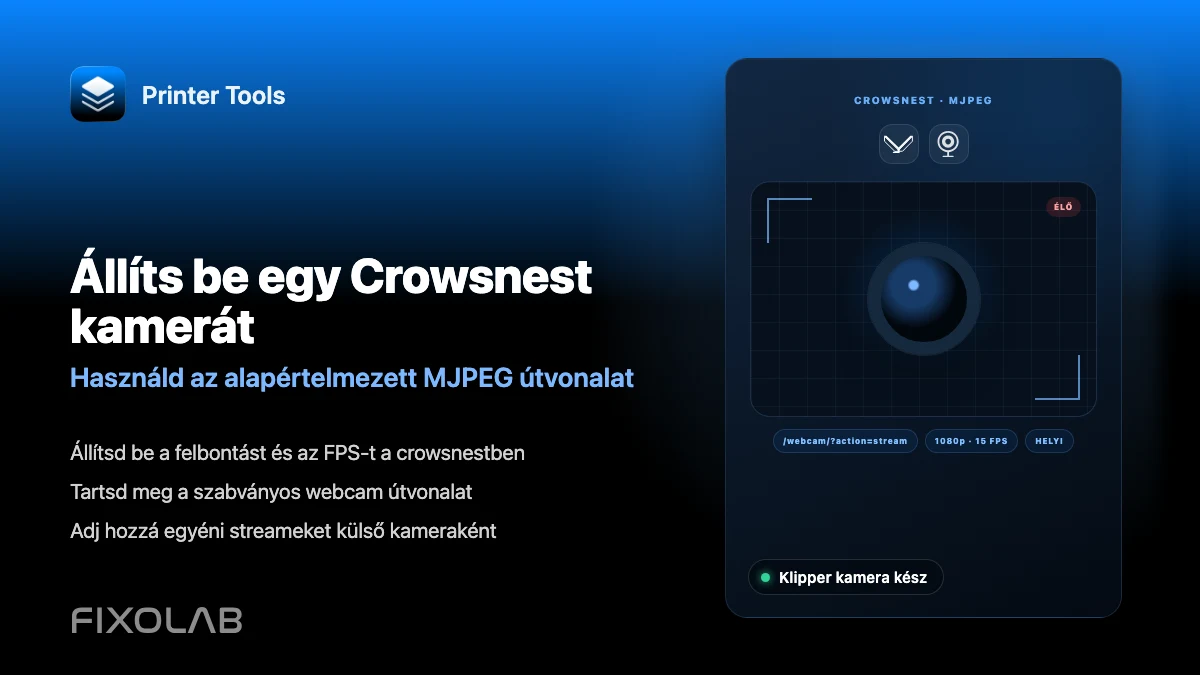
Hogyan állíts be egy Crowsnest kamerát Klipperhez és Printer Toolshoz
Crowsnest kamera Klipperhez
A rövid válasz
A Printer Tools egy MJPEG streamet keres a Moonraker hosztod szabványos webkamera-útvonalán, ugyanazon az alapértelmezett útvonalon, amelyet a crowsnest publikál a KIAUH-val, Mainsaillel vagy Fluidddel beállított telepítéseken. Ha a crowsnest az alapértelmezett kameranevet használja, a stream egyszerűen megjelenik, amint a nyomtató csatlakozik. Egy egyedi útvonalat külön, külső kameraként kell hozzáadni.
Mire lesz szükséged
- Egy Klipper nyomtató, amely már csatlakozik a Printer Toolshoz a Moonrakeren keresztül
- A crowsnest telepítve és futva ugyanazon a hoszton, jellemzően a KIAUH-n keresztül
- Egy USB vagy CSI kamera, amelyet a crowsnest támogat és a crowsnest.conf-ban be van állítva
- Az alapértelmezett kameranév és útvonal, hacsak nem tervezel manuálisan egyedi streamet hozzáadni
A Crowsnest kamera beállítása
- 1
Erősítsd meg, hogy a crowsnest fut
Ha a Klippert KIAUH-val telepítetted, telepítsd vagy ellenőrizd a crowsnestet ugyanabból a menüből. Győződj meg róla, hogy a szolgáltatás aktív a nyomtató hosztján, mielőtt ellenőriznéd a Printer Toolsban.
- 2
Tartsd meg az alapértelmezett kamerabeállítást
Hagyd a crowsnest.conf-ot az alapértelmezett kameranévvel és útvonallal, hacsak nincs konkrét okod megváltoztatni. Ez az alapértelmezett érték pontosan az, amit a Printer Tools automatikusan kér.
- 3
Először teszteld a streamet böngészőben
Nyisd meg a szabványos webkamera-útvonalat közvetlenül egy böngészőben ugyanazon a hálózaton. Ha az MJPEG stream ott betöltődik, a Printer Toolsnak ugyanígy fel kell ismernie, amint a nyomtató csatlakozik.
- 4
Nyisd meg a kameranézetet a Printer Toolsban
A már csatlakoztatott Klipper nyomtatóval nyisd meg a kameranézetét. A streamnek automatikusan meg kell jelennie, ha a crowsnest elérhető az alapértelmezett útvonalon.
- 5
Ha szükséges, adj hozzá egyedi útvonalat külső kameraként
Ha megváltoztattad a crowsnest kameranevét, vagy másik útvonalon vagy porton futtatod, add hozzá inkább a Printer Tools külső kamera funkcióján keresztül, közvetlenül a stream valódi URL-jére mutatva.
A Klipper kamera a Printer Toolsban
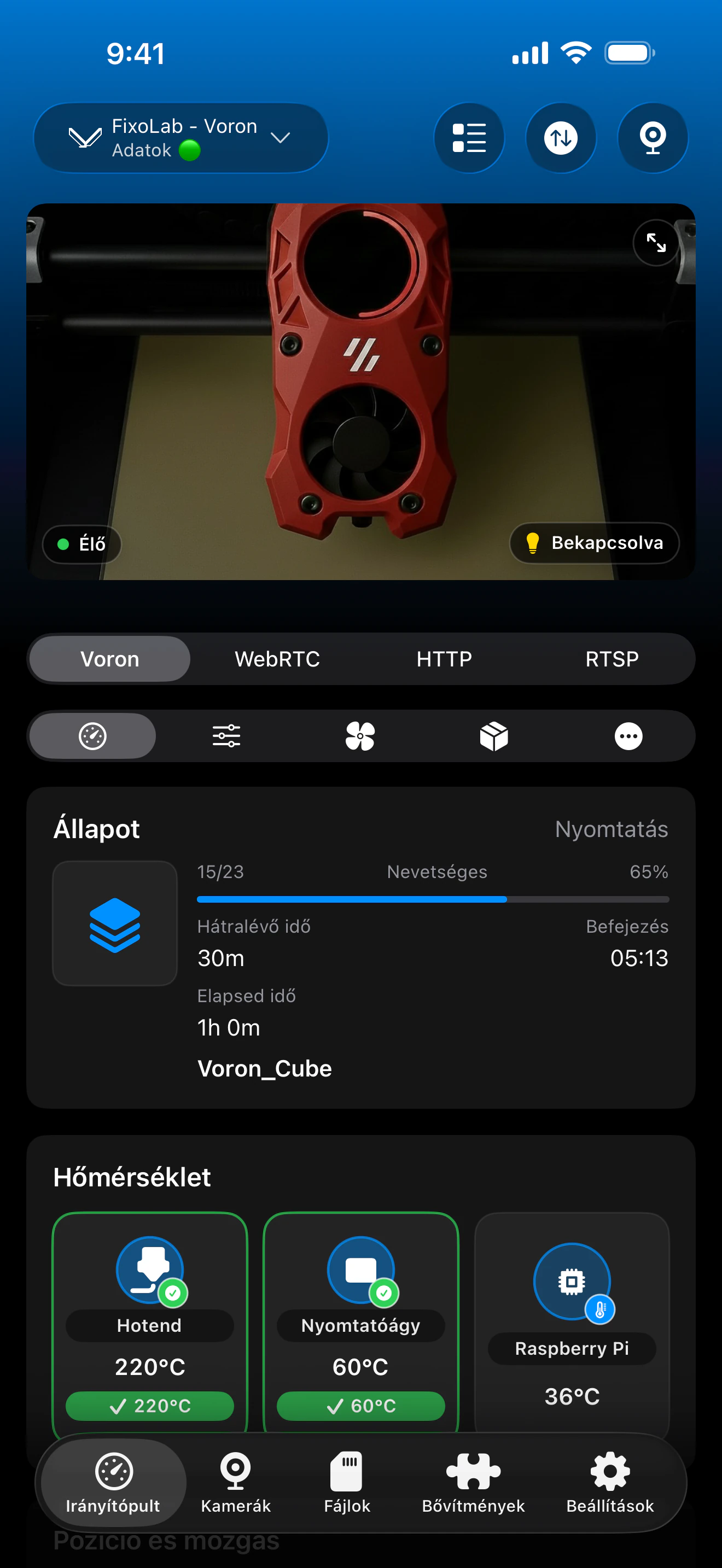
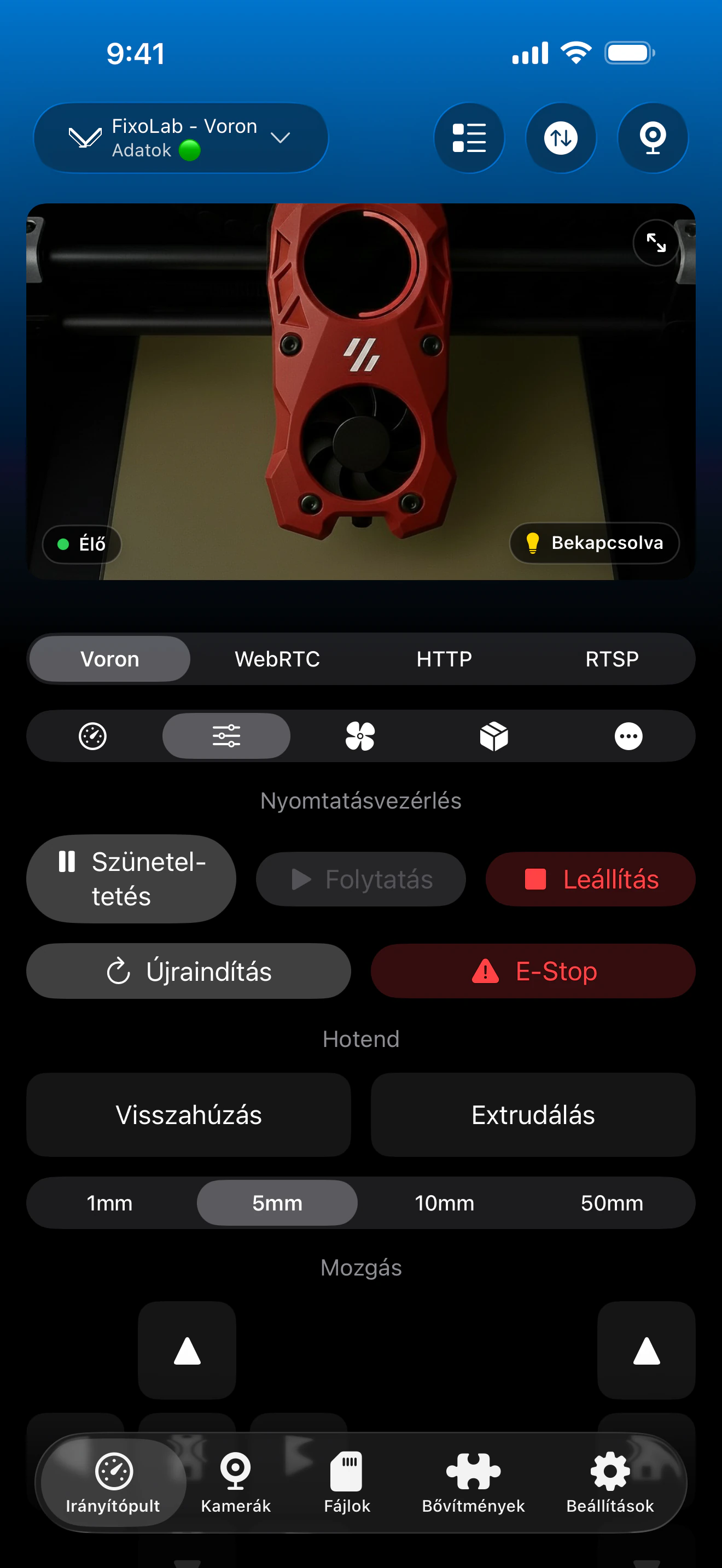
A kameranézet automatikusan betölti a crowsnest alapértelmezett MJPEG útvonalát, amint a Klipper nyomtató kapcsolata aktív.
Mi működik a Crowsnesttel
- Automatikus MJPEG felismerés az alapértelmezett webkamera-útvonalon, amint a nyomtató csatlakozik
- Élő megtekintés a státusz, a hőmérsékletek és a vezérlők mellett ugyanazon a műszerfalon
- Támogatás egy átnevezett vagy egyedi crowsnest stream külső kameraként való hozzáadásához
Mi nem automatikus
- A Printer Tools csak MJPEG-et támogat a natív Klipper kamerához, RTSP-t, RTSPS-t vagy WebRTC-t nem
- Egy egyedi kameranevet vagy nem alapértelmezett útvonalat a crowsnest.conf-ban nem ismer fel automatikusan
- A felbontás, az FPS és a kameraforrás teljesen a crowsnest.conf-ban van beállítva, nem a Printer Toolsban
- A Printer Tools nem telepíti és nem konfigurálja a crowsnestet
Gyakori kameraproblémák
A státusz működik, de a kamera nem jelenik meg
Erősítsd meg, hogy a crowsnest fut és elérhető az alapértelmezett webkamera-útvonalon ugyanarról a hálózatról. Ha a stream böngészőben sem töltődik be, a probléma a crowsnestben van, nem a Printer Toolsban.
A kamera korábban működött, majd egy beállításváltoztatás után leállt
Ellenőrizd, hogy a kameranév vagy az útvonal megváltozott-e a crowsnest.conf-ban. Ha már nem egyezik az alapértelmezettel, add hozzá az új URL-t külső kameraként ahelyett, hogy automatikus felismerést várnál.
A stream nagyon lassú vagy gyenge minőségű
Állítsd be a felbontást és az FPS-t közvetlenül a crowsnest.conf-ban. A Printer Tools azt jeleníti meg, amit a crowsnest publikál, és nem alkalmaz saját minőségi beállítást erre a kamerára.
Több kamera is be van állítva, de csak egy jelenik meg
A Printer Tools automatikusan csak az alapértelmezett kamera útvonalát ismeri fel. Add hozzá egyenként a további crowsnest kamerákat a külső kamera funkción keresztül.
Ennek a kamerának a megtekintése otthonról távol
A kamera ugyanúgy betölt egy VPN-en keresztül vissza a hálózatodba, vagy egy OctoEverywhere-en vagy Obicón keresztül hozzáadott Klipper nyomtatón át. Ne irányítsd tovább a crowsnest portját közvetlenül a routereden.
Gyakran ismételt kérdések
Manuálisan kell megadnom a kamera URL-jét?
Nem, amíg a crowsnest az alapértelmezett kameranevét és útvonalát használja. A Printer Tools automatikusan ugyanezt az alapértelmezett útvonalat kéri, amint a nyomtató csatlakozik.
Használhatok RTSP-t vagy WebRTC-t MJPEG helyett Klipperhez?
A Printer Toolsban a natív Klipper kamera csak MJPEG. Más protokollok a külön külső kamera funkción keresztül érhetők el, ha a rendszered függetlenül tudja azokat elérhetővé tenni.
Ez működik Raspberry Pi kameramodullal?
Igen, amíg a crowsnest be van állítva az adott kamera használatára, és azt a Printer Tools által várt alapértelmezett útvonalon publikálja.
Miért mutatja a Mainsail a kamerát, de a Printer Tools nem?
A Mainsail be tudja olvasni az egyedi kamerabeállítást a webcam.json-ból. A Printer Tools automatikusan csak az alapértelmezett útvonalat kéri, így az egyedi beállítást külső kameraként kell hozzáadni.
Hozzáadhatok több kamerát ugyanahhoz a Klipper nyomtatóhoz?
Igen. Add hozzá az alapértelmezetten kívüli bármely kamerát a Printer Tools külső kamera funkcióján keresztül, mindegyik stream valódi URL-jére mutatva.
Kapcsolódó útmutatók
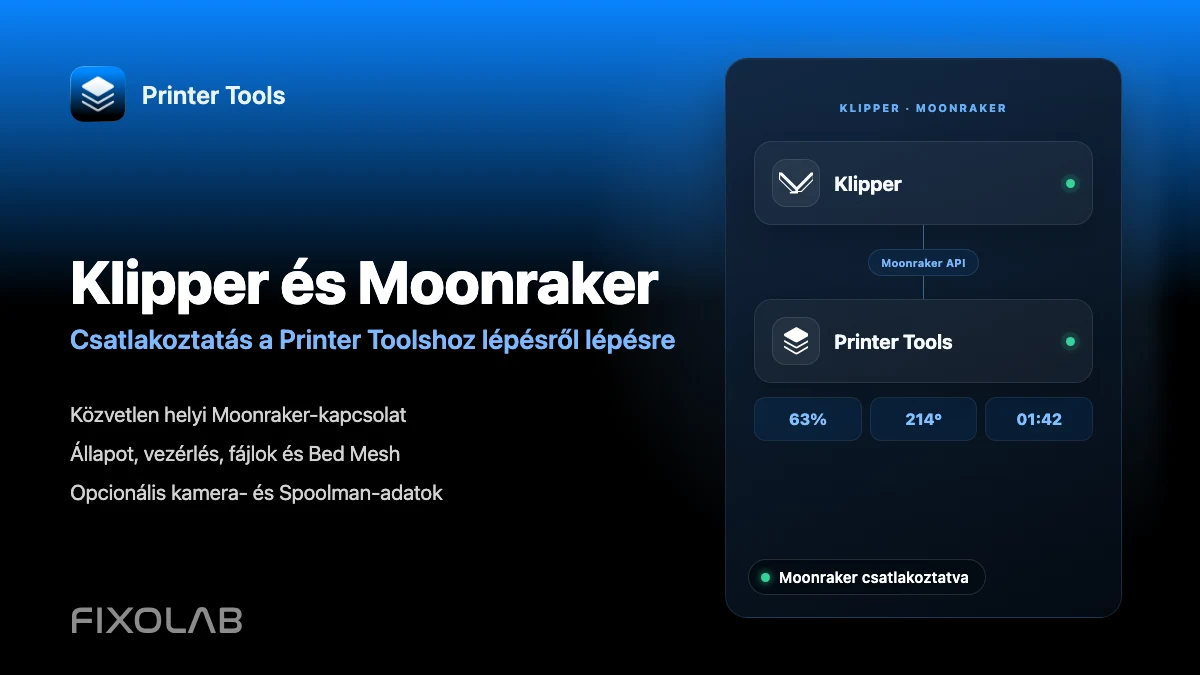
Nézd meg a teljes Klipper és Moonraker kompatibilitást
Tekintsd át a támogatott Moonraker funkciókat, az opcionális kamera- és Spoolman-követelményeket, a távoli hozzáférési lehetőségeket és a jelenlegi korlátozásokat.
Az összes 3D nyomtatója egyetlen irányítópulton
Egyetlen alkalmazásból figyelheti a Bambu Lab, Klipper, OctoPrint, Creality, Snapmaker, Anycubic, Flashforge, Elegoo és Prusa nyomtatókat
Elérhető Androidon, iPhone-on, iPaden és Macen, Apple Watch- és Wear OS-kísérőalkalmazásokkal, valamint opcionális távoli hozzáféréssel VPN-en, OctoEverywhere-en vagy Obicón keresztül
