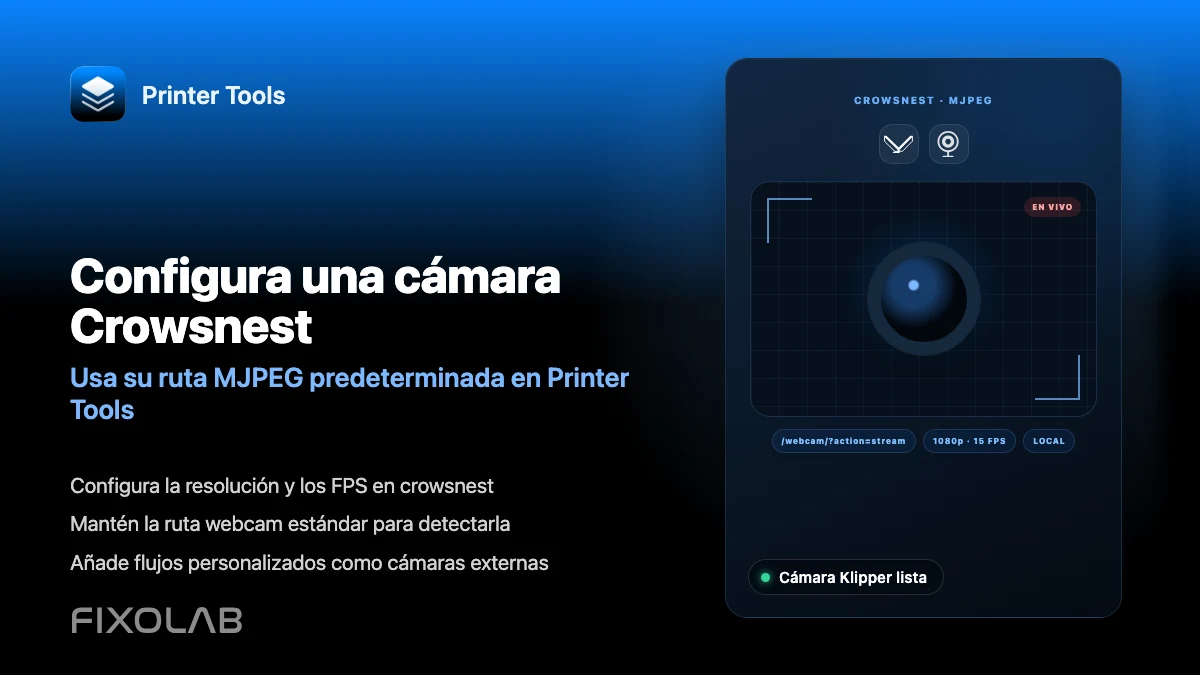
Cómo configurar una cámara Crowsnest para Klipper y Printer Tools
Cámara Crowsnest para Klipper
La respuesta rápida
Printer Tools busca un stream MJPEG en la ruta estándar de webcam de tu host Moonraker, la misma que crowsnest publica por defecto en instalaciones configuradas con KIAUH, Mainsail o Fluidd. Si crowsnest usa el nombre de cámara por defecto, el stream aparece en cuanto la impresora está conectada. Una ruta personalizada debe añadirse aparte como cámara externa.
Lo que necesitas
- Una impresora Klipper ya conectada a Printer Tools a través de Moonraker
- crowsnest instalado y en ejecución en el mismo host, normalmente a través de KIAUH
- Una cámara USB o CSI compatible con crowsnest y configurada en crowsnest.conf
- El nombre y la ruta de cámara por defecto, a menos que planees añadir un stream personalizado manualmente
Configura la cámara Crowsnest
- 1
Confirma que crowsnest está en ejecución
Si instalaste Klipper con KIAUH, instala o verifica crowsnest desde el mismo menú. Confirma que el servicio está activo en el host de la impresora antes de comprobarlo en Printer Tools.
- 2
Mantén la configuración de cámara por defecto
Deja crowsnest.conf con su nombre y ruta de cámara por defecto salvo que tengas un motivo concreto para cambiarlo. Ese valor por defecto es exactamente lo que Printer Tools solicita automáticamente.
- 3
Prueba el stream primero en un navegador
Abre la ruta estándar de webcam directamente en un navegador dentro de la misma red. Si el stream MJPEG carga ahí, Printer Tools debería detectarlo igual en cuanto la impresora esté conectada.
- 4
Abre la vista de cámara en Printer Tools
Con la impresora Klipper ya conectada, abre su vista de cámara. El stream debería aparecer automáticamente si crowsnest es accesible en la ruta por defecto.
- 5
Añade una ruta personalizada como cámara externa si hace falta
Si cambiaste el nombre de cámara de crowsnest o lo ejecutas en otra ruta o puerto, añádelo en su lugar mediante la función de cámara externa de Printer Tools, apuntando directamente a la URL real del stream.
La cámara de Klipper dentro de Printer Tools
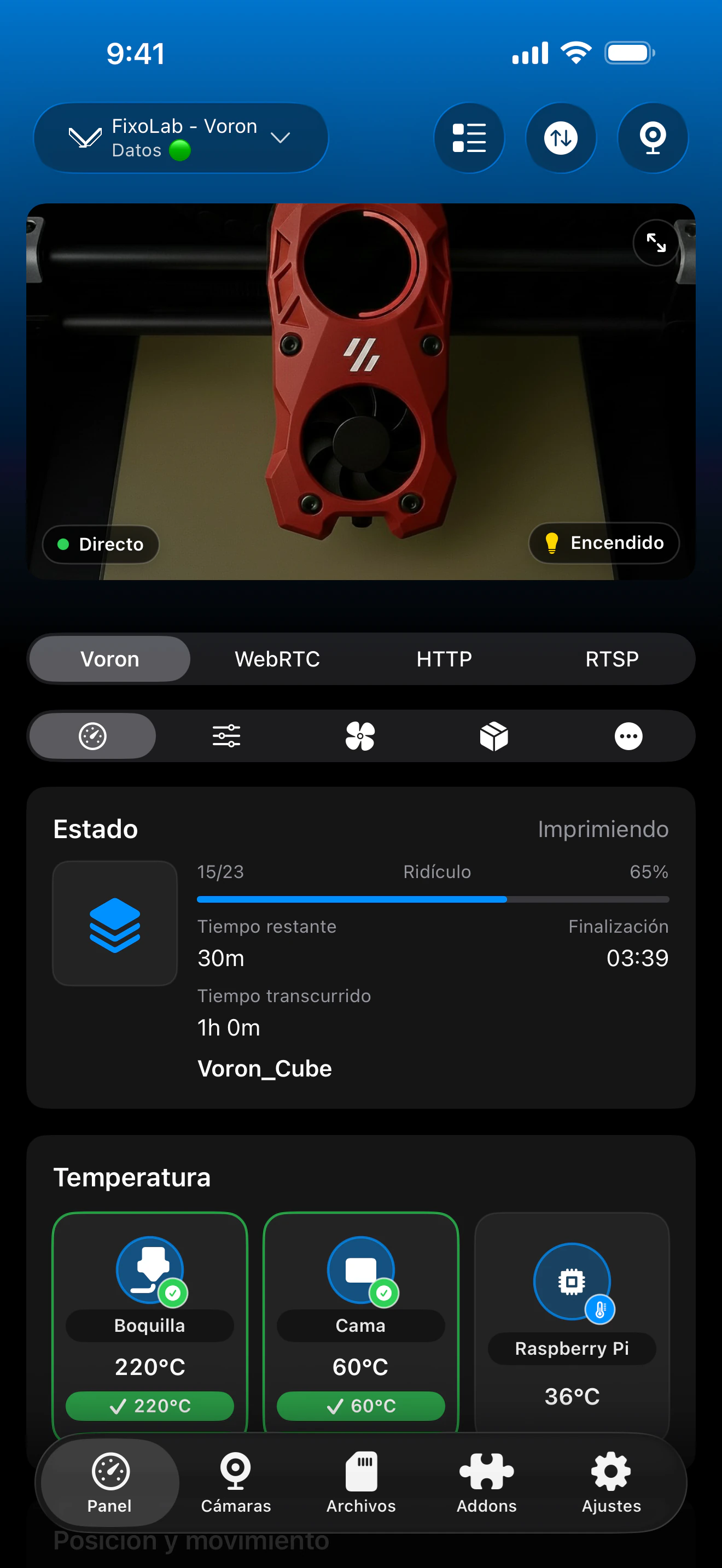
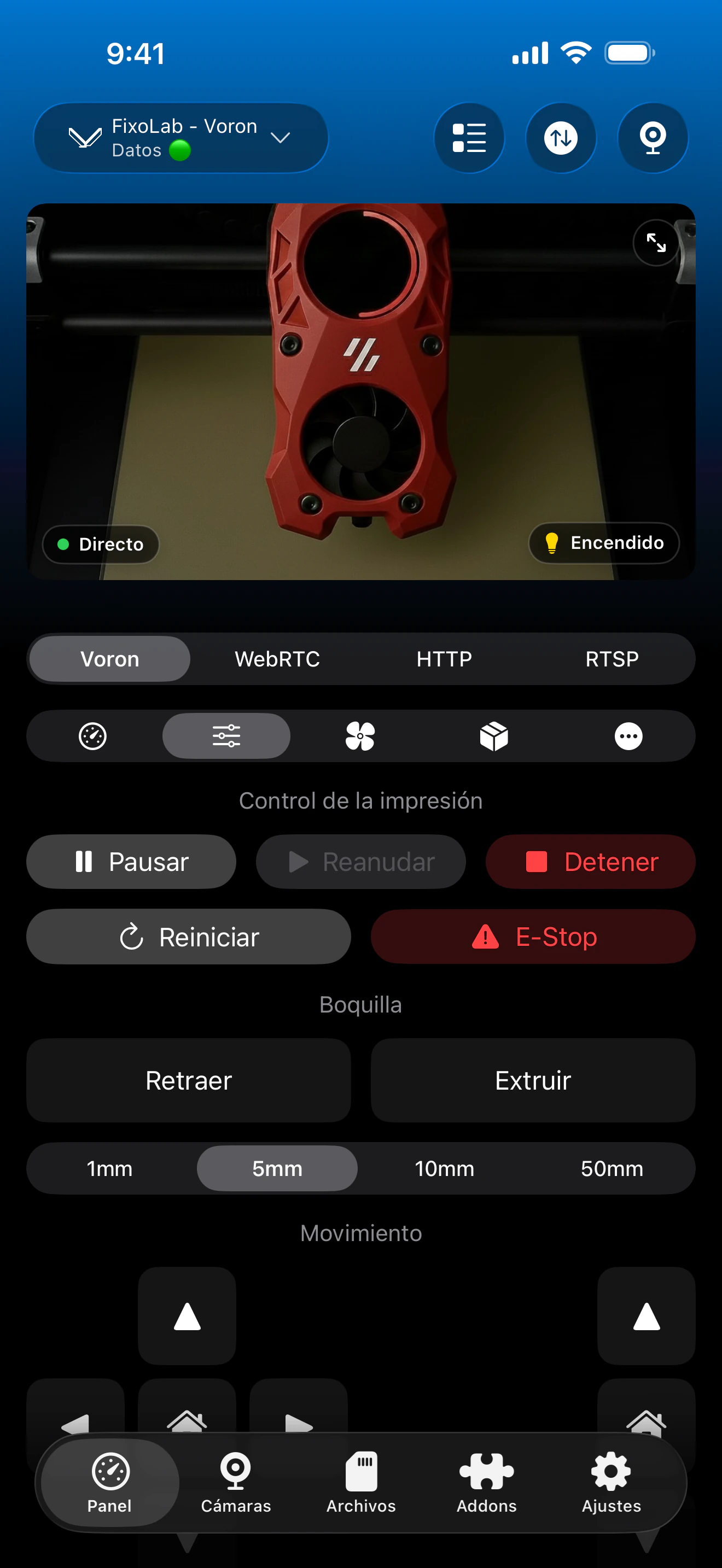
La vista de cámara carga automáticamente la ruta MJPEG por defecto de crowsnest en cuanto la conexión con la impresora Klipper está activa.
Qué funciona con Crowsnest
- Detección automática de MJPEG en la ruta de webcam por defecto en cuanto la impresora está conectada
- Visualización en vivo junto al estado, las temperaturas y los controles en el mismo panel
- Compatibilidad para añadir un stream de crowsnest renombrado o personalizado como cámara externa
Qué no es automático
- Printer Tools solo admite MJPEG para la cámara nativa de Klipper, no RTSP, RTSPS ni WebRTC
- Un nombre de cámara personalizado o una ruta no estándar en crowsnest.conf no se detecta automáticamente
- La resolución, los FPS y el origen de la cámara se configuran por completo dentro de crowsnest.conf, no en Printer Tools
- Printer Tools no instala ni configura crowsnest
Problemas habituales de cámara
El estado funciona pero la cámara no aparece
Confirma que crowsnest está en ejecución y accesible en la ruta de webcam por defecto desde la misma red. Si el stream tampoco carga en un navegador, el problema está en crowsnest, no en Printer Tools.
La cámara funcionaba antes y dejó de hacerlo tras un cambio de configuración
Comprueba si el nombre de cámara o la ruta en crowsnest.conf cambiaron. Si ya no coincide con el valor por defecto, añade la nueva URL como cámara externa en lugar de esperar una detección automática.
El stream va muy lento o con poca calidad
Ajusta la resolución y los FPS directamente en crowsnest.conf. Printer Tools muestra lo que crowsnest publica y no aplica su propio ajuste de calidad a esta cámara.
Hay varias cámaras configuradas pero solo aparece una
Printer Tools solo detecta automáticamente la ruta de cámara por defecto. Añade cualquier cámara adicional de crowsnest de forma individual mediante la función de cámara externa.
Ver esta cámara fuera de casa
La cámara carga de la misma forma a través de una VPN hacia tu red o mediante una impresora Klipper añadida vía OctoEverywhere u Obico. No reenvíes el puerto de crowsnest directamente en tu router.
Preguntas frecuentes
¿Tengo que introducir la URL de la cámara manualmente?
No, siempre que crowsnest use su nombre y ruta de cámara por defecto. Printer Tools solicita esa misma ruta automáticamente en cuanto la impresora está conectada.
¿Puedo usar RTSP o WebRTC en lugar de MJPEG para Klipper?
La cámara nativa de Klipper en Printer Tools es solo MJPEG. Otros protocolos están disponibles mediante la función independiente de cámara externa si tu configuración puede exponerlos por separado.
¿Funciona con un módulo de cámara de Raspberry Pi?
Sí, siempre que crowsnest esté configurado para usar esa cámara y la publique en la ruta por defecto que Printer Tools espera.
¿Por qué Mainsail muestra la cámara pero Printer Tools no?
Mainsail puede leer una configuración de cámara personalizada desde webcam.json. Printer Tools solo solicita la ruta por defecto automáticamente, así que una configuración personalizada debe añadirse como cámara externa.
¿Puedo añadir más de una cámara para la misma impresora Klipper?
Sí. Añade cualquier cámara además de la predeterminada mediante la función de cámara externa de Printer Tools, apuntando a la URL real de cada stream.
Guías relacionadas
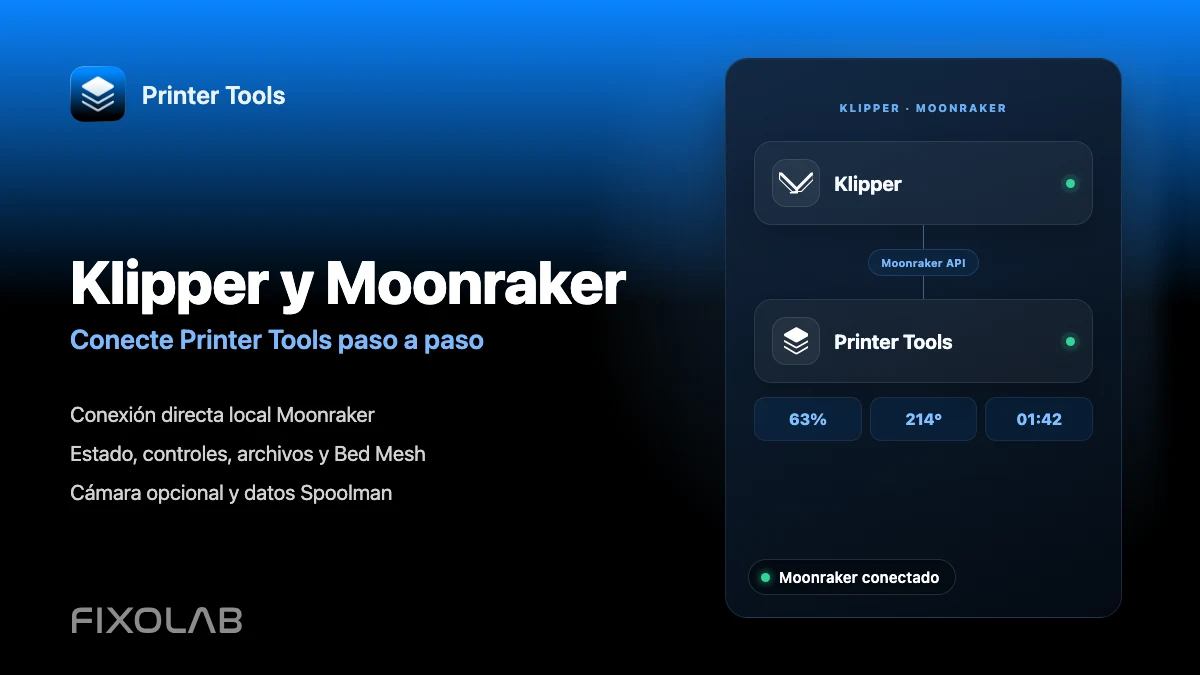
Ver la compatibilidad completa de Klipper y Moonraker
Repasa las funciones de Moonraker compatibles, los requisitos opcionales de cámara y Spoolman, las opciones de acceso remoto y las limitaciones actuales.
Todas tus impresoras 3D en un solo panel
Monitoriza impresoras Bambu Lab, Klipper, OctoPrint, Creality, Snapmaker, Anycubic, Flashforge, Elegoo y Prusa desde una sola app
Disponible en Android, iPhone, iPad y Mac, con apps complementarias para Apple Watch y Wear OS y acceso remoto opcional mediante VPN, OctoEverywhere u Obico
