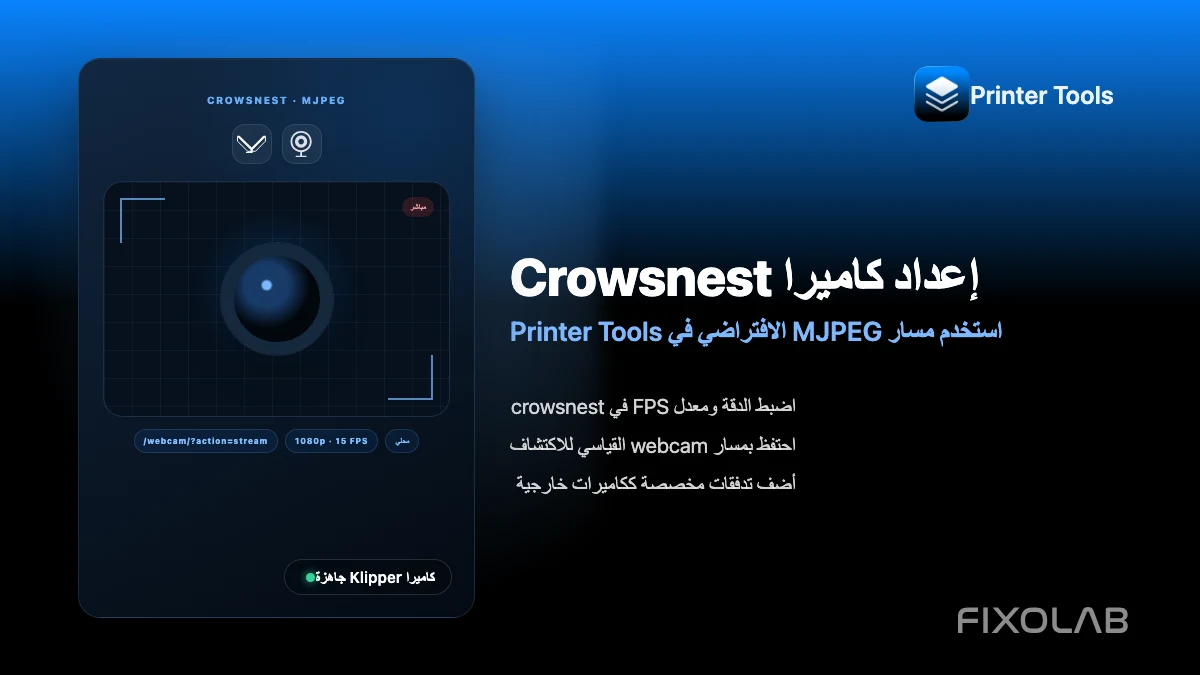
كيفية إعداد كاميرا Crowsnest لـ Klipper وPrinter Tools
كاميرا crowsnest لـ Klipper
الإجابة السريعة
يبحث Printer Tools عن بث MJPEG على مسار الكاميرا القياسي في مضيف Moonraker، وهو نفس المسار الافتراضي الذي ينشره crowsnest جاهزًا في التثبيتات المعدة عبر KIAUH أو Mainsail أو Fluidd. إذا كان crowsnest يستخدم اسم الكاميرا الافتراضي، يظهر البث تلقائيًا بمجرد اتصال الطابعة. أما المسار المخصص فيحتاج إلى إضافته بشكل منفصل ككاميرا خارجية.
ما تحتاجه
- طابعة Klipper متصلة بالفعل بـ Printer Tools عبر Moonraker
- crowsnest مثبت وقيد التشغيل على نفس المضيف، غالبًا عبر KIAUH
- كاميرا USB أو CSI مدعومة من crowsnest ومهيأة في crowsnest.conf
- اسم الكاميرا والمسار الافتراضيان، ما لم تخطط لإضافة بث مخصص يدويًا
إعداد كاميرا crowsnest
- 1
تأكد من تشغيل crowsnest
إذا ثبّت Klipper باستخدام KIAUH، ثبّت أو تحقق من crowsnest من القائمة نفسها. تأكد من أن الخدمة نشطة على مضيف الطابعة قبل التحقق من Printer Tools.
- 2
أبقِ إعداد الكاميرا الافتراضي
اترك crowsnest.conf يستخدم اسم الكاميرا والمسار الافتراضيين ما لم يكن لديك سبب محدد لتغييرهما. هذا الإعداد الافتراضي هو بالضبط ما يطلبه Printer Tools تلقائيًا.
- 3
اختبر البث في متصفح أولًا
افتح مسار الكاميرا القياسي مباشرة في متصفح على الشبكة نفسها. إذا تحمّل بث MJPEG هناك، فمن المفترض أن يكتشفه Printer Tools بالطريقة نفسها بمجرد اتصال الطابعة.
- 4
افتح عرض الكاميرا في Printer Tools
مع اتصال طابعة Klipper بالفعل، افتح عرض الكاميرا الخاص بها. يجب أن يظهر البث تلقائيًا إذا كان crowsnest متاحًا على المسار الافتراضي.
- 5
أضف مسارًا مخصصًا ككاميرا خارجية عند الحاجة
إذا غيّرت اسم كاميرا crowsnest أو تشغلها على مسار أو منفذ مختلف، أضفها بدلًا من ذلك عبر ميزة الكاميرا الخارجية في Printer Tools، مع الإشارة مباشرة إلى رابط البث الفعلي.
كاميرا Klipper داخل Printer Tools
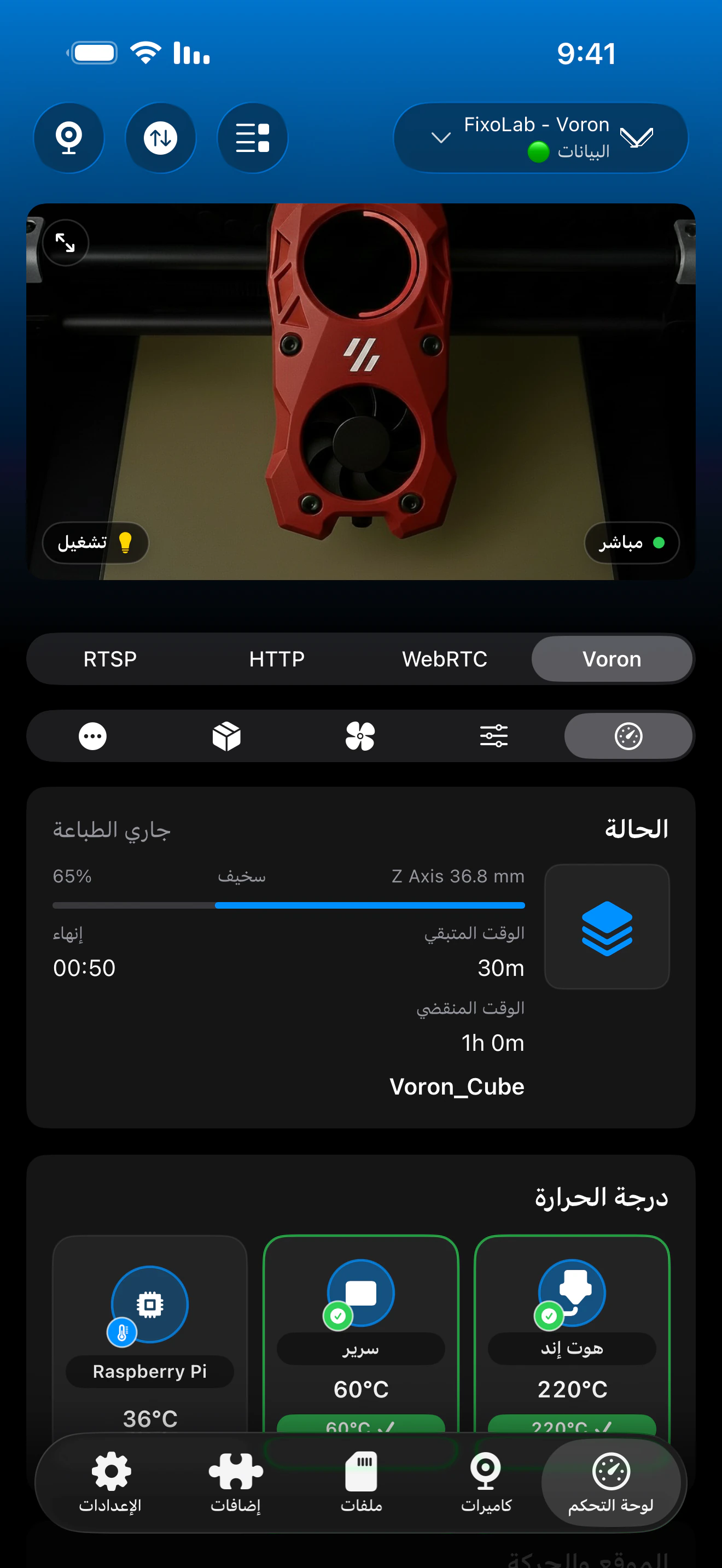
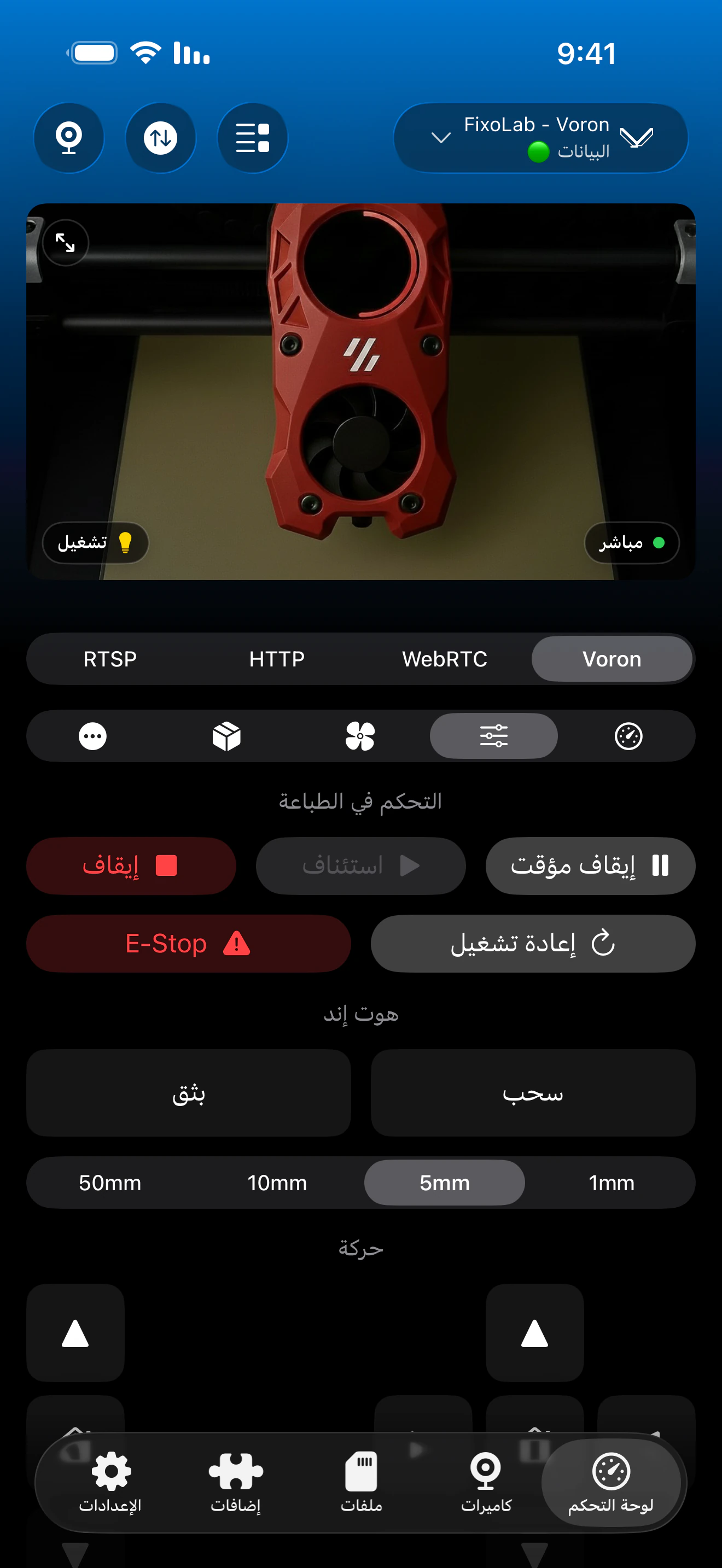
يُحمّل عرض الكاميرا مسار MJPEG الافتراضي لـ crowsnest تلقائيًا بمجرد تفعيل اتصال طابعة Klipper.
ما يعمل مع Crowsnest
- اكتشاف MJPEG تلقائيًا على مسار الكاميرا الافتراضي بمجرد اتصال الطابعة
- المشاهدة المباشرة إلى جانب الحالة ودرجات الحرارة وعناصر التحكم على لوحة المعلومات نفسها
- دعم إضافة بث crowsnest معاد تسميته أو مخصص ككاميرا خارجية
ما لا يكون تلقائيًا
- يدعم Printer Tools بروتوكول MJPEG فقط لكاميرا Klipper الأصلية، وليس RTSP أو RTSPS أو WebRTC
- اسم الكاميرا المخصص أو المسار غير الافتراضي في crowsnest.conf لا يُكتشف تلقائيًا
- دقة الصورة ومعدل الإطارات ومصدر الكاميرا تُضبط بالكامل داخل crowsnest.conf، وليس في Printer Tools
- لا يقوم Printer Tools بتثبيت crowsnest أو تهيئته بنفسه
مشاكل الكاميرا الشائعة
الحالة تعمل لكن الكاميرا لا تظهر
تأكد من أن crowsnest قيد التشغيل ومتاح على مسار الكاميرا الافتراضي من الشبكة نفسها. إذا لم يتحمّل البث في المتصفح أيضًا، فالمشكلة في crowsnest، وليست في Printer Tools.
كانت الكاميرا تعمل ثم توقفت بعد تغيير في الإعداد
تحقق مما إذا تغيّر اسم الكاميرا أو المسار في crowsnest.conf. إذا لم يعد يطابق الإعداد الافتراضي، أضف الرابط الجديد ككاميرا خارجية بدلًا من انتظار الاكتشاف التلقائي.
البث بطيء جدًا أو منخفض الجودة
اضبط الدقة ومعدل الإطارات مباشرة في crowsnest.conf. يعرض Printer Tools ما ينشره crowsnest كما هو، ولا يطبق إعدادات جودة خاصة به على هذه الكاميرا.
تم إعداد عدة كاميرات لكن واحدة فقط تظهر
يكتشف Printer Tools تلقائيًا مسار الكاميرا الافتراضي فقط. أضف أي كاميرات crowsnest إضافية بشكل فردي عبر ميزة الكاميرا الخارجية.
مشاهدة هذه الكاميرا خارج المنزل
تُحمّل الكاميرا بالطريقة نفسها عبر VPN يعيدك إلى شبكتك أو عبر طابعة Klipper مضافة عن طريق OctoEverywhere أو Obico. لا تُعِد توجيه منفذ crowsnest مباشرة على الراوتر الخاص بك.
الأسئلة الشائعة
هل أحتاج إلى إدخال رابط الكاميرا يدويًا؟
لا، طالما أن crowsnest يستخدم اسم الكاميرا والمسار الافتراضيين. يطلب Printer Tools هذا المسار الافتراضي نفسه تلقائيًا بمجرد اتصال الطابعة.
هل يمكنني استخدام RTSP أو WebRTC بدلًا من MJPEG لـ Klipper؟
كاميرا Klipper الأصلية في Printer Tools تدعم MJPEG فقط. تتوفر بروتوكولات أخرى عبر ميزة الكاميرا الخارجية المنفصلة إذا كان إعدادك يمكنه توفيرها بشكل مستقل.
هل يعمل هذا مع وحدة كاميرا Raspberry Pi؟
نعم، طالما أن crowsnest مهيأ لاستخدام تلك الكاميرا وينشرها على المسار الافتراضي الذي يتوقعه Printer Tools.
لماذا تُظهر Mainsail الكاميرا بينما لا يظهرها Printer Tools؟
يمكن لـ Mainsail قراءة إعداد كاميرا مخصص من webcam.json. أما Printer Tools فيطلب تلقائيًا المسار الافتراضي فقط، لذا يجب إضافة أي إعداد مخصص ككاميرا خارجية.
هل يمكنني إضافة أكثر من كاميرا لطابعة Klipper نفسها؟
نعم. أضف أي كاميرا إضافية غير الافتراضية عبر ميزة الكاميرا الخارجية في Printer Tools، مع الإشارة إلى رابط كل بث فعليًا.
أدلة ذات صلة
اطّلع على التوافق الكامل مع Klipper وMoonraker
راجع ميزات Moonraker المدعومة، ومتطلبات الكاميرا وSpoolman الاختيارية، وخيارات الوصول عن بُعد، والقيود الحالية.
كل طابعاتك ثلاثية الأبعاد في لوحة تحكم واحدة
راقب طابعات Bambu Lab وKlipper وOctoPrint وCreality وSnapmaker وAnycubic وFlashforge وElegoo وPrusa من تطبيق واحد
متاح على Android وiPhone وiPad وMac مع تطبيقات مصاحبة لـ Apple Watch وWear OS ووصول عن بُعد اختياري عبر VPN أو OctoEverywhere أو Obico
