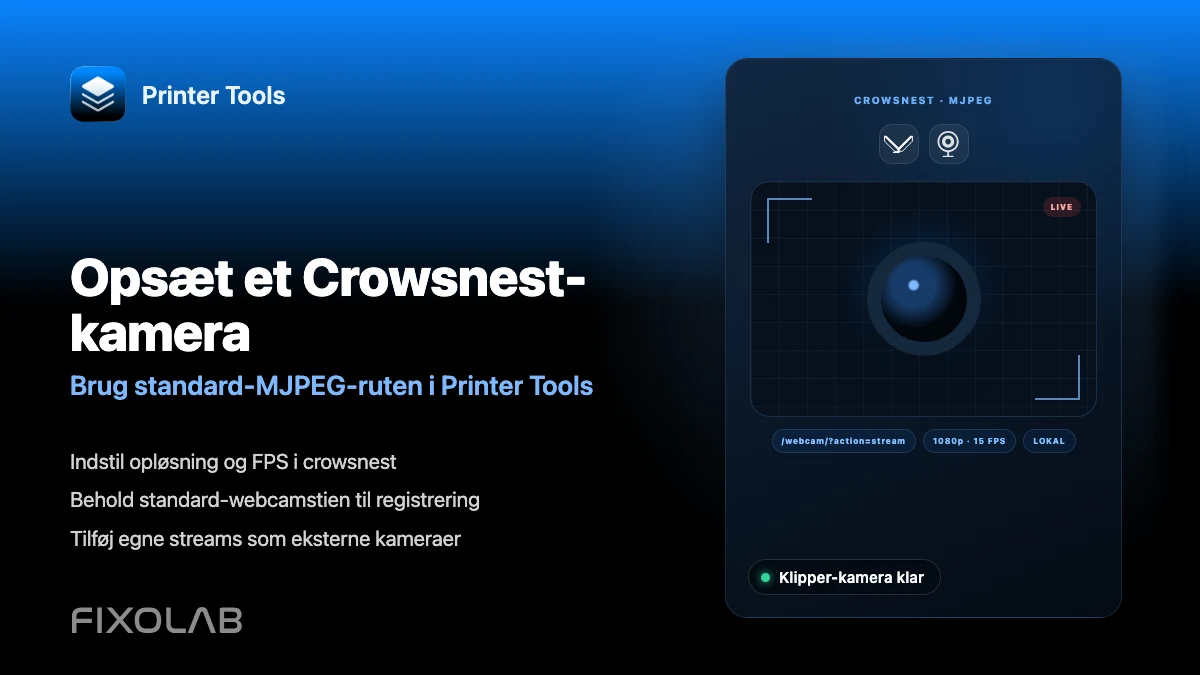
Sådan konfigurerer du et Crowsnest-kamera til Klipper og Printer Tools
Crowsnest-kamera til Klipper
Det korte svar
Printer Tools leder efter en MJPEG-strøm på den standard webcam-rute på din Moonraker-host, den samme standard som crowsnest udgiver som standard på installationer sat op med KIAUH, Mainsail eller Fluidd. Hvis crowsnest bruger sit standard kameranavn, dukker strømmen bare op, når printeren er forbundet. En brugerdefineret rute skal tilføjes separat som et eksternt kamera.
Hvad du skal bruge
- En Klipper-printer allerede forbundet til Printer Tools gennem Moonraker
- crowsnest installeret og kørende på samme host, typisk via KIAUH
- Et USB- eller CSI-kamera understøttet af crowsnest og konfigureret i crowsnest.conf
- Standard kameranavn og rute, medmindre du planlægger at tilføje en brugerdefineret strøm manuelt
Sæt Crowsnest-kameraet op
- 1
Bekræft at crowsnest kører
Hvis du installerede Klipper med KIAUH, skal du installere eller bekræfte crowsnest fra samme menu. Bekræft, at tjenesten er aktiv på printerens host, før du tjekker Printer Tools.
- 2
Behold standard kamerakonfigurationen
Lad crowsnest.conf bruge sit standard kameranavn og rute, medmindre du har en konkret grund til at ændre det. Standarden er præcis det, Printer Tools automatisk anmoder om.
- 3
Test strømmen i en browser først
Åbn den standard webcam-rute direkte i en browser på samme netværk. Hvis MJPEG-strømmen indlæses der, bør Printer Tools opdage den på samme måde, når printeren er forbundet.
- 4
Åbn kameravisningen i Printer Tools
Med Klipper-printeren allerede forbundet, åbn dens kameravisning. Strømmen bør dukke op automatisk, hvis crowsnest er tilgængeligt på standardruten.
- 5
Tilføj en brugerdefineret rute som eksternt kamera hvis nødvendigt
Hvis du har ændret crowsnests kameranavn eller kører det på en anden sti eller port, skal du i stedet tilføje det gennem Printer Tools' eksterne kamerafunktion og pege direkte på den faktiske strøm-URL.
Klipper-kameraet inde i Printer Tools
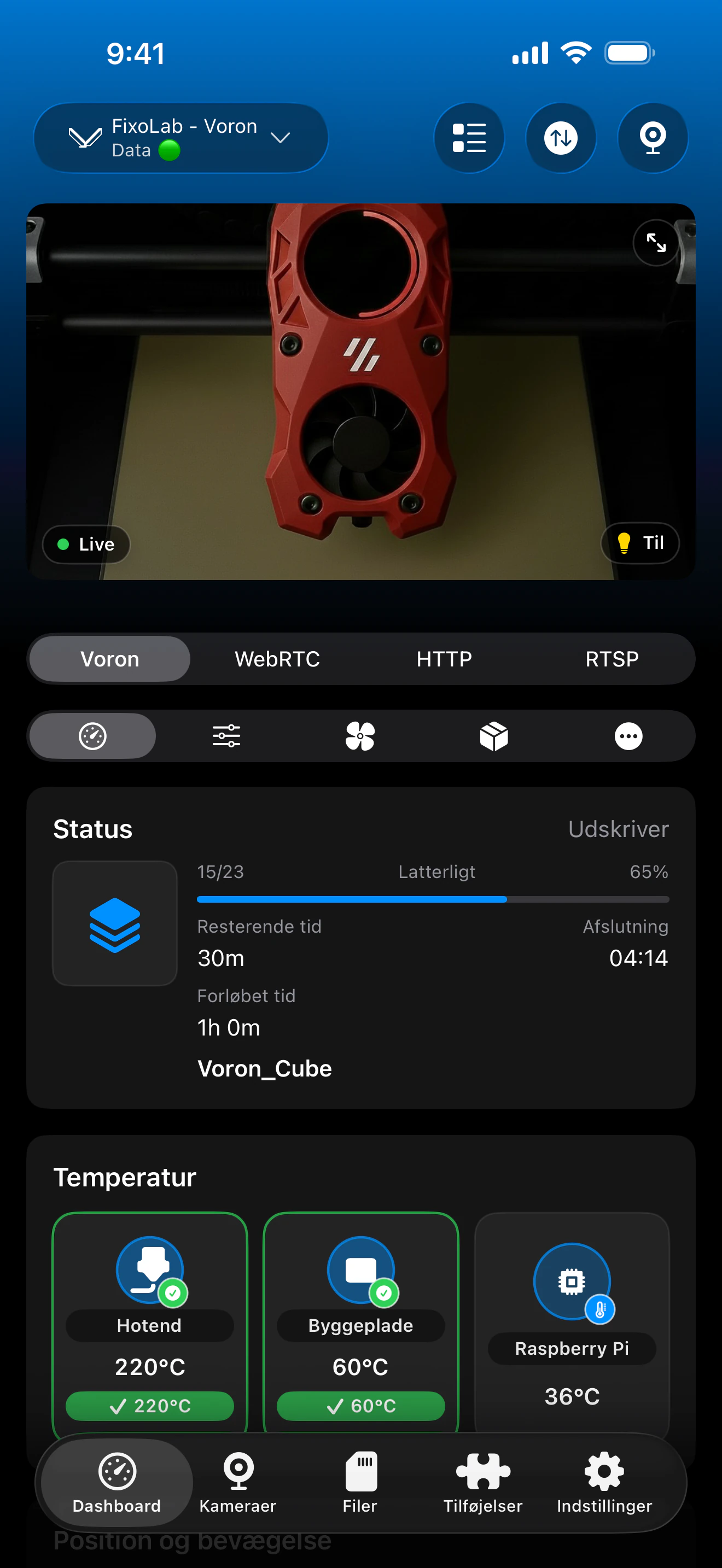
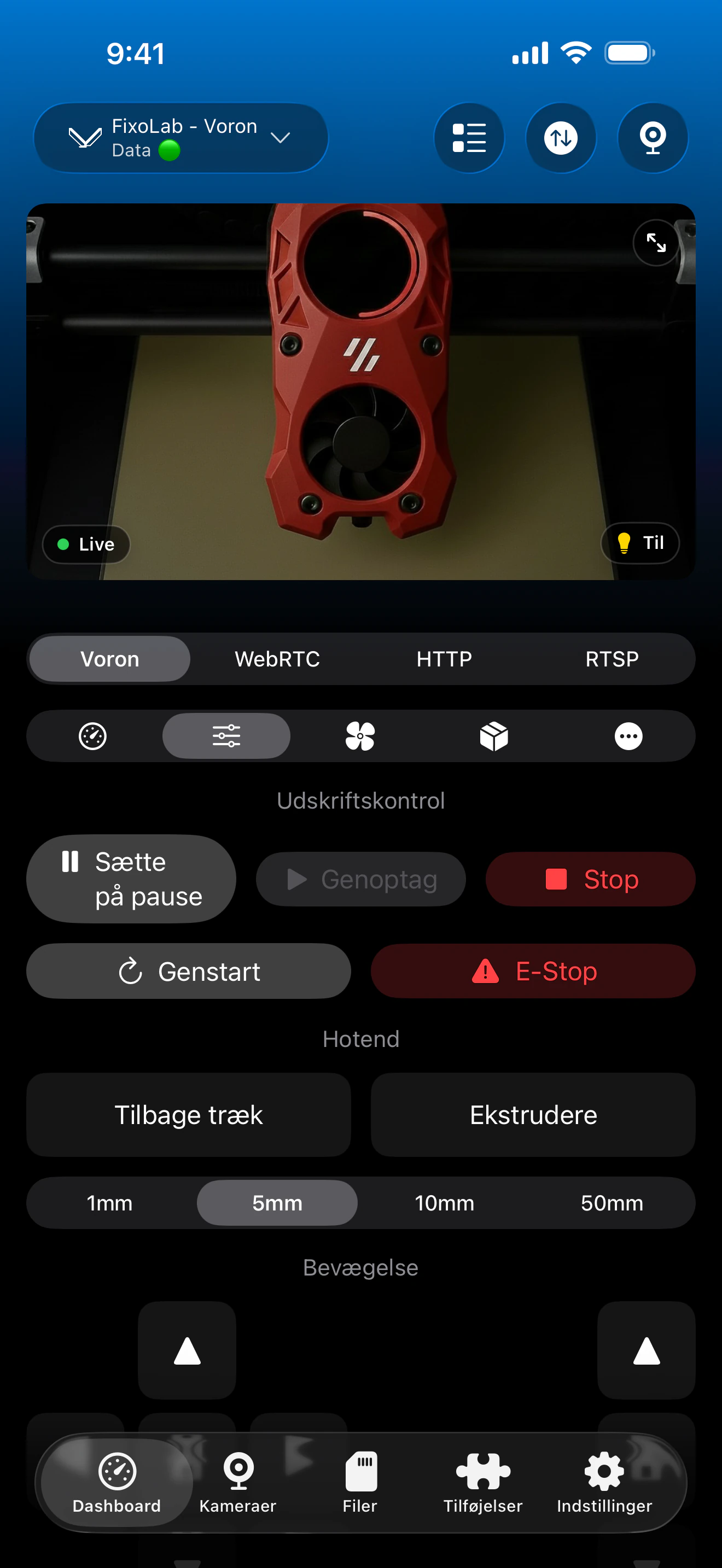
Kameravisningen indlæser automatisk crowsnests standard MJPEG-rute, når Klipper-printerforbindelsen er aktiv.
Hvad der fungerer med Crowsnest
- Automatisk MJPEG-detektion på standard webcam-ruten, når printeren er forbundet
- Live visning sammen med status, temperaturer og styring på samme dashboard
- Understøttelse af at tilføje en omdøbt eller brugerdefineret crowsnest-strøm som et eksternt kamera
Hvad der ikke er automatisk
- Printer Tools understøtter kun MJPEG til det native Klipper-kamera, ikke RTSP, RTSPS eller WebRTC
- Et brugerdefineret kameranavn eller ikke-standard rute i crowsnest.conf bliver ikke opdaget automatisk
- Opløsning, FPS og kamerakilde konfigureres udelukkende inde i crowsnest.conf, ikke i Printer Tools
- Printer Tools installerer eller konfigurerer ikke selv crowsnest
Almindelige kameraproblemer
Status virker, men kameraet vises ikke
Bekræft at crowsnest kører og er tilgængeligt på standard webcam-ruten fra samme netværk. Hvis strømmen heller ikke indlæses i en browser, ligger problemet i crowsnest, ikke i Printer Tools.
Kameraet virkede før og stoppede efter en konfigurationsændring
Tjek om kameranavnet eller ruten i crowsnest.conf er ændret. Hvis den ikke længere matcher standarden, skal du tilføje den nye URL som et eksternt kamera i stedet for at forvente automatisk detektion.
Strømmen er meget langsom eller af lav kvalitet
Juster opløsning og FPS direkte i crowsnest.conf. Printer Tools viser det, crowsnest udgiver, og anvender ikke sine egne kvalitetsindstillinger på dette kamera.
Flere kameraer er konfigureret, men kun ét vises
Printer Tools opdager kun automatisk standard kamerarute. Tilføj eventuelle yderligere crowsnest-kameraer individuelt via den eksterne kamerafunktion.
Se dette kamera hjemmefra
Kameraet indlæses på samme måde via en VPN tilbage til dit netværk eller via en Klipper-printer tilføjet med OctoEverywhere eller Obico. Videresend ikke crowsnest-porten direkte i din router.
Ofte stillede spørgsmål
Skal jeg indtaste kamera-URL'en manuelt?
Nej, så længe crowsnest bruger sit standard kameranavn og rute. Printer Tools anmoder automatisk om den samme standardsti, når printeren er forbundet.
Kan jeg bruge RTSP eller WebRTC i stedet for MJPEG til Klipper?
Det native Klipper-kamera i Printer Tools understøtter kun MJPEG. Andre protokoller er tilgængelige via den separate eksterne kamerafunktion, hvis din opsætning kan eksponere dem uafhængigt.
Virker det med et Raspberry Pi-kameramodul?
Ja, så længe crowsnest er konfigureret til at bruge det kamera og udgiver det på den standardrute, Printer Tools forventer.
Hvorfor viser Mainsail kameraet, men ikke Printer Tools?
Mainsail kan læse en brugerdefineret kamerakonfiguration fra webcam.json. Printer Tools anmoder kun automatisk om standardruten, så en brugerdefineret opsætning skal tilføjes som et eksternt kamera.
Kan jeg tilføje mere end ét kamera til samme Klipper-printer?
Ja. Tilføj ethvert kamera ud over standardkameraet gennem Printer Tools' eksterne kamerafunktion, og pegent på hver strøms faktiske URL.
Relaterede vejledninger
Se fuld kompatibilitet med Klipper og Moonraker
Gennemgå de understøttede Moonraker-funktioner, valgfrie krav til kamera og Spoolman, muligheder for fjernadgang og nuværende begrænsninger.
Alle dine 3D-printere i ét dashboard
Overvåg Bambu Lab-, Klipper-, OctoPrint-, Creality-, Snapmaker-, Anycubic-, Flashforge-, Elegoo- og Prusa-printere fra én app
Tilgængelig på Android, iPhone, iPad og Mac med companion-apps til Apple Watch og Wear OS samt valgfri fjernadgang via VPN, OctoEverywhere eller Obico
