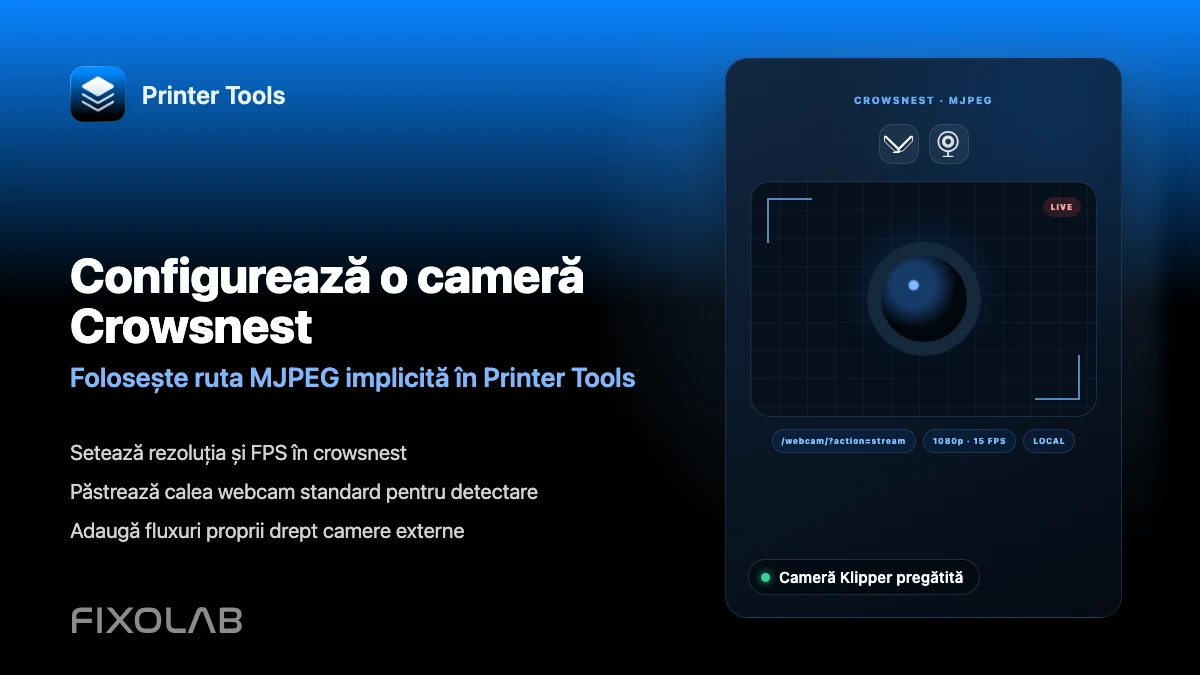
Cum configurezi o cameră Crowsnest pentru Klipper și Printer Tools
Camera Crowsnest pentru Klipper
Răspunsul scurt
Printer Tools caută un flux MJPEG la ruta standard de webcam de pe gazda ta Moonraker, aceeași pe care crowsnest o publică implicit pe instalările configurate cu KIAUH, Mainsail sau Fluidd. Dacă crowsnest folosește numele implicit al camerei, fluxul apare pur și simplu odată ce imprimanta este conectată. O rută personalizată trebuie adăugată separat ca o cameră externă.
De ce ai nevoie
- O imprimantă Klipper deja conectată la Printer Tools prin Moonraker
- crowsnest instalat și rulând pe aceeași gazdă, de obicei prin KIAUH
- O cameră USB sau CSI acceptată de crowsnest și configurată în crowsnest.conf
- Numele și ruta implicite ale camerei, cu excepția cazului în care plănuiești să adaugi manual un flux personalizat
Configurează camera Crowsnest
- 1
Confirmă că crowsnest rulează
Dacă ai instalat Klipper cu KIAUH, instalează sau verifică crowsnest din același meniu. Confirmă că serviciul este activ pe gazda imprimantei înainte de a verifica Printer Tools.
- 2
Păstrează configurația implicită a camerei
Lasă crowsnest.conf cu numele și ruta implicite ale camerei, cu excepția cazului în care ai un motiv anume să le schimbi. Valoarea implicită este exact ceea ce solicită automat Printer Tools.
- 3
Testează mai întâi fluxul într-un browser
Deschide ruta standard de webcam direct într-un browser din aceeași rețea. Dacă fluxul MJPEG se încarcă acolo, Printer Tools ar trebui să îl detecteze în același mod odată ce imprimanta este conectată.
- 4
Deschide vizualizarea camerei în Printer Tools
Cu imprimanta Klipper deja conectată, deschide vizualizarea camerei acesteia. Fluxul ar trebui să apară automat dacă crowsnest este accesibil la ruta implicită.
- 5
Adaugă o rută personalizată ca o cameră externă dacă este nevoie
Dacă ai schimbat numele camerei crowsnest sau o rulezi pe o cale sau un port diferit, adaug-o în schimb prin funcția de cameră externă din Printer Tools, indicând direct URL-ul real al fluxului.
Camera Klipper în Printer Tools
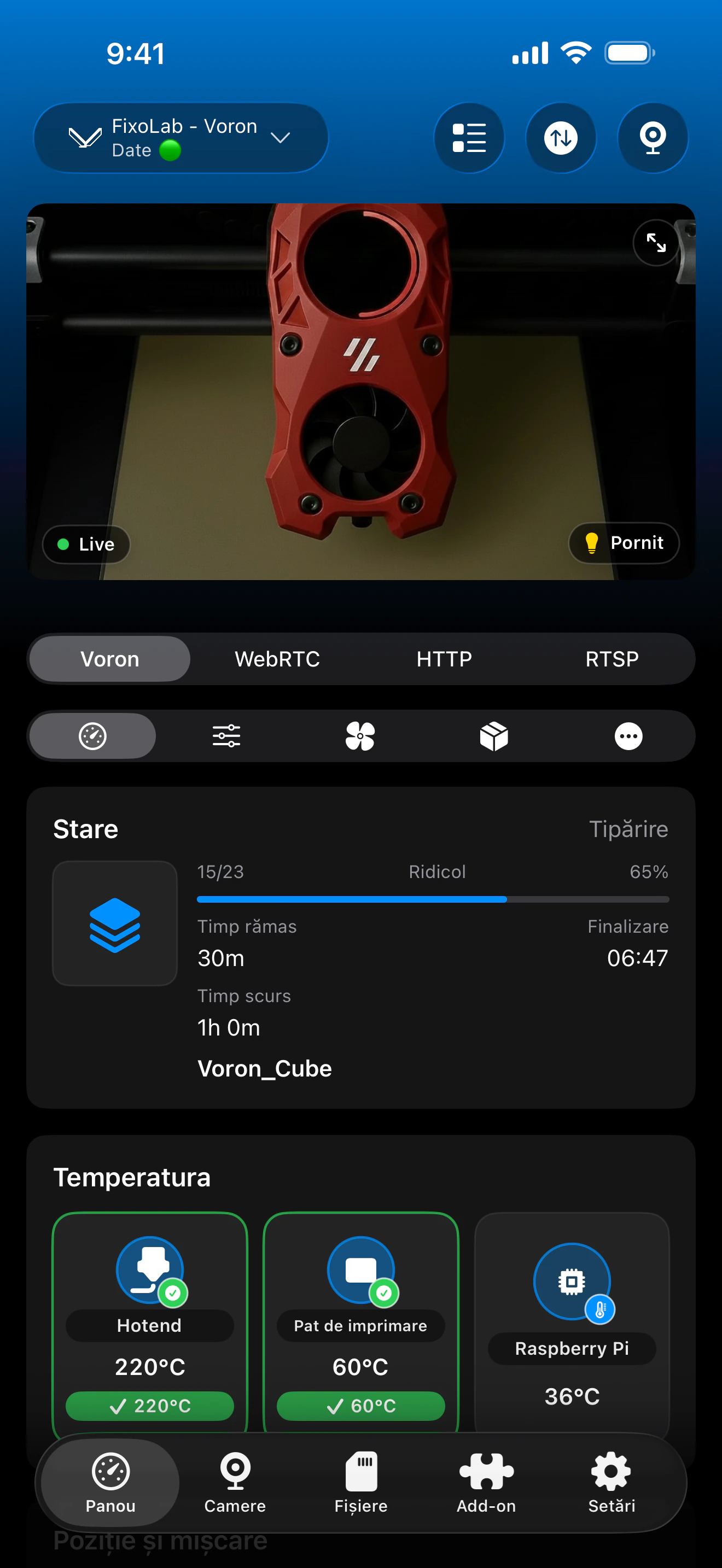
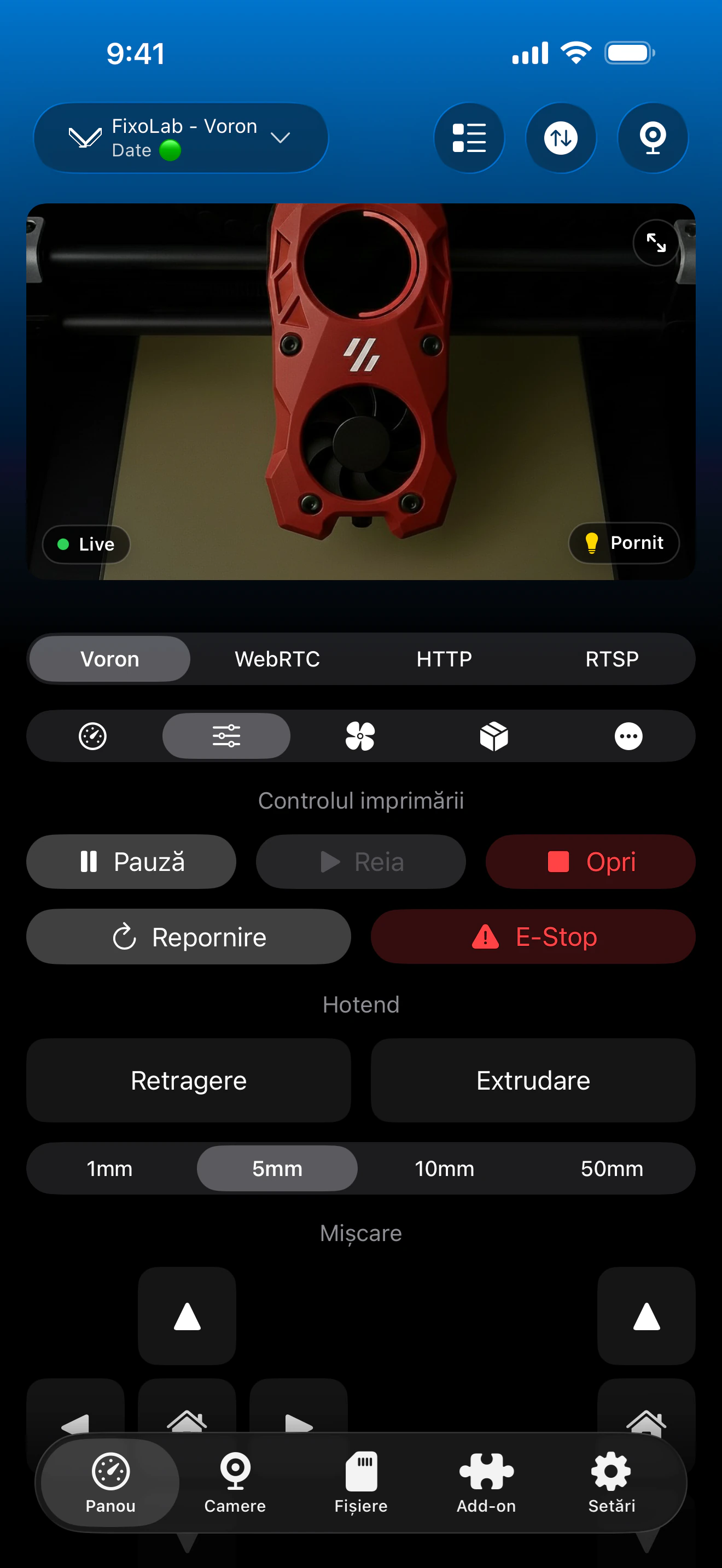
Vizualizarea camerei încarcă automat ruta MJPEG implicită a crowsnest odată ce conexiunea cu imprimanta Klipper este activă.
Ce funcționează cu Crowsnest
- Detectare automată MJPEG la ruta implicită de webcam odată ce imprimanta este conectată
- Vizualizare live alături de status, temperaturi și controale pe același panou
- Suport pentru adăugarea unui flux crowsnest redenumit sau personalizat ca o cameră externă
Ce nu este automat
- Printer Tools acceptă doar MJPEG pentru camera nativă Klipper, nu RTSP, RTSPS sau WebRTC
- Un nume de cameră personalizat sau o rută nestandard în crowsnest.conf nu este detectată automat
- Rezoluția, FPS și sursa camerei se configurează în întregime în crowsnest.conf, nu în Printer Tools
- Printer Tools nu instalează și nu configurează crowsnest
Probleme frecvente ale camerei
Statusul funcționează, dar camera nu apare
Confirmă că crowsnest rulează și este accesibil la ruta implicită de webcam din aceeași rețea. Dacă fluxul nu se încarcă nici într-un browser, problema este la crowsnest, nu la Printer Tools.
Camera funcționa înainte și s-a oprit după o schimbare de configurație
Verifică dacă numele sau ruta camerei din crowsnest.conf s-a schimbat. Dacă nu mai corespunde valorii implicite, adaugă noul URL ca o cameră externă în loc să aștepți detectare automată.
Fluxul este foarte lent sau de calitate slabă
Ajustează rezoluția și FPS direct în crowsnest.conf. Printer Tools afișează ceea ce publică crowsnest și nu aplică propriile setări de calitate acestei camere.
Sunt configurate mai multe camere, dar apare doar una
Printer Tools detectează automat doar ruta implicită a camerei. Adaugă orice cameră crowsnest suplimentară individual prin funcția de cameră externă.
Vizualizarea acestei camere de departe
Camera se încarcă în același mod printr-un VPN înapoi la rețeaua ta sau printr-o imprimantă Klipper adăugată prin OctoEverywhere sau Obico. Nu redirecționa portul crowsnest direct pe router.
Întrebări frecvente
Trebuie să introduc manual URL-ul camerei?
Nu, atâta timp cât crowsnest folosește numele și ruta implicite ale camerei. Printer Tools solicită automat aceeași cale implicită odată ce imprimanta este conectată.
Pot folosi RTSP sau WebRTC în loc de MJPEG pentru Klipper?
Camera nativă Klipper din Printer Tools este doar MJPEG. Alte protocoale sunt disponibile prin funcția separată de cameră externă, dacă configurația ta le poate expune independent.
Funcționează cu un modul de cameră Raspberry Pi?
Da, atâta timp cât crowsnest este configurat să folosească acea cameră și o publică la ruta implicită așteptată de Printer Tools.
De ce Mainsail arată camera, dar Printer Tools nu?
Mainsail poate citi o configurație personalizată a camerei din webcam.json. Printer Tools solicită automat doar ruta implicită, așa că o configurație personalizată trebuie adăugată ca o cameră externă.
Pot adăuga mai multe camere pentru aceeași imprimantă Klipper?
Da. Adaugă orice cameră în plus față de cea implicită prin funcția de cameră externă din Printer Tools, indicând URL-ul real al fiecărui flux.
Ghiduri conexe
Vezi compatibilitatea completă cu Klipper și Moonraker
Verifică funcțiile Moonraker acceptate, cerințele opționale pentru cameră și Spoolman, opțiunile de acces la distanță și limitările actuale.
Toate imprimantele 3D într-un singur panou
Monitorizați imprimante Bambu Lab, Klipper, OctoPrint, Creality, Snapmaker, Anycubic, Flashforge, Elegoo și Prusa dintr-o singură aplicație
Disponibilă pe Android, iPhone, iPad și Mac, cu aplicații companion pentru Apple Watch și Wear OS și acces la distanță opțional prin VPN, OctoEverywhere sau Obico
