Comment configurer une caméra Crowsnest pour Klipper et Printer Tools
Caméra Crowsnest pour Klipper
La réponse rapide
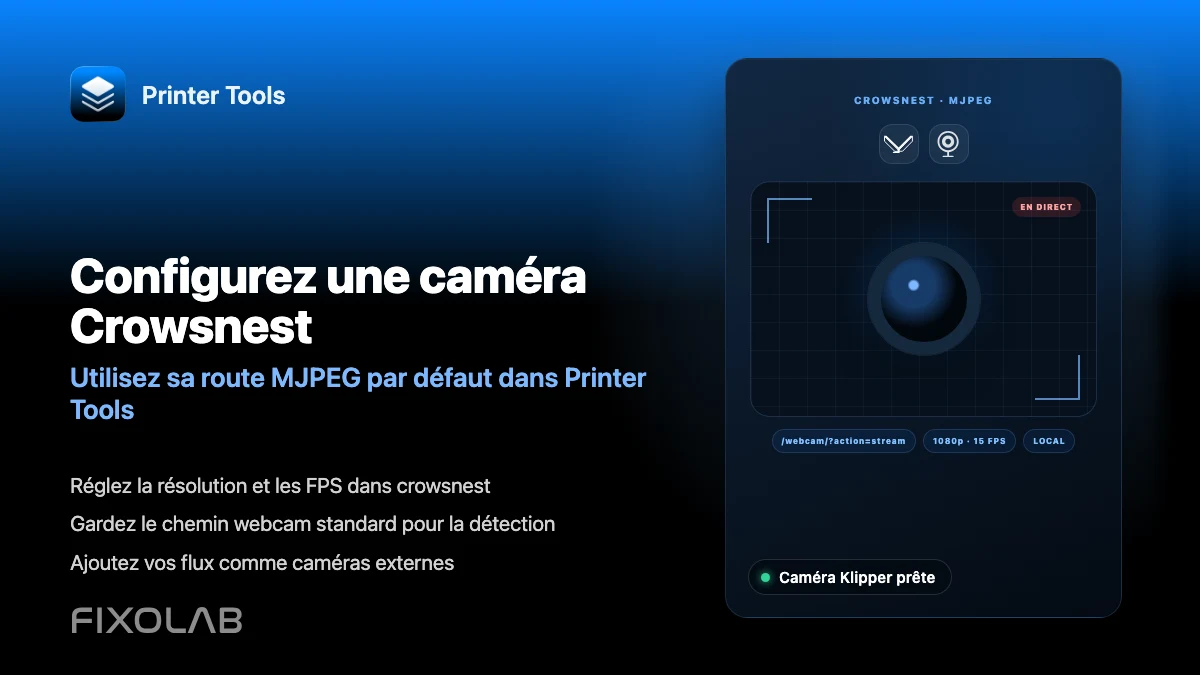
Printer Tools recherche un flux MJPEG sur la route webcam standard de votre hôte Moonraker, celle que crowsnest publie par défaut sur les installations configurées avec KIAUH, Mainsail ou Fluidd. Si crowsnest utilise son nom de caméra par défaut, le flux apparaît dès que l'imprimante est connectée. Une route personnalisée doit être ajoutée séparément comme caméra externe.
Ce dont vous avez besoin
- Une imprimante Klipper déjà connectée à Printer Tools via Moonraker
- crowsnest installé et en cours d'exécution sur le même hôte, généralement via KIAUH
- Une caméra USB ou CSI prise en charge par crowsnest et configurée dans crowsnest.conf
- Le nom et la route de caméra par défaut, sauf si vous prévoyez d'ajouter un flux personnalisé manuellement
Configurer la caméra Crowsnest
- 1
Confirmez que crowsnest est en cours d'exécution
Si vous avez installé Klipper avec KIAUH, installez ou vérifiez crowsnest depuis le même menu. Confirmez que le service est actif sur l'hôte de l'imprimante avant de vérifier dans Printer Tools.
- 2
Conservez la configuration de caméra par défaut
Laissez crowsnest.conf avec son nom et sa route de caméra par défaut, sauf si vous avez une raison précise de les changer. Cette valeur par défaut est exactement ce que Printer Tools demande automatiquement.
- 3
Testez d'abord le flux dans un navigateur
Ouvrez la route webcam standard directement dans un navigateur sur le même réseau. Si le flux MJPEG s'y charge, Printer Tools devrait le détecter de la même façon une fois l'imprimante connectée.
- 4
Ouvrez la vue caméra dans Printer Tools
Avec l'imprimante Klipper déjà connectée, ouvrez sa vue caméra. Le flux devrait apparaître automatiquement si crowsnest est accessible à la route par défaut.
- 5
Ajoutez une route personnalisée comme caméra externe si nécessaire
Si vous avez changé le nom de caméra de crowsnest ou l'exécutez sur une autre route ou un autre port, ajoutez-le plutôt via la fonction de caméra externe de Printer Tools, en pointant directement vers l'URL réelle du flux.
La caméra Klipper dans Printer Tools
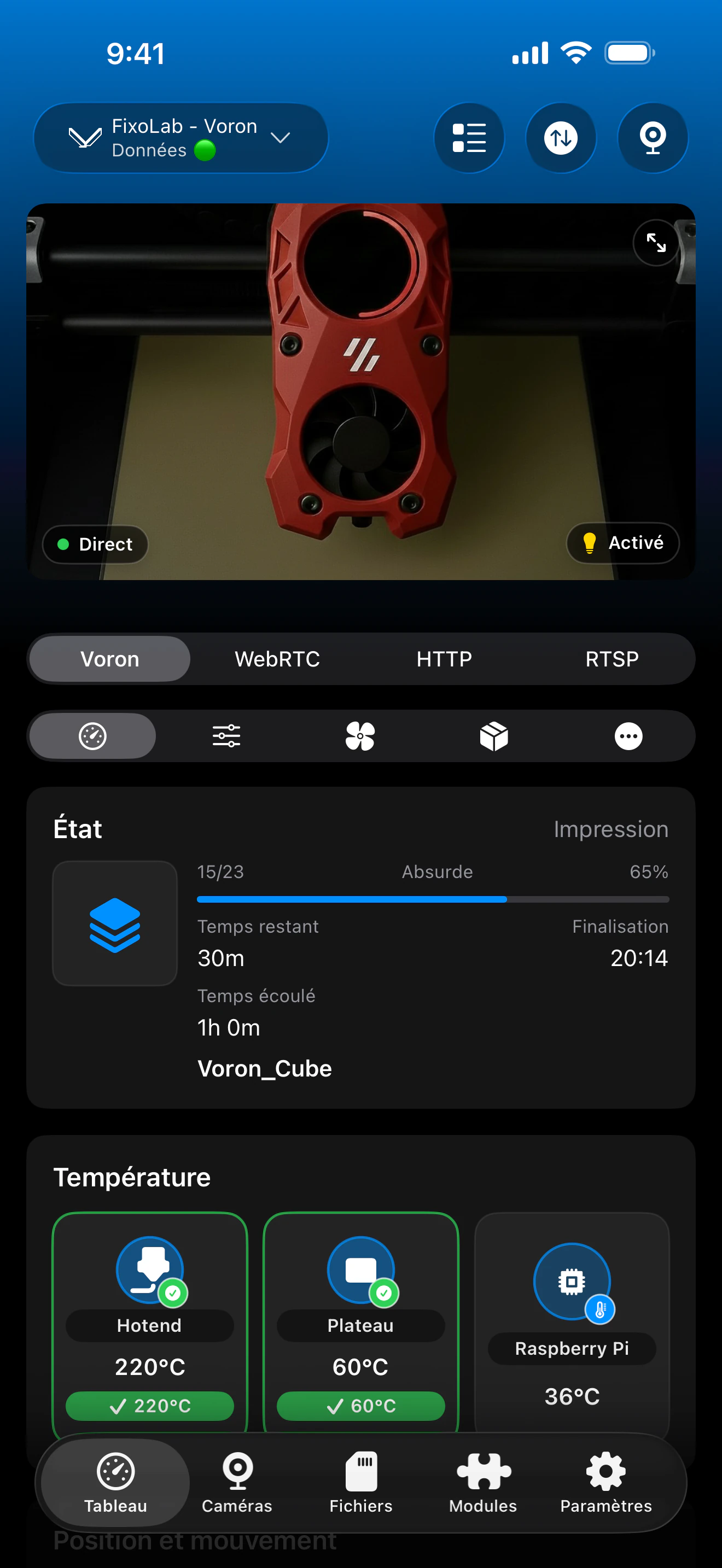
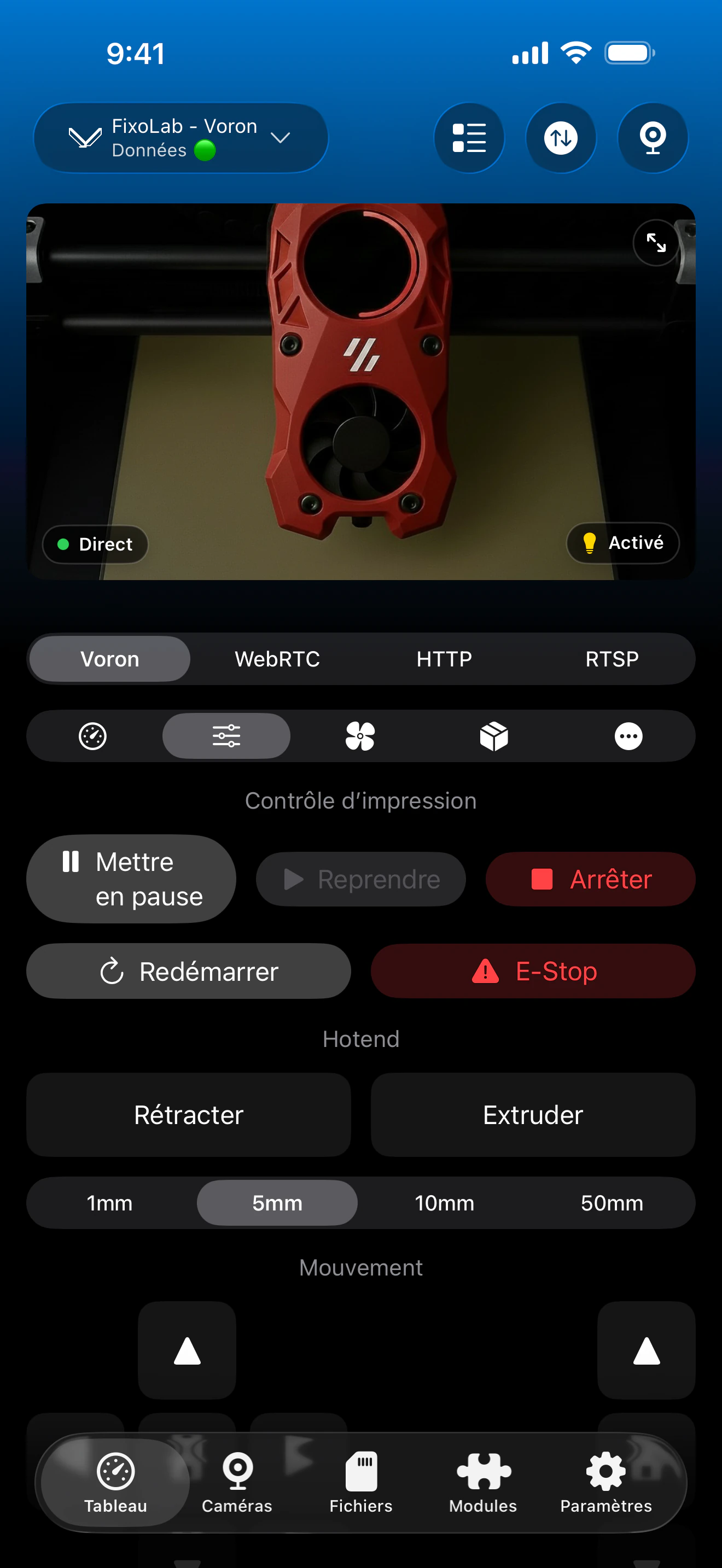
La vue caméra charge automatiquement la route MJPEG par défaut de crowsnest dès que la connexion à l'imprimante Klipper est active.
Ce qui fonctionne avec Crowsnest
- Détection automatique du MJPEG à la route webcam par défaut dès que l'imprimante est connectée
- Visionnage en direct aux côtés du statut, des températures et des contrôles sur le même tableau de bord
- Prise en charge de l'ajout d'un flux crowsnest renommé ou personnalisé comme caméra externe
Ce qui n'est pas automatique
- Printer Tools ne prend en charge que le MJPEG pour la caméra Klipper native, pas le RTSP, le RTSPS ni le WebRTC
- Un nom de caméra personnalisé ou une route non standard dans crowsnest.conf n'est pas détecté automatiquement
- La résolution, les FPS et la source de la caméra se configurent entièrement dans crowsnest.conf, pas dans Printer Tools
- Printer Tools n'installe ni ne configure crowsnest lui-même
Problèmes de caméra courants
Le statut fonctionne mais la caméra n'apparaît pas
Confirmez que crowsnest est en cours d'exécution et accessible à la route webcam par défaut depuis le même réseau. Si le flux ne se charge pas non plus dans un navigateur, le problème vient de crowsnest, pas de Printer Tools.
La caméra fonctionnait avant et s'est arrêtée après un changement de configuration
Vérifiez si le nom de caméra ou la route dans crowsnest.conf ont changé. S'ils ne correspondent plus à la valeur par défaut, ajoutez la nouvelle URL comme caméra externe plutôt que d'attendre une détection automatique.
Le flux est très lent ou de mauvaise qualité
Ajustez la résolution et les FPS directement dans crowsnest.conf. Printer Tools affiche ce que crowsnest publie et n'applique pas son propre réglage de qualité à cette caméra.
Plusieurs caméras sont configurées mais une seule apparaît
Printer Tools ne détecte automatiquement que la route de caméra par défaut. Ajoutez toute caméra crowsnest supplémentaire individuellement via la fonction de caméra externe.
Voir cette caméra hors de chez vous
La caméra se charge de la même façon via un VPN vers votre réseau ou via une imprimante Klipper ajoutée via OctoEverywhere ou Obico. Ne redirigez pas le port de crowsnest directement sur votre routeur.
Questions fréquentes
Dois-je saisir l'URL de la caméra manuellement ?
Non, tant que crowsnest utilise son nom et sa route de caméra par défaut. Printer Tools demande automatiquement cette même route par défaut dès que l'imprimante est connectée.
Puis-je utiliser RTSP ou WebRTC au lieu du MJPEG pour Klipper ?
La caméra Klipper native dans Printer Tools est uniquement en MJPEG. D'autres protocoles sont disponibles via la fonction de caméra externe séparée si votre configuration peut les exposer indépendamment.
Cela fonctionne-t-il avec un module caméra Raspberry Pi ?
Oui, tant que crowsnest est configuré pour utiliser cette caméra et la publie à la route par défaut attendue par Printer Tools.
Pourquoi Mainsail affiche-t-il la caméra mais pas Printer Tools ?
Mainsail peut lire une configuration de caméra personnalisée depuis webcam.json. Printer Tools ne demande automatiquement que la route par défaut, une configuration personnalisée doit donc être ajoutée comme caméra externe.
Puis-je ajouter plusieurs caméras pour la même imprimante Klipper ?
Oui. Ajoutez toute caméra au-delà de celle par défaut via la fonction de caméra externe de Printer Tools, en pointant vers l'URL réelle de chaque flux.
Guides associés
Voir la compatibilité complète Klipper et Moonraker
Passez en revue les fonctionnalités Moonraker prises en charge, les besoins optionnels en caméra et Spoolman, les options d'accès distant et les limitations actuelles.
Toutes vos imprimantes 3D dans un seul tableau de bord
Surveillez vos imprimantes Bambu Lab, Klipper, OctoPrint, Creality, Snapmaker, Anycubic, Flashforge, Elegoo et Prusa depuis une seule application
Disponible sur Android, iPhone, iPad et Mac, avec des apps compagnons pour Apple Watch et Wear OS et un accès à distance facultatif via VPN, OctoEverywhere ou Obico
