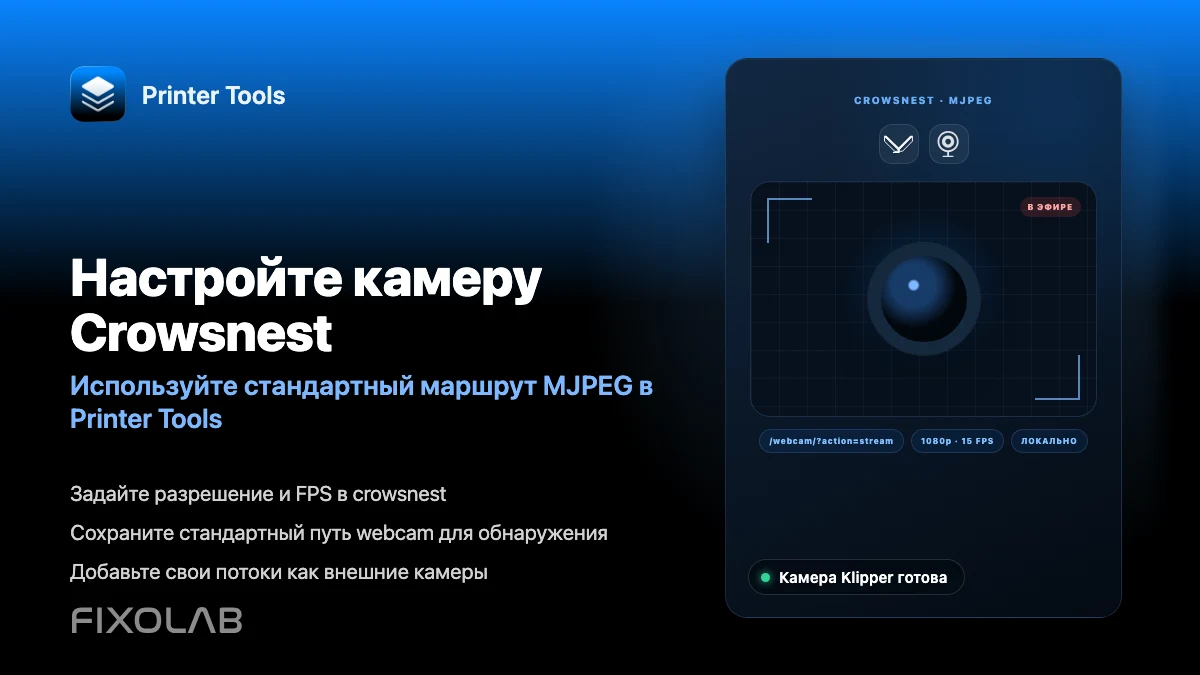
Как настроить камеру Crowsnest для Klipper и Printer Tools
Камера Crowsnest для Klipper
Короткий ответ
Printer Tools ищет поток MJPEG по стандартному маршруту веб-камеры на вашем хосте Moonraker, том же самом, который crowsnest публикует по умолчанию в установках, настроенных через KIAUH, Mainsail или Fluidd. Если crowsnest использует имя камеры по умолчанию, поток просто появляется после подключения принтера. Пользовательский маршрут нужно добавлять отдельно как внешнюю камеру.
Что вам понадобится
- Принтер Klipper, уже подключённый к Printer Tools через Moonraker
- crowsnest, установленный и запущенный на том же хосте, обычно через KIAUH
- USB или CSI камера, поддерживаемая crowsnest и настроенная в crowsnest.conf
- Имя и маршрут камеры по умолчанию, если вы не планируете добавлять пользовательский поток вручную
Настройте камеру Crowsnest
- 1
Убедитесь, что crowsnest запущен
Если вы установили Klipper через KIAUH, установите или проверьте crowsnest из того же меню. Убедитесь, что служба активна на хосте принтера, прежде чем проверять Printer Tools.
- 2
Оставьте конфигурацию камеры по умолчанию
Оставьте в crowsnest.conf имя и маршрут камеры по умолчанию, если у вас нет конкретной причины их менять. Значение по умолчанию - это именно то, что Printer Tools запрашивает автоматически.
- 3
Сначала проверьте поток в браузере
Откройте стандартный маршрут веб-камеры прямо в браузере в той же сети. Если поток MJPEG загружается там, Printer Tools должен обнаружить его так же после подключения принтера.
- 4
Откройте вид камеры в Printer Tools
Когда принтер Klipper уже подключён, откройте его вид камеры. Поток должен появиться автоматически, если crowsnest доступен по маршруту по умолчанию.
- 5
При необходимости добавьте пользовательский маршрут как внешнюю камеру
Если вы изменили имя камеры crowsnest или запускаете её по другому пути или порту, добавьте её через функцию внешней камеры Printer Tools, указав напрямую реальный URL потока.
Камера Klipper внутри Printer Tools
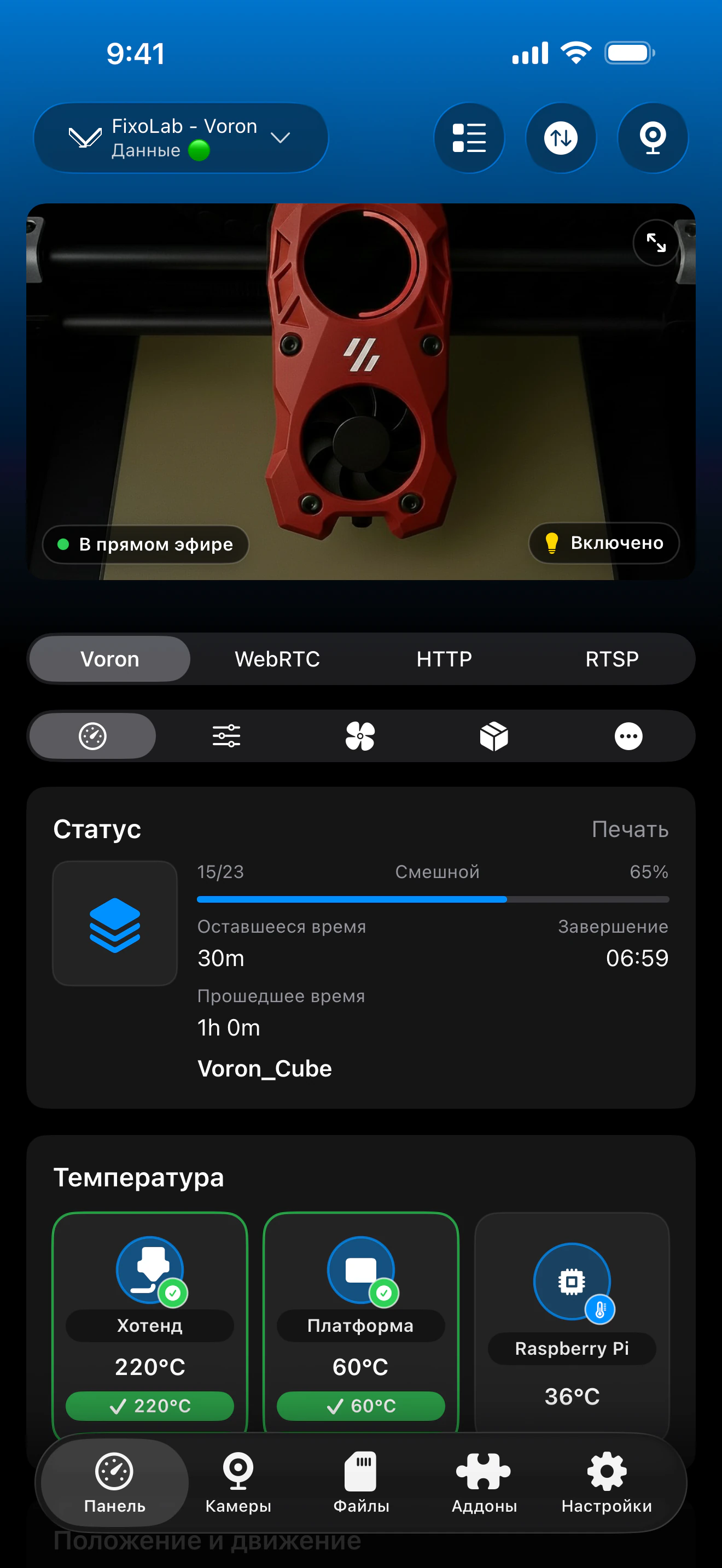
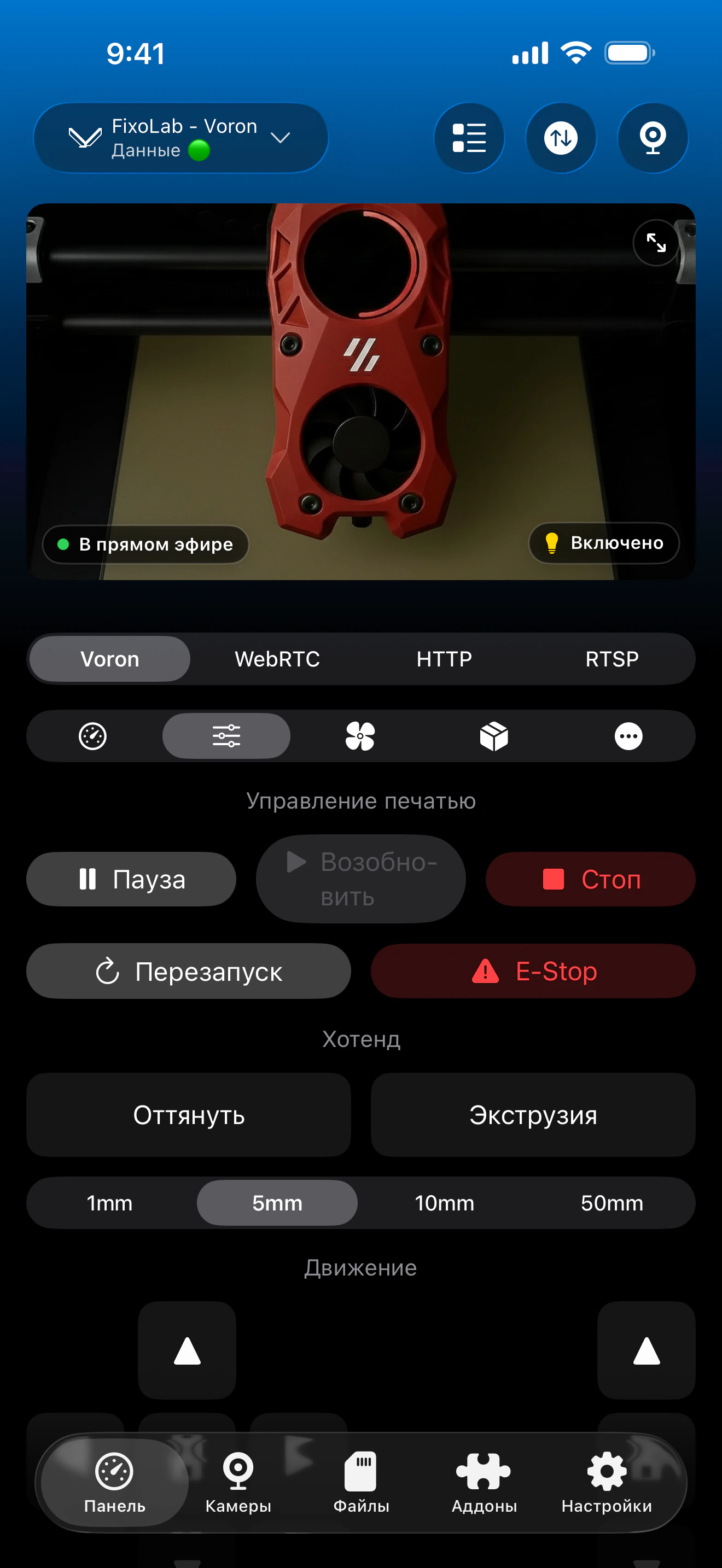
Вид камеры автоматически загружает маршрут MJPEG crowsnest по умолчанию сразу после активации подключения к принтеру Klipper.
Что работает с Crowsnest
- Автоматическое определение MJPEG по маршруту веб-камеры по умолчанию после подключения принтера
- Просмотр в реальном времени вместе со статусом, температурами и элементами управления на одной панели
- Поддержка добавления переименованного или пользовательского потока crowsnest как внешней камеры
Что не работает автоматически
- Printer Tools поддерживает только MJPEG для встроенной камеры Klipper, а не RTSP, RTSPS или WebRTC
- Пользовательское имя камеры или нестандартный маршрут в crowsnest.conf не определяются автоматически
- Разрешение, FPS и источник камеры настраиваются полностью внутри crowsnest.conf, а не в Printer Tools
- Printer Tools не устанавливает и не настраивает сам crowsnest
Частые проблемы с камерой
Статус работает, но камера не появляется
Убедитесь, что crowsnest запущен и доступен по маршруту веб-камеры по умолчанию из той же сети. Если поток не загружается и в браузере, проблема в crowsnest, а не в Printer Tools.
Камера работала раньше и перестала после изменения конфигурации
Проверьте, изменилось ли имя или маршрут камеры в crowsnest.conf. Если он больше не соответствует значению по умолчанию, добавьте новый URL как внешнюю камеру вместо ожидания автоматического определения.
Поток очень медленный или низкого качества
Настройте разрешение и FPS напрямую в crowsnest.conf. Printer Tools отображает то, что публикует crowsnest, и не применяет собственные настройки качества к этой камере.
Настроено несколько камер, но отображается только одна
Printer Tools автоматически определяет только маршрут камеры по умолчанию. Добавляйте каждую дополнительную камеру crowsnest отдельно через функцию внешней камеры.
Просмотр этой камеры вне дома
Камера загружается так же через VPN обратно в вашу сеть или через принтер Klipper, добавленный через OctoEverywhere или Obico. Не перенаправляйте порт crowsnest напрямую на роутере.
Часто задаваемые вопросы
Нужно ли вводить URL камеры вручную?
Нет, если crowsnest использует имя и маршрут камеры по умолчанию. Printer Tools автоматически запрашивает тот же путь по умолчанию после подключения принтера.
Могу ли я использовать RTSP или WebRTC вместо MJPEG для Klipper?
Встроенная камера Klipper в Printer Tools поддерживает только MJPEG. Другие протоколы доступны через отдельную функцию внешней камеры, если ваша настройка может предоставить их независимо.
Работает ли это с модулем камеры Raspberry Pi?
Да, если crowsnest настроен на использование этой камеры и публикует её по маршруту по умолчанию, который ожидает Printer Tools.
Почему Mainsail показывает камеру, а Printer Tools нет?
Mainsail может считывать пользовательскую конфигурацию камеры из webcam.json. Printer Tools автоматически запрашивает только маршрут по умолчанию, поэтому пользовательскую настройку нужно добавить как внешнюю камеру.
Могу ли я добавить больше одной камеры для одного и того же принтера Klipper?
Да. Добавьте любую камеру помимо стандартной через функцию внешней камеры Printer Tools, указав реальный URL каждого потока.
Похожие руководства
Посмотреть полную совместимость с Klipper и Moonraker
Ознакомьтесь с поддерживаемыми функциями Moonraker, необязательными требованиями к камере и Spoolman, вариантами удалённого доступа и текущими ограничениями.
Все ваши 3D-принтеры на одной панели
Следите за принтерами Bambu Lab, Klipper, OctoPrint, Creality, Snapmaker, Anycubic, Flashforge, Elegoo и Prusa в одном приложении
Доступно на Android, iPhone, iPad и Mac, с приложениями-компаньонами для Apple Watch и Wear OS и дополнительным удалённым доступом через VPN, OctoEverywhere или Obico
