Wie du eine Crowsnest-Kamera für Klipper und Printer Tools einrichtest
Crowsnest-Kamera für Klipper
Die kurze Antwort
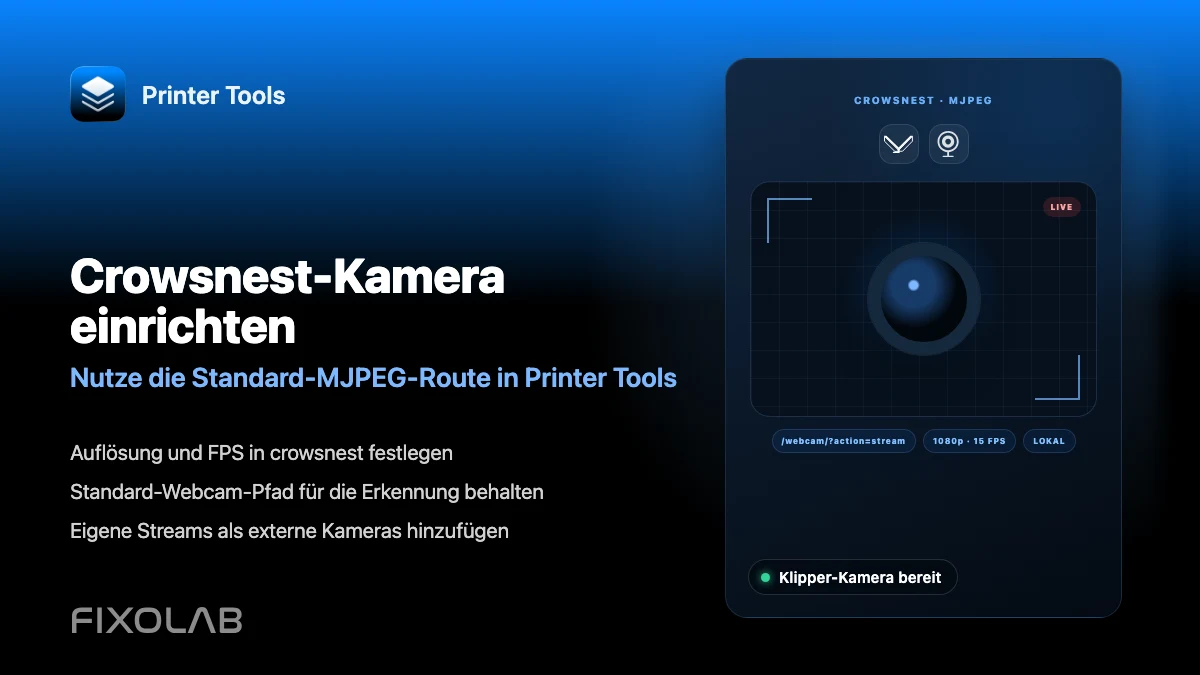
Printer Tools sucht auf deinem Moonraker-Host nach einem MJPEG-Stream am Standard-Webcam-Pfad, demselben Standard, den crowsnest bei Installationen über KIAUH, Mainsail oder Fluidd von Haus aus veröffentlicht. Wenn crowsnest seinen Standard-Kameranamen verwendet, erscheint der Stream einfach, sobald der Drucker verbunden ist. Ein benutzerdefinierter Pfad muss separat als externe Kamera hinzugefügt werden.
Was du brauchst
- Einen Klipper-Drucker, der bereits über Moonraker mit Printer Tools verbunden ist
- crowsnest installiert und laufend auf demselben Host, meist über KIAUH
- Eine von crowsnest unterstützte USB- oder CSI-Kamera, konfiguriert in crowsnest.conf
- Den Standard-Kameranamen und -Pfad, sofern du nicht vorhast, manuell einen benutzerdefinierten Stream hinzuzufügen
Die Crowsnest-Kamera einrichten
- 1
Bestätige, dass crowsnest läuft
Wenn du Klipper mit KIAUH installiert hast, installiere oder überprüfe crowsnest aus demselben Menü. Stelle sicher, dass der Dienst auf dem Drucker-Host aktiv ist, bevor du Printer Tools prüfst.
- 2
Behalte die Standard-Kamerakonfiguration bei
Lass crowsnest.conf den Standard-Kameranamen und -Pfad verwenden, sofern du keinen konkreten Grund hast, ihn zu ändern. Der Standard ist genau das, was Printer Tools automatisch anfordert.
- 3
Teste den Stream zuerst in einem Browser
Öffne den Standard-Webcam-Pfad direkt in einem Browser im selben Netzwerk. Wenn der MJPEG-Stream dort lädt, sollte Printer Tools ihn genauso erkennen, sobald der Drucker verbunden ist.
- 4
Öffne die Kameraansicht in Printer Tools
Bei bereits verbundenem Klipper-Drucker öffne dessen Kameraansicht. Der Stream sollte automatisch erscheinen, wenn crowsnest am Standardpfad erreichbar ist.
- 5
Füge bei Bedarf einen benutzerdefinierten Pfad als externe Kamera hinzu
Wenn du den Kameranamen von crowsnest geändert hast oder es auf einem anderen Pfad oder Port betreibst, füge ihn stattdessen über die Funktion für externe Kameras in Printer Tools hinzu und verweise direkt auf die tatsächliche Stream-URL.
Die Klipper-Kamera in Printer Tools
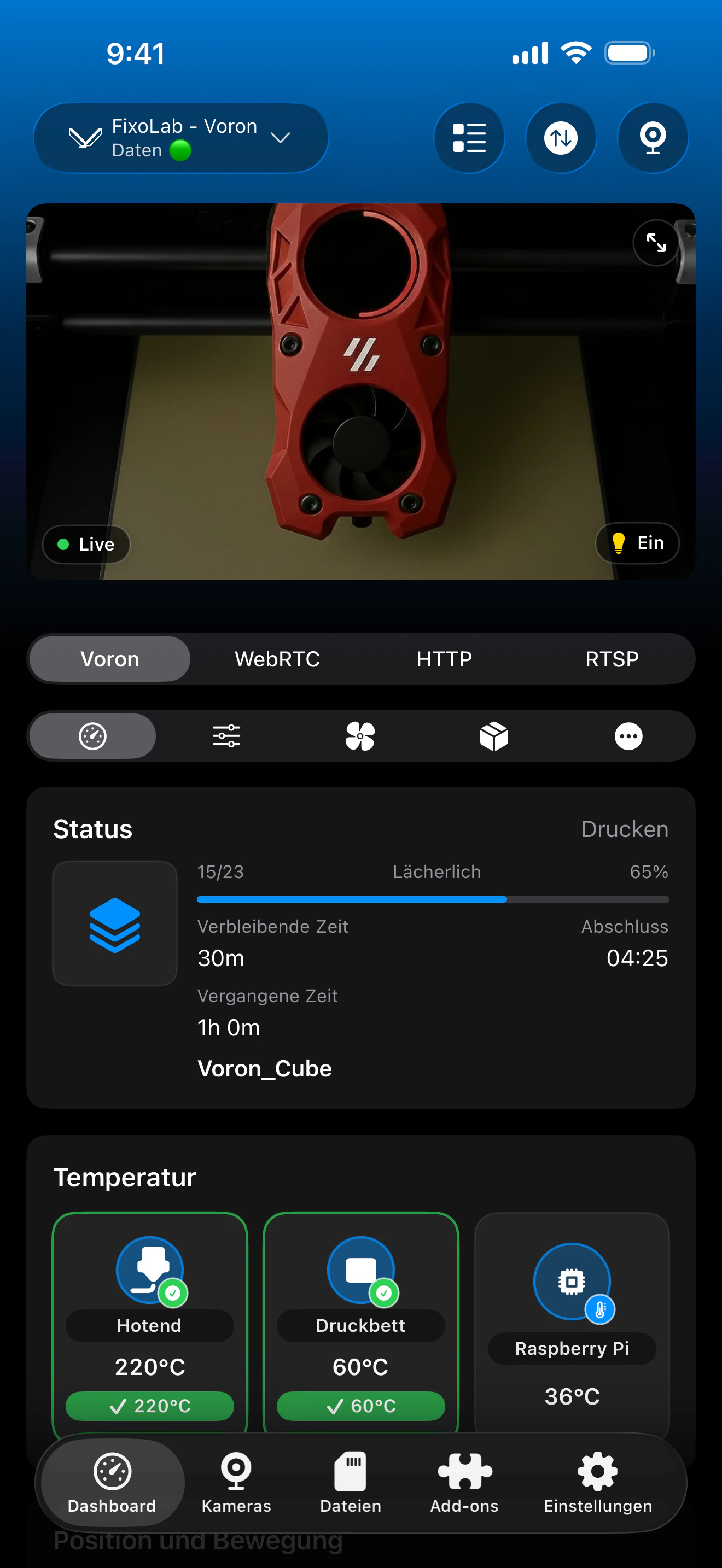
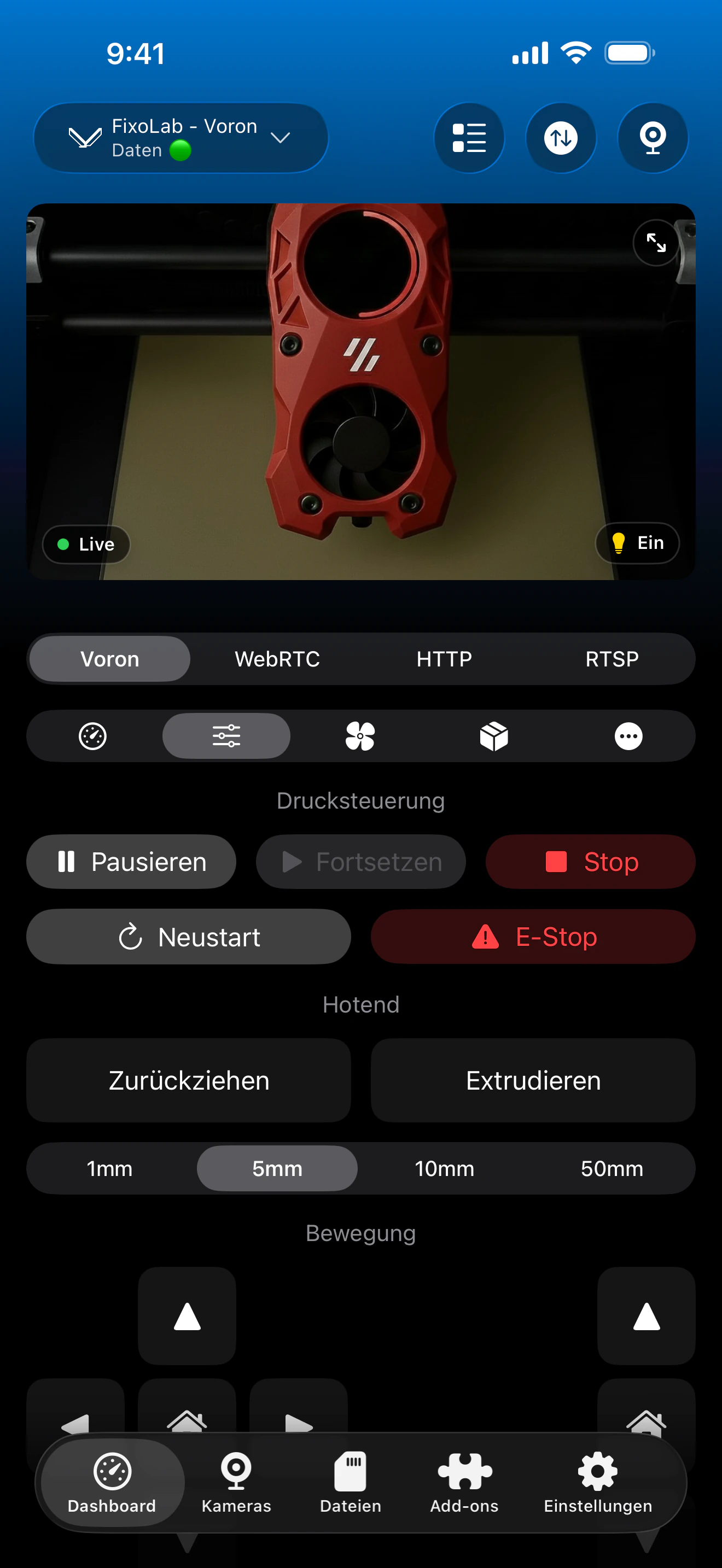
Die Kameraansicht lädt automatisch den Standard-MJPEG-Pfad von crowsnest, sobald die Klipper-Druckerverbindung aktiv ist.
Was mit Crowsnest funktioniert
- Automatische MJPEG-Erkennung am Standard-Webcam-Pfad, sobald der Drucker verbunden ist
- Live-Ansicht zusammen mit Status, Temperaturen und Steuerung auf demselben Dashboard
- Unterstützung für das Hinzufügen eines umbenannten oder benutzerdefinierten crowsnest-Streams als externe Kamera
Was nicht automatisch geschieht
- Printer Tools unterstützt für die native Klipper-Kamera nur MJPEG, nicht RTSP, RTSPS oder WebRTC
- Ein benutzerdefinierter Kameraname oder ein nicht-standardmäßiger Pfad in crowsnest.conf wird nicht automatisch erkannt
- Auflösung, FPS und Kameraquelle werden vollständig in crowsnest.conf konfiguriert, nicht in Printer Tools
- Printer Tools installiert oder konfiguriert crowsnest nicht selbst
Häufige Kameraprobleme
Status funktioniert, aber die Kamera erscheint nicht
Bestätige, dass crowsnest läuft und am Standard-Webcam-Pfad aus demselben Netzwerk erreichbar ist. Lädt der Stream auch in einem Browser nicht, liegt das Problem bei crowsnest, nicht bei Printer Tools.
Die Kamera funktionierte vorher und hörte nach einer Konfigurationsänderung auf
Prüfe, ob sich der Kameraname oder Pfad in crowsnest.conf geändert hat. Stimmt er nicht mehr mit dem Standard überein, füge die neue URL als externe Kamera hinzu, statt automatische Erkennung zu erwarten.
Der Stream ist sehr langsam oder von geringer Qualität
Passe Auflösung und FPS direkt in crowsnest.conf an. Printer Tools zeigt an, was crowsnest veröffentlicht, und wendet auf diese Kamera keine eigenen Qualitätseinstellungen an.
Mehrere Kameras sind konfiguriert, aber nur eine erscheint
Printer Tools erkennt automatisch nur den Standard-Kamerapfad. Füge zusätzliche crowsnest-Kameras einzeln über die Funktion für externe Kameras hinzu.
Diese Kamera von unterwegs ansehen
Die Kamera lädt auf demselben Weg über eine VPN zurück zu deinem Netzwerk oder über einen mit OctoEverywhere oder Obico hinzugefügten Klipper-Drucker. Leite den crowsnest-Port nicht direkt in deinem Router weiter.
Häufig gestellte Fragen
Muss ich die Kamera-URL manuell eingeben?
Nein, solange crowsnest seinen Standard-Kameranamen und -Pfad verwendet. Printer Tools fordert automatisch denselben Standardpfad an, sobald der Drucker verbunden ist.
Kann ich für Klipper RTSP oder WebRTC statt MJPEG verwenden?
Die native Klipper-Kamera in Printer Tools unterstützt nur MJPEG. Andere Protokolle sind über die separate Funktion für externe Kameras verfügbar, wenn dein Setup sie unabhängig bereitstellen kann.
Funktioniert das mit einem Raspberry-Pi-Kameramodul?
Ja, solange crowsnest so konfiguriert ist, dass es diese Kamera verwendet, und sie am Standardpfad veröffentlicht, den Printer Tools erwartet.
Warum zeigt Mainsail die Kamera, Printer Tools aber nicht?
Mainsail kann eine benutzerdefinierte Kamerakonfiguration aus webcam.json lesen. Printer Tools fordert automatisch nur den Standardpfad an, daher muss ein benutzerdefiniertes Setup als externe Kamera hinzugefügt werden.
Kann ich mehr als eine Kamera für denselben Klipper-Drucker hinzufügen?
Ja. Füge jede Kamera über die Standardkamera hinaus über die Funktion für externe Kameras in Printer Tools hinzu und verweise auf die tatsächliche URL jedes Streams.
Ähnliche Anleitungen
Vollständige Klipper- und Moonraker-Kompatibilität ansehen
Sieh dir die unterstützten Moonraker-Funktionen, optionale Anforderungen für Kamera und Spoolman, Optionen für den Fernzugriff und aktuelle Einschränkungen an.
Alle Ihre 3D-Drucker in einem Dashboard
Überwachen Sie Bambu Lab-, Klipper-, OctoPrint-, Creality-, Snapmaker-, Anycubic-, Flashforge-, Elegoo- und Prusa-Drucker in einer einzigen App
Verfügbar für Android, iPhone, iPad und Mac, mit Begleit-Apps für Apple Watch und Wear OS sowie optionalem Fernzugriff über VPN, OctoEverywhere oder Obico
