Jak nastavit kameru Crowsnest pro Klipper a Printer Tools
Kamera crowsnest pro Klipper
Stručná odpověď
Printer Tools hledá přenos MJPEG na standardní cestě webkamery na vašem hostiteli Moonraker, tedy stejné výchozí cestě, kterou crowsnest publikuje ihned po instalaci pomocí KIAUH, Mainsailu nebo Fluiddu. Pokud crowsnest používá výchozí název kamery, přenos se jednoduše objeví, jakmile je tiskárna připojena. Vlastní cestu je potřeba přidat samostatně jako externí kameru.
Co budete potřebovat
- Tiskárnu Klipper již připojenou k Printer Tools přes Moonraker
- Nainstalovaný a spuštěný crowsnest na stejném hostiteli, obvykle přes KIAUH
- Kameru USB nebo CSI podporovanou crowsnest a nakonfigurovanou v crowsnest.conf
- Výchozí název kamery a cestu, pokud neplánujete ručně přidat vlastní přenos
Nastavení kamery Crowsnest
- 1
Ověřte, že crowsnest běží
Pokud jste Klipper nainstalovali pomocí KIAUH, nainstalujte nebo ověřte crowsnest ze stejného menu. Před kontrolou v Printer Tools se ujistěte, že je služba na hostiteli tiskárny aktivní.
- 2
Ponechte výchozí konfiguraci kamery
Nechte crowsnest.conf používat výchozí název kamery a cestu, pokud nemáte konkrétní důvod je měnit. Výchozí nastavení je přesně to, co Printer Tools automaticky požaduje.
- 3
Nejprve otestujte přenos v prohlížeči
Otevřete standardní cestu webkamery přímo v prohlížeči ve stejné síti. Pokud se tam přenos MJPEG načte, Printer Tools by ho měl stejným způsobem rozpoznat, jakmile je tiskárna připojena.
- 4
Otevřete zobrazení kamery v Printer Tools
S již připojenou tiskárnou Klipper otevřete její zobrazení kamery. Přenos by se měl objevit automaticky, pokud je crowsnest dostupný na výchozí cestě.
- 5
V případě potřeby přidejte vlastní cestu jako externí kameru
Pokud jste změnili název kamery crowsnest nebo ji provozujete na jiné cestě či portu, přidejte ji místo toho přes funkci externí kamery Printer Tools s přímým odkazem na skutečnou adresu URL přenosu.
Kamera Klipperu uvnitř Printer Tools
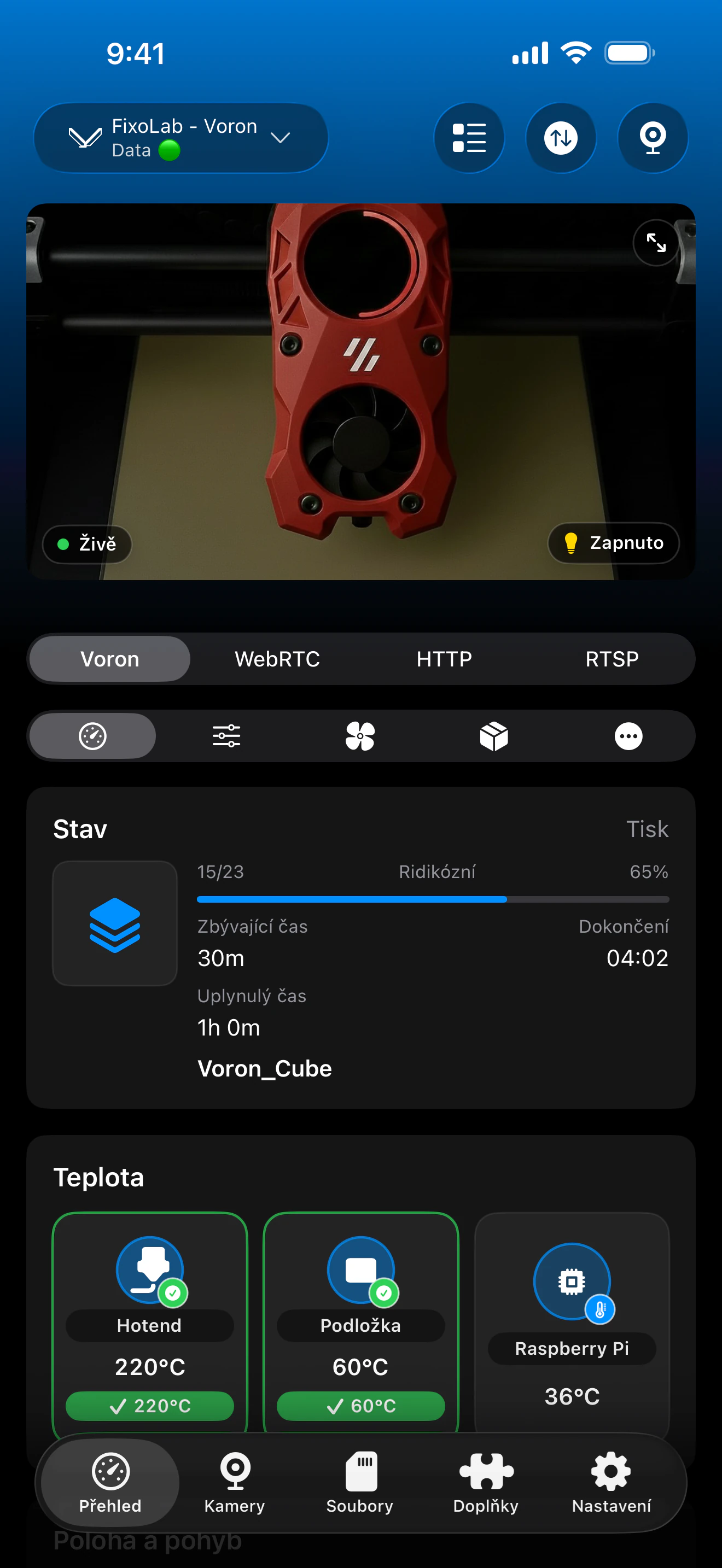
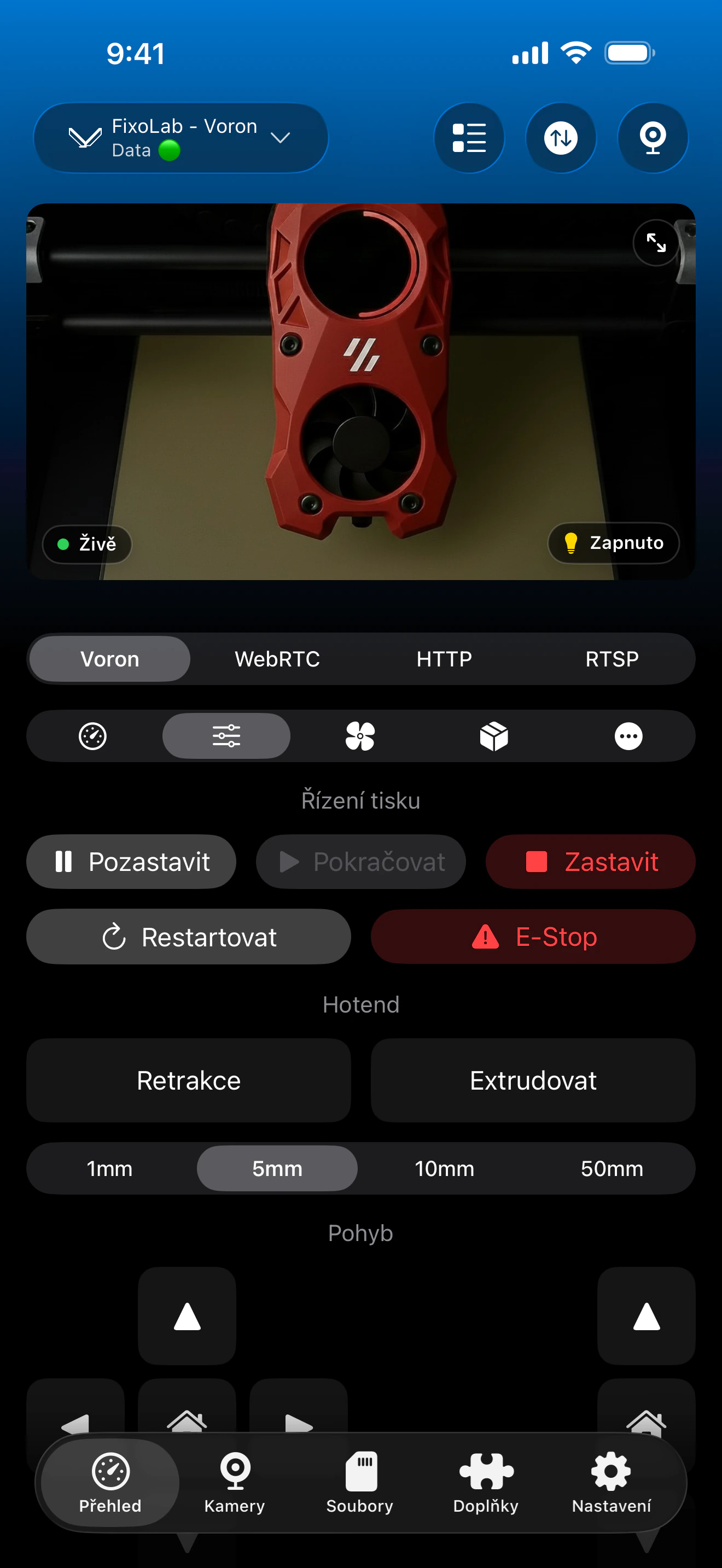
Zobrazení kamery automaticky načte výchozí cestu MJPEG crowsnest, jakmile je aktivní připojení tiskárny Klipper.
Co funguje s Crowsnest
- Automatická detekce MJPEG na výchozí cestě webkamery, jakmile je tiskárna připojena
- Živé sledování společně se stavem, teplotami a ovládáním na stejném řídicím panelu
- Podpora přidání přejmenovaného nebo vlastního přenosu crowsnest jako externí kamery
Co není automatické
- Printer Tools podporuje pro nativní kameru Klipperu pouze MJPEG, nikoli RTSP, RTSPS ani WebRTC
- Vlastní název kamery nebo nevýchozí cesta v crowsnest.conf se automaticky nedetekuje
- Rozlišení, FPS a zdroj kamery se konfigurují výhradně uvnitř crowsnest.conf, nikoli v Printer Tools
- Printer Tools crowsnest sám neinstaluje ani nekonfiguruje
Časté problémy s kamerou
Stav funguje, ale kamera se neobjeví
Ověřte, že crowsnest běží a je dostupný na výchozí cestě webkamery ze stejné sítě. Pokud se přenos nenačte ani v prohlížeči, problém je v crowsnest, ne v Printer Tools.
Kamera dříve fungovala a přestala po změně konfigurace
Zkontrolujte, zda se změnil název kamery nebo cesta v crowsnest.conf. Pokud už neodpovídá výchozímu nastavení, přidejte novou adresu URL jako externí kameru místo spoléhání na automatickou detekci.
Přenos je velmi pomalý nebo nekvalitní
Upravte rozlišení a FPS přímo v crowsnest.conf. Printer Tools zobrazuje to, co crowsnest publikuje, a neaplikuje na tuto kameru vlastní nastavení kvality.
Je nakonfigurováno více kamer, ale zobrazí se jen jedna
Printer Tools automaticky detekuje pouze výchozí cestu kamery. Jakékoli další kamery crowsnest přidejte jednotlivě přes funkci externí kamery.
Sledování této kamery mimo domov
Kamera se načítá stejným způsobem přes VPN zpět do vaší sítě nebo přes tiskárnu Klipper přidanou pomocí OctoEverywhere nebo Obico. Nepřesměrovávejte port crowsnest přímo na routeru.
Často kladené otázky
Musím zadat adresu URL kamery ručně?
Ne, pokud crowsnest používá výchozí název kamery a cestu. Printer Tools tuto stejnou výchozí cestu automaticky požaduje, jakmile je tiskárna připojena.
Můžu pro Klipper místo MJPEG použít RTSP nebo WebRTC?
Nativní kamera Klipperu v Printer Tools podporuje pouze MJPEG. Ostatní protokoly jsou dostupné přes samostatnou funkci externí kamery, pokud je vaše nastavení dokáže poskytnout nezávisle.
Funguje to s modulem kamery Raspberry Pi?
Ano, pokud je crowsnest nakonfigurovaný pro použití této kamery a publikuje ji na výchozí cestě, kterou Printer Tools očekává.
Proč Mainsail kameru zobrazuje, ale Printer Tools ne?
Mainsail dokáže číst vlastní konfiguraci kamery z webcam.json. Printer Tools automaticky požaduje pouze výchozí cestu, takže vlastní nastavení je potřeba přidat jako externí kameru.
Můžu pro stejnou tiskárnu Klipper přidat více kamer?
Ano. Jakoukoli kameru nad rámec výchozí přidejte přes funkci externí kamery Printer Tools s odkazem na skutečnou adresu URL každého přenosu.
Související návody
Zjistěte úplnou kompatibilitu Klipperu a Moonrakeru
Projděte si podporované funkce Moonrakeru, volitelné požadavky na kameru a Spoolman, možnosti vzdáleného přístupu a aktuální omezení.
Všechny vaše 3D tiskárny na jednom panelu
Sledujte tiskárny Bambu Lab, Klipper, OctoPrint, Creality, Snapmaker, Anycubic, Flashforge, Elegoo a Prusa z jedné aplikace
K dispozici pro Android, iPhone, iPad a Mac, s doprovodnými aplikacemi pro Apple Watch a Wear OS a volitelným vzdáleným přístupem přes VPN, OctoEverywhere nebo Obico
