Como configurar o Bed Mesh e o offset Z no Klipper e conferi-los pelo celular
Bed Mesh e offset Z para Klipper
A resposta rápida
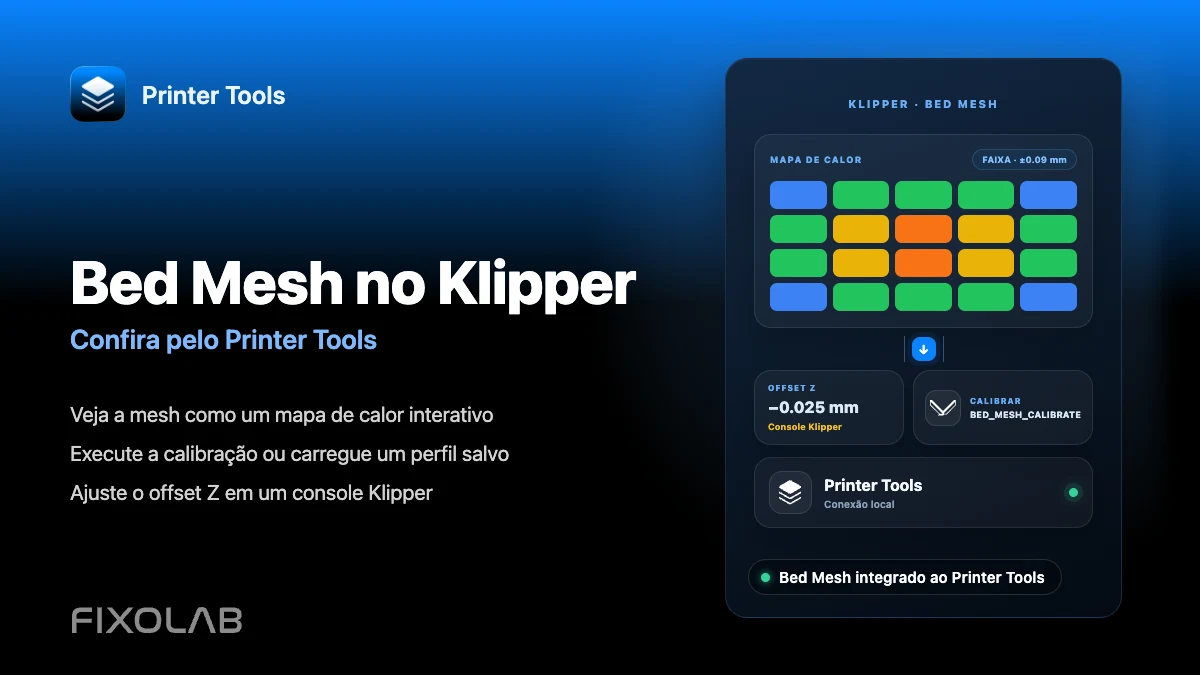
O Printer Tools mostra o Bed Mesh do seu Klipper como um mapa de calor interativo, com botões para executar uma nova calibração ou carregar um perfil salvo, diretamente na área Addons no Android, iPhone, iPad e Mac. O offset Z é uma configuração separada do Klipper e atualmente não pode ser ajustado pelo Printer Tools, então ainda precisa ser definido pelo console do próprio Klipper.
O que você precisa
- Uma impressora Klipper já conectada ao Printer Tools através do Moonraker
- Uma seção bed_mesh configurada no seu printer.cfg
- Uma sonda ou configuração manual de mesh já funcionando quando executada pelo console Klipper
- Acesso a um console Klipper, como Mainsail, Fluidd ou SSH, para ajustar o offset Z propriamente
Veja e gerencie o Bed Mesh pelo celular
- 1
Abra a visualização de Bed Mesh no Printer Tools
Com sua impressora Klipper conectada, abra a tela de Bed Mesh na área Addons. O Printer Tools lê os dados de mesh atuais diretamente do Moonraker.
- 2
Leia o mapa de calor
O mapa interativo colore a mesa de acordo com a altura sondada em cada ponto, com uma legenda mostrando o mínimo, o máximo e o intervalo geral, para você identificar uma área deformada ou um mesh que pareça incomumente irregular.
- 3
Execute uma nova calibração quando necessário
Use a ação Calibrar para disparar o mesmo comando BED_MESH_CALIBRATE que seu printer.cfg já define. O Printer Tools pede confirmação primeiro, já que isso move o toolhead e sonda a mesa.
- 4
Carregue um perfil salvo
Se você mantém vários perfis de mesh, por exemplo para mesas diferentes, selecione o que deseja carregar para a próxima impressão diretamente na mesma tela.
- 5
Defina o offset Z pelo Klipper, não pelo Printer Tools
Use PROBE_CALIBRATE em um console Klipper, ajuste o offset com os prompts de teste padrão e salve com SAVE_CONFIG. O Printer Tools atualmente não expõe esse controle, então essa etapa acontece fora do app.
Bed Mesh dentro do Printer Tools
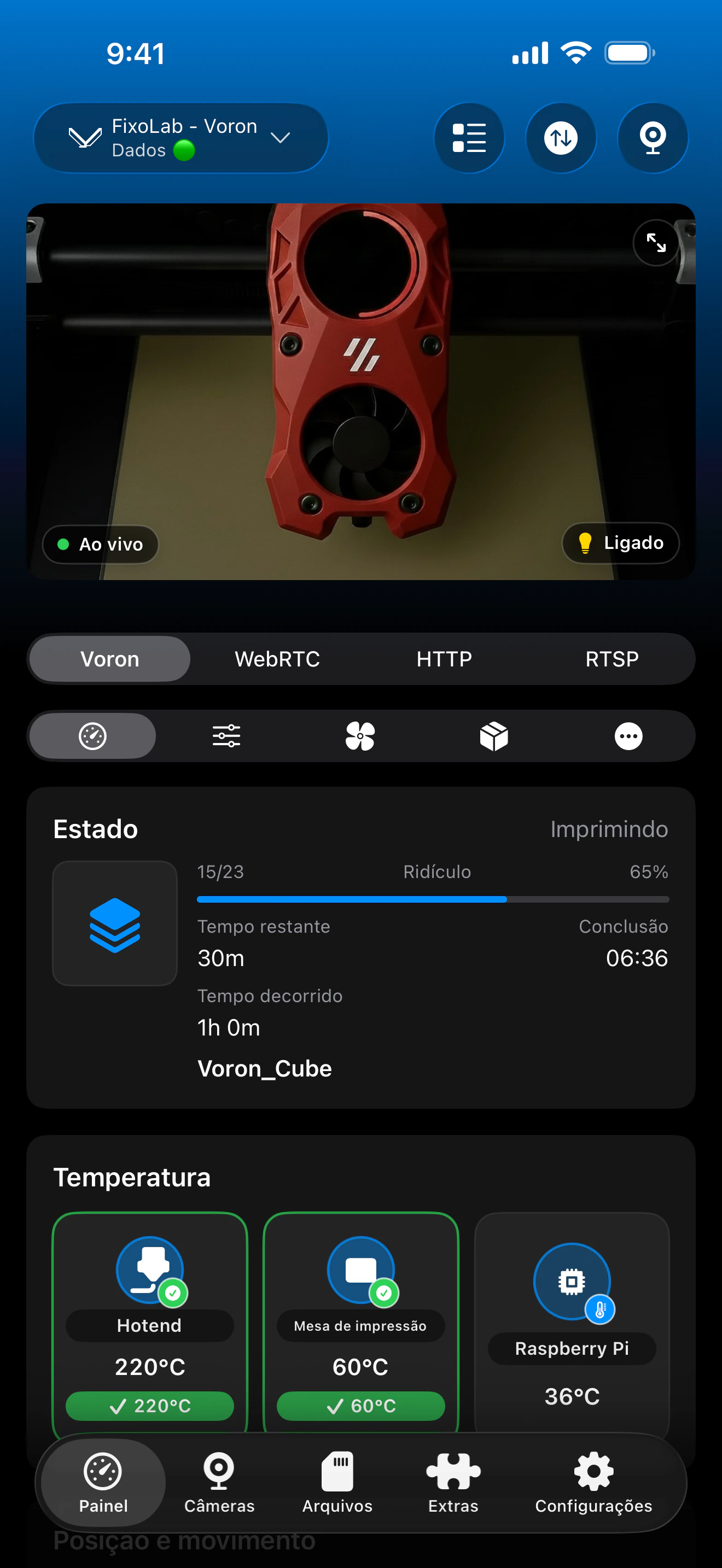
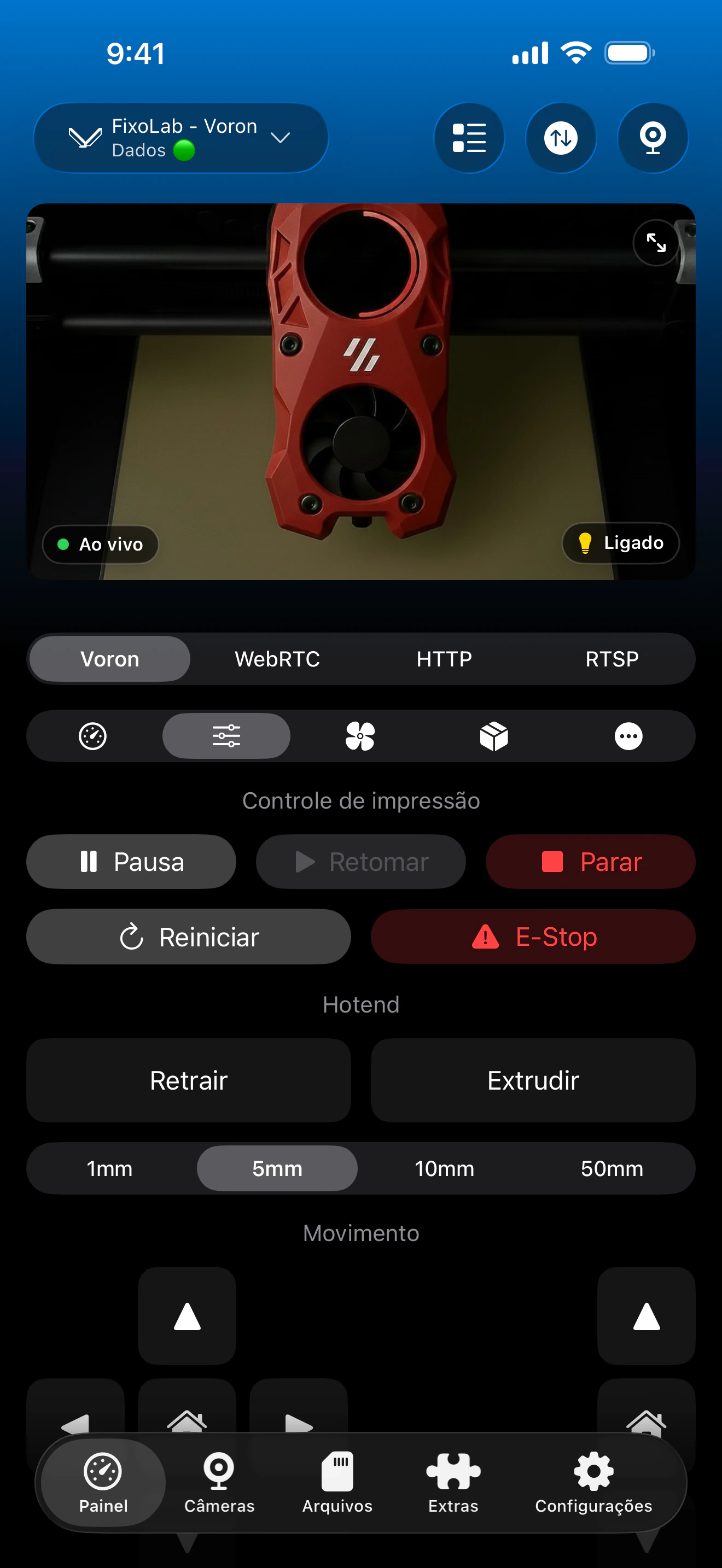
O mapa de calor, a legenda de intervalo, a ação de calibração e os perfis salvos vêm diretamente do objeto bed_mesh reportado pelo Moonraker.
O que o Printer Tools faz para o Bed Mesh
- Um mapa de calor interativo construído a partir dos dados bed_mesh do Moonraker, com legenda de mínimo, máximo e intervalo
- Uma ação Calibrar que executa a macro BED_MESH_CALIBRATE já existente da sua impressora, com uma etapa de confirmação
- Carregamento de um perfil de mesh salvo anteriormente a partir de uma lista
- Atualizações automáticas sempre que os dados de mesh mudam na impressora
O que não está incluído
- Não há controle de offset Z no Printer Tools, esse valor precisa ser definido por um console Klipper
- O Printer Tools não cria uma configuração bed_mesh para você caso ela ainda não exista
- O comportamento da calibração segue o que seu printer.cfg define para BED_MESH_CALIBRATE, não uma rotina separada criada pelo app
- Salvar um novo nome de perfil ainda precisa ser feito pelas próprias macros ou console do Klipper, se sua configuração exigir isso
Problemas comuns do Bed Mesh
A tela de Bed Mesh não mostra nenhum dado
Confirme que bed_mesh está configurado no printer.cfg e que ao menos uma calibração foi concluída com sucesso. O Printer Tools só pode exibir um mesh que o Moonraker já possui.
Calibrar não faz nada ao tocar
Verifique no console Klipper o mesmo erro que você veria executando BED_MESH_CALIBRATE diretamente, já que o Printer Tools envia esse mesmo comando em vez de uma rotina própria.
O mesh parece correto, mas as primeiras camadas ainda ficam ruins
Isso é quase sempre um problema de offset Z, não de mesh. Reverifique seu offset Z pelo console Klipper, já que o Printer Tools não o controla.
Um perfil carregado parece não ser aplicado
Confirme que o nome do perfil corresponde ao que seu slicer ou macro de início espera, e que nenhum gcode de início o está sobrescrevendo com um comando BED_MESH_PROFILE diferente.
Verificando o Bed Mesh fora de casa
Os dados do Bed Mesh carregam da mesma forma por uma VPN de volta à sua rede ou por uma impressora Klipper adicionada via OctoEverywhere ou Obico, desde que a conexão Moonraker subjacente esteja ativa.
Perguntas frequentes
Posso ajustar o offset Z pelo Printer Tools?
Atualmente não. O Printer Tools se concentra na visualização e calibração do Bed Mesh. O offset Z ainda precisa ser definido por um console Klipper, como Mainsail, Fluidd ou SSH.
Calibrar faz a impressora refazer o homing primeiro?
O Printer Tools simplesmente dispara a macro BED_MESH_CALIBRATE já existente da sua impressora, então se comporta exatamente como se você tivesse executado esse comando pelo console, incluindo qualquer homing que sua macro já realize.
Posso ter meshes diferentes para mesas diferentes?
Sim, se seu printer.cfg já salva vários perfis bed_mesh. O Printer Tools permite escolher qual perfil salvo carregar.
É seguro executar Calibrar pelo app?
O Printer Tools mostra uma etapa de confirmação porque a calibração move o toolhead e sonda a mesa, do mesmo modo que executar o comando por um console.
Por que o Printer Tools não define o offset Z para mim?
O ajuste do offset Z geralmente envolve testes ao vivo com papel ou calibrador de folga na própria impressora, então ainda não faz parte dos controles remotos do app.
Guias relacionados
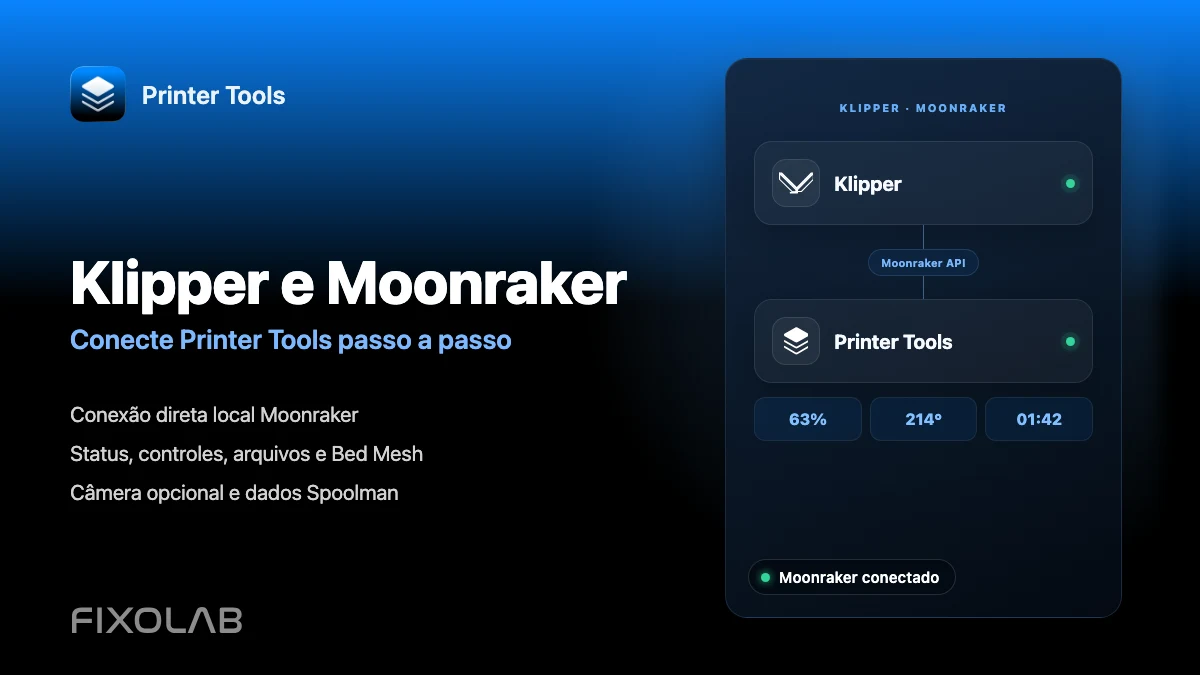
Veja a compatibilidade completa com Klipper e Moonraker
Revise os recursos compatíveis do Moonraker, os requisitos opcionais de câmera e Spoolman, as opções de acesso remoto e as limitações atuais.
Todas as suas impressoras 3D num único painel
Monitorize impressoras Bambu Lab, Klipper, OctoPrint, Creality, Snapmaker, Anycubic, Flashforge, Elegoo e Prusa a partir de uma única app
Disponível para Android, iPhone, iPad e Mac, com apps complementares para Apple Watch e Wear OS e acesso remoto opcional por VPN, OctoEverywhere ou Obico
