Hvordan konfigurere Bed Mesh og Z offset i Klipper og sjekke dem fra telefonen
Bed Mesh og Z offset for Klipper
Det korte svaret
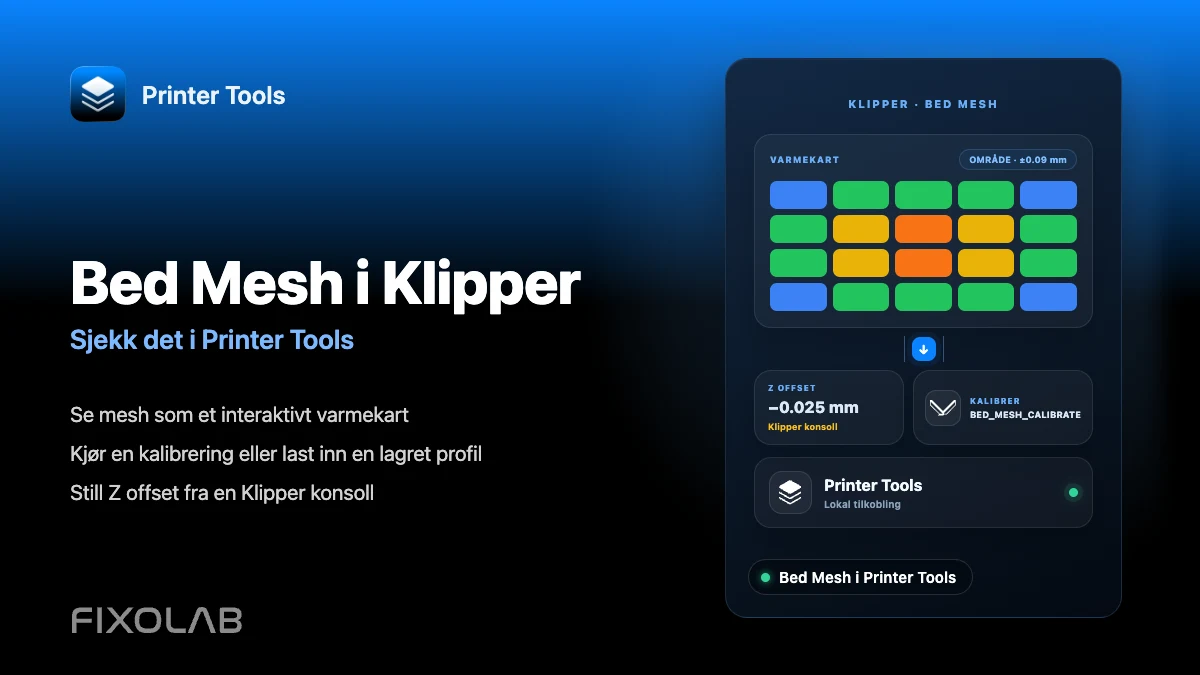
Printer Tools viser Klipper Bed Mesh som et interaktivt varmekart, med knapper for å starte en ny kalibrering eller laste en lagret profil, direkte fra Addons-området på Android, iPhone, iPad og Mac. Z offset er en separat Klipper-innstilling og kan ikke justeres fra Printer Tools i dag, så den må fortsatt angis fra Klippers egen konsoll.
Hva du trenger
- En Klipper-skriver som allerede er koblet til Printer Tools via Moonraker
- En bed_mesh-seksjon konfigurert i printer.cfg
- En probe eller manuell mesh-oppsett som allerede fungerer når den kjøres fra Klipper-konsollen
- Tilgang til en Klipper konsoll, som Mainsail, Fluidd eller SSH, for å justere Z offset selv
Vis og administrer Bed Mesh fra telefonen
- 1
Åpne Bed Mesh-visningen i Printer Tools
Med Klipper-skriveren tilkoblet åpner du Bed Mesh-skjermen fra Addons-området. Printer Tools leser den aktuelle mesh-dataen direkte fra Moonraker.
- 2
Les varmekartet
Det interaktive kartet farger sengen etter den probede høyden på hvert punkt, med en legende som viser minimum, maksimum og totalt område, slik at du kan finne et skjevt område eller et mesh som ser uvanlig ujevnt ut.
- 3
Kjør en ny kalibrering ved behov
Bruk Kalibrer-handlingen for å utløse den samme BED_MESH_CALIBRATE-kommandoen som printer.cfg allerede definerer. Printer Tools ber om bekreftelse først, siden dette flytter verktøyhodet og prober sengen.
- 4
Last en lagret profil
Hvis du har flere mesh-profiler, for eksempel for forskjellige byggeplater, velger du den du vil laste for neste utskrift direkte fra samme skjerm.
- 5
Angi Z offset fra Klipper, ikke fra Printer Tools
Bruk PROBE_CALIBRATE fra en Klipper konsoll, juster offsetten med de vanlige testspørsmålene, og lagre den med SAVE_CONFIG. Printer Tools eksponerer ikke denne kontrollen i dag, så dette trinnet skjer utenfor appen.
Bed Mesh i Printer Tools
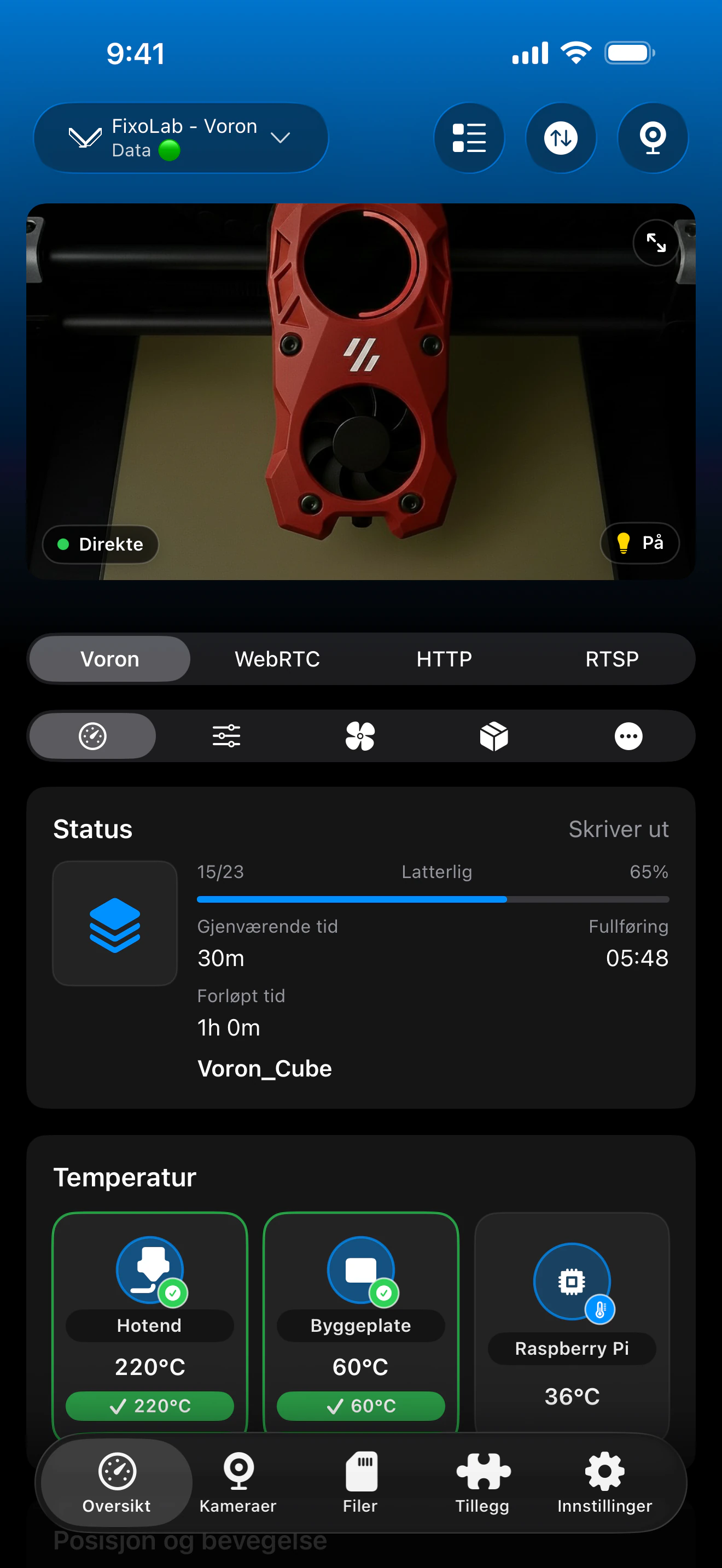
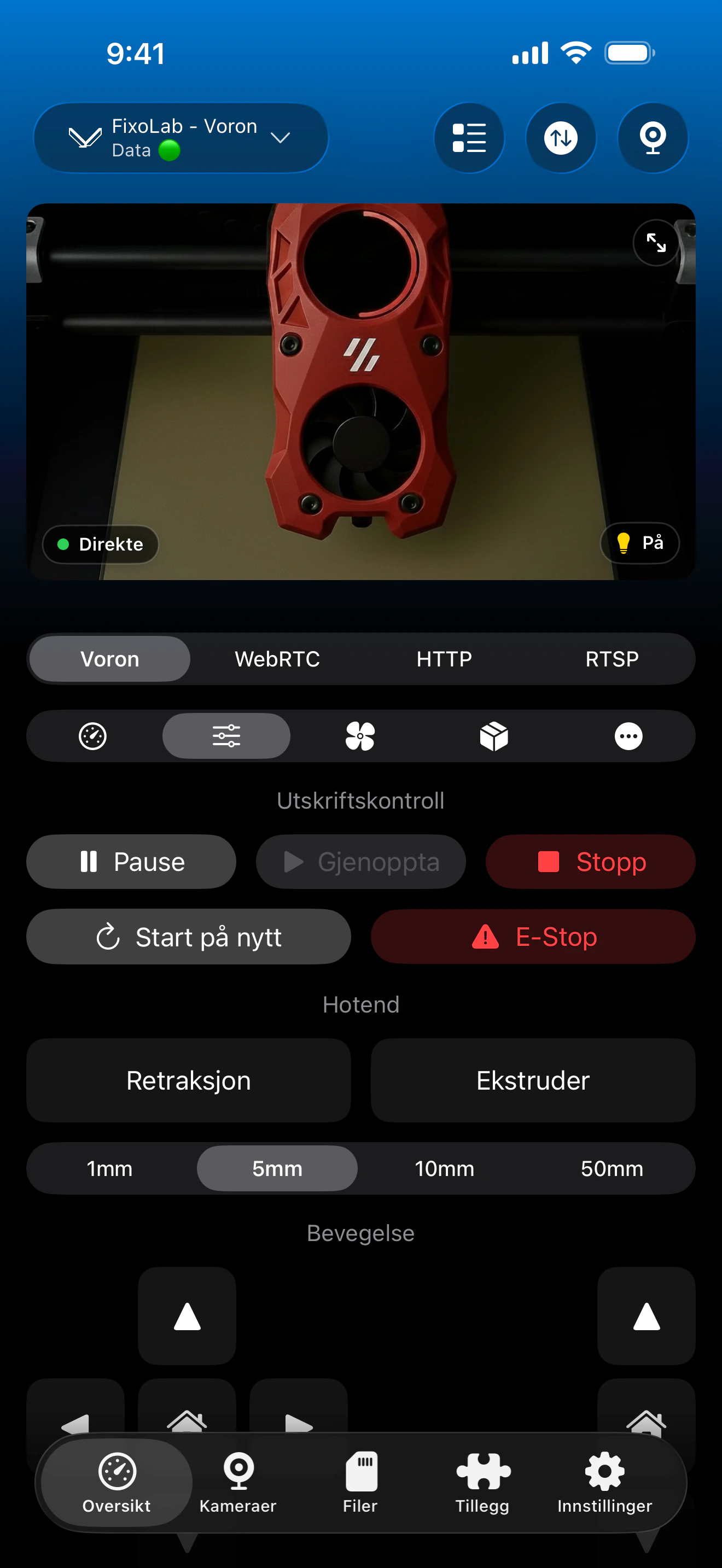
Varmekartet, områdelegenden, kalibreringshandlingen og lagrede profiler kommer alle direkte fra bed_mesh-objektet som Moonraker rapporterer.
Hva Printer Tools gjør for Bed Mesh
- Et interaktivt varmekart bygget fra Moonrakers bed_mesh-data, med en min/maks/område-legende
- En Kalibrer-handling som kjører skriverens eksisterende BED_MESH_CALIBRATE-makro med et bekreftelsestrinn
- Lasting av en tidligere lagret mesh-profil fra en liste
- Automatiske oppdateringer hver gang mesh-dataen endres på skriveren
Hva som ikke er inkludert
- Det finnes ingen Z offset-kontroll i Printer Tools, den verdien må angis fra en Klipper konsoll
- Printer Tools oppretter ikke en bed_mesh-konfigurasjon for deg hvis en ikke allerede finnes
- Kalibreringsoppførselen følger det printer.cfg definerer for BED_MESH_CALIBRATE, ikke en separat rutine bygget av appen
- Å lagre et nytt profilnavn må fortsatt gjøres gjennom Klippers egne makroer eller konsoll hvis oppsettet ditt krever det
Vanlige Bed Mesh-problemer
Bed Mesh-skjermen viser ingen data
Bekreft at bed_mesh er konfigurert i printer.cfg og at minst én kalibrering har blitt fullført. Printer Tools kan bare vise et mesh som Moonraker allerede har.
Kalibrer gjør ingenting når du trykker på den
Sjekk Klipper-konsollen for samme feil som du ville sett ved å kjøre BED_MESH_CALIBRATE direkte, siden Printer Tools sender den samme kommandoen i stedet for en egen rutine.
Mesh ser riktig ut, men de første lagene er fortsatt dårlige
Dette er nesten alltid et Z offset-problem, ikke et mesh-problem. Kontroller Z offset på nytt fra en Klipper konsoll siden Printer Tools ikke kontrollerer den.
En lastet profil ser ikke ut til å bli brukt
Bekreft at profilnavnet stemmer med det sliceren eller start-makroen forventer, og at ingen start-gcode overstyrer det med en annen BED_MESH_PROFILE-kommando.
Sjekke Bed Mesh borte fra hjemmet
Bed Mesh-data lastes på samme måte via en VPN tilbake til nettverket ditt eller via en Klipper-skriver lagt til gjennom OctoEverywhere eller Obico, så lenge den underliggende Moonraker-tilkoblingen er aktiv.
Ofte stilte spørsmål
Kan jeg justere Z offset fra Printer Tools?
Ikke for øyeblikket. Printer Tools fokuserer på visualisering og kalibrering av Bed Mesh. Z offset må fortsatt angis fra en Klipper konsoll som Mainsail, Fluidd eller SSH.
Rehjemmer Kalibrer skriveren først?
Printer Tools utløser bare skriverens eksisterende BED_MESH_CALIBRATE-makro, så den oppfører seg akkurat som om du kjørte kommandoen fra konsollen, inkludert eventuell hjemkjøring makroen allerede utfører.
Kan jeg ha forskjellige mesh for forskjellige byggeplater?
Ja, hvis printer.cfg allerede lagrer flere bed_mesh-profiler. Printer Tools lar deg velge hvilken lagret profil som skal lastes.
Er det trygt å kjøre Kalibrer fra appen?
Printer Tools viser et bekreftelsestrinn fordi kalibrering flytter verktøyhodet og prober sengen, på samme måte som om du kjørte kommandoen fra en konsoll.
Hvorfor angir ikke Printer Tools bare Z offset for meg?
Innstilling av Z offset innebærer normalt levende papir- eller følerbladtesting ved skriveren selv, så det er ennå ikke en del av appens eksterne kontroller.
Relaterte veiledninger
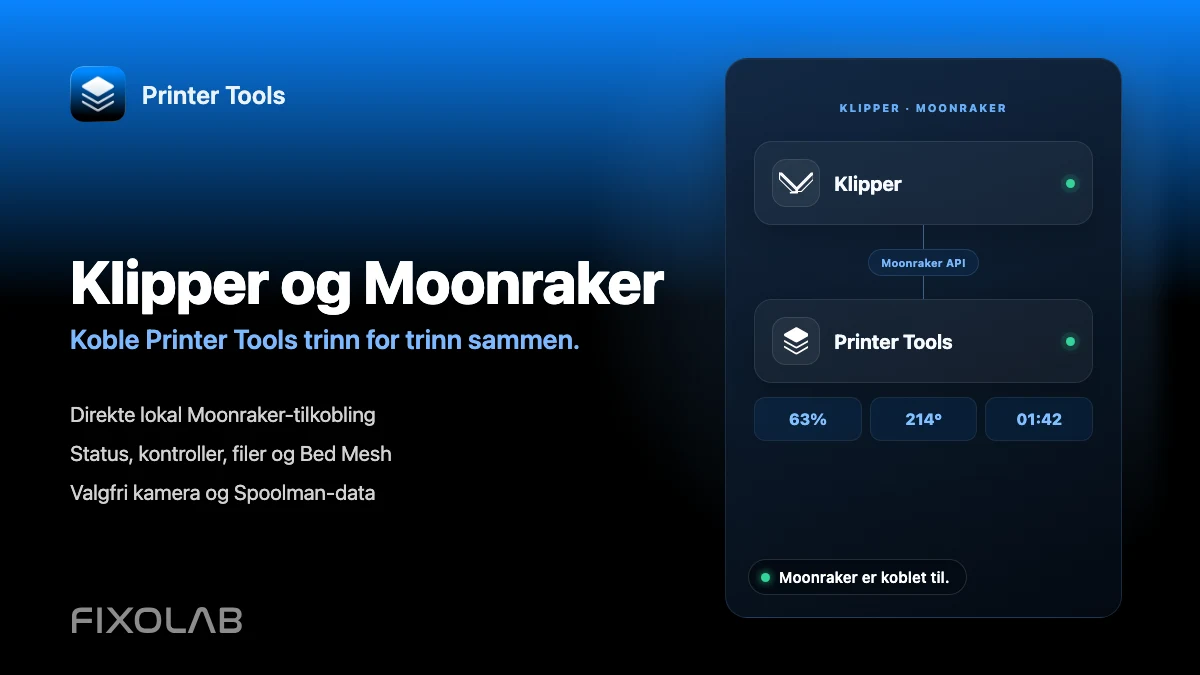
Se full Klipper- og Moonraker-kompatibilitet
Gå gjennom støttede Moonraker-funksjoner, valgfrie krav til kamera og Spoolman, alternativer for ekstern tilgang og gjeldende begrensninger.
Alle 3D-printerne dine i ett dashbord
Overvåk Bambu Lab-, Klipper-, OctoPrint-, Creality-, Snapmaker-, Anycubic-, Flashforge-, Elegoo- og Prusa-printere fra én app
Tilgjengelig på Android, iPhone, iPad og Mac, med følgeapper for Apple Watch og Wear OS og valgfri fjerntilgang via VPN, OctoEverywhere eller Obico
