Jak nastavit Bed Mesh a Z offset v Klipperu a sledovat je z telefonu
Bed Mesh a Z offset v Klipperu
Stručná odpověď
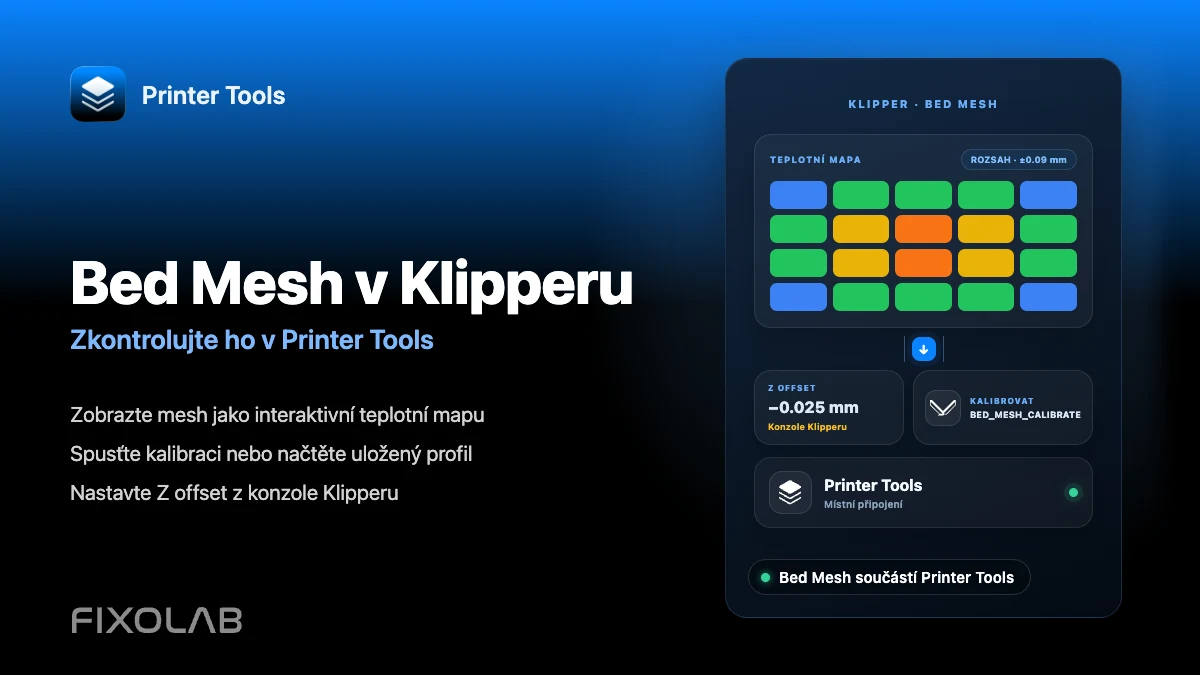
Printer Tools zobrazuje vaši Bed Mesh z Klipperu jako interaktivní teplotní mapu, s tlačítky pro spuštění nové kalibrace nebo načtení uloženého profilu, přímo v oblasti Addons na Androidu, iPhonu, iPadu a Macu. Z offset je samostatné nastavení Klipperu a v současnosti ho z Printer Tools nelze upravit, takže se stále musí nastavovat z konzole samotného Klipperu.
Co budete potřebovat
- Tiskárnu s Klipperem, která je již připojená k Printer Tools přes Moonraker
- Sekci bed_mesh nakonfigurovanou ve vašem printer.cfg
- Sondu nebo manuální nastavení mesh, které už funguje při spuštění z konzole Klipperu
- Přístup ke konzoli Klipperu, jako je Mainsail, Fluidd nebo SSH, pro samotné nastavení Z offsetu
Zobrazení a správa Bed Mesh z telefonu
- 1
Otevřete zobrazení Bed Mesh v Printer Tools
Při připojené tiskárně s Klipperem otevřete obrazovku Bed Mesh v oblasti Addons. Printer Tools čte aktuální data mesh přímo z Moonrakeru.
- 2
Přečtěte teplotní mapu
Interaktivní mapa barevně zobrazuje podložku podle sondované výšky v každém bodě, s legendou zobrazující minimum, maximum a celkový rozsah, abyste snadno odhalili zdeformovanou oblast nebo neobvykle nerovnou mřížku.
- 3
Spusťte novou kalibraci, když je potřeba
Použijte akci Kalibrovat ke spuštění stejného příkazu BED_MESH_CALIBRATE, který už definuje váš printer.cfg. Printer Tools nejprve požádá o potvrzení, protože tím se pohybuje tiskovou hlavou a sonduje podložka.
- 4
Načtěte uložený profil
Pokud udržujete více profilů mesh, například pro různé podložky, vyberte přímo na téže obrazovce ten, který chcete načíst pro příští tisk.
- 5
Nastavte Z offset z Klipperu, ne z Printer Tools
Použijte PROBE_CALIBRATE z konzole Klipperu, upravte offset pomocí standardních testovacích výzev a uložte ho příkazem SAVE_CONFIG. Printer Tools tuto možnost v současnosti nenabízí, takže tento krok probíhá mimo aplikaci.
Bed Mesh v Printer Tools
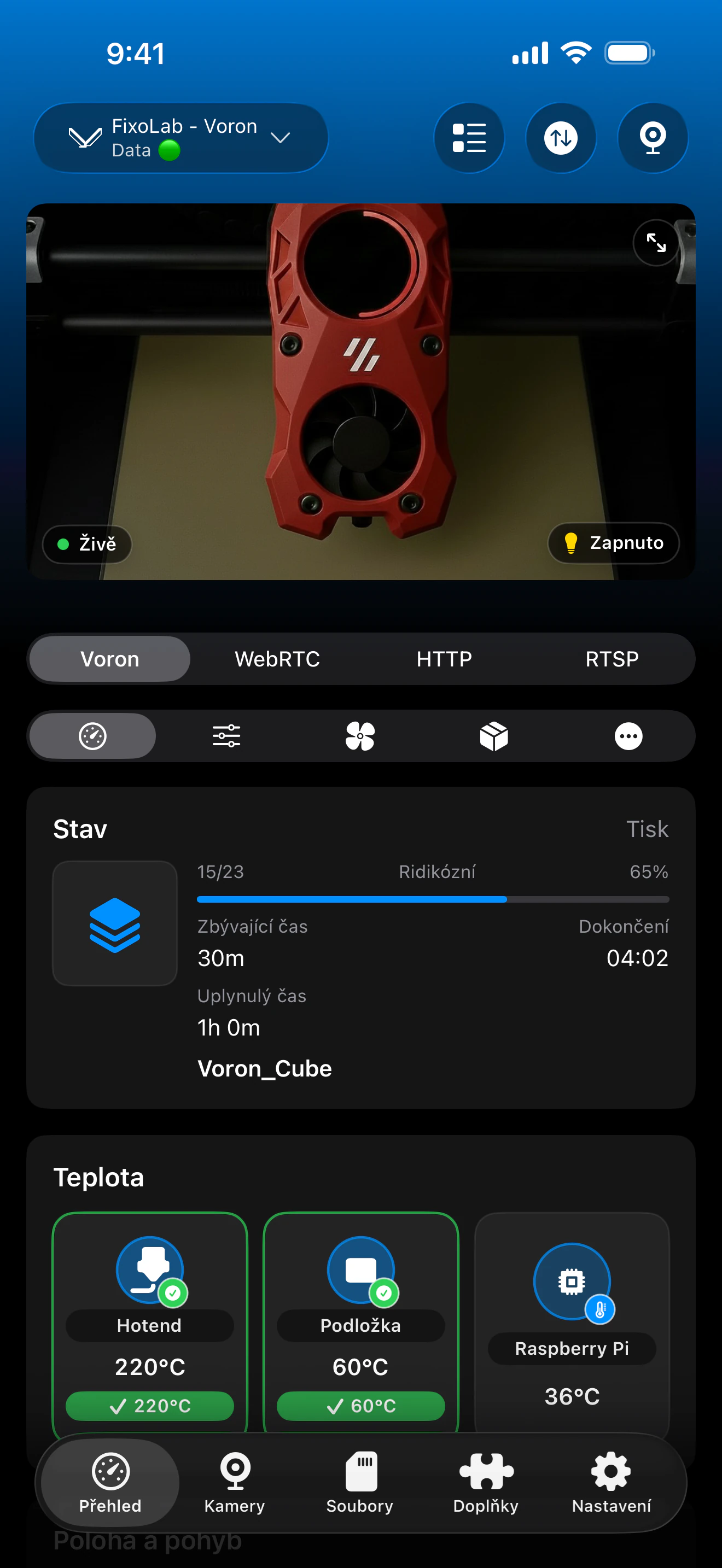
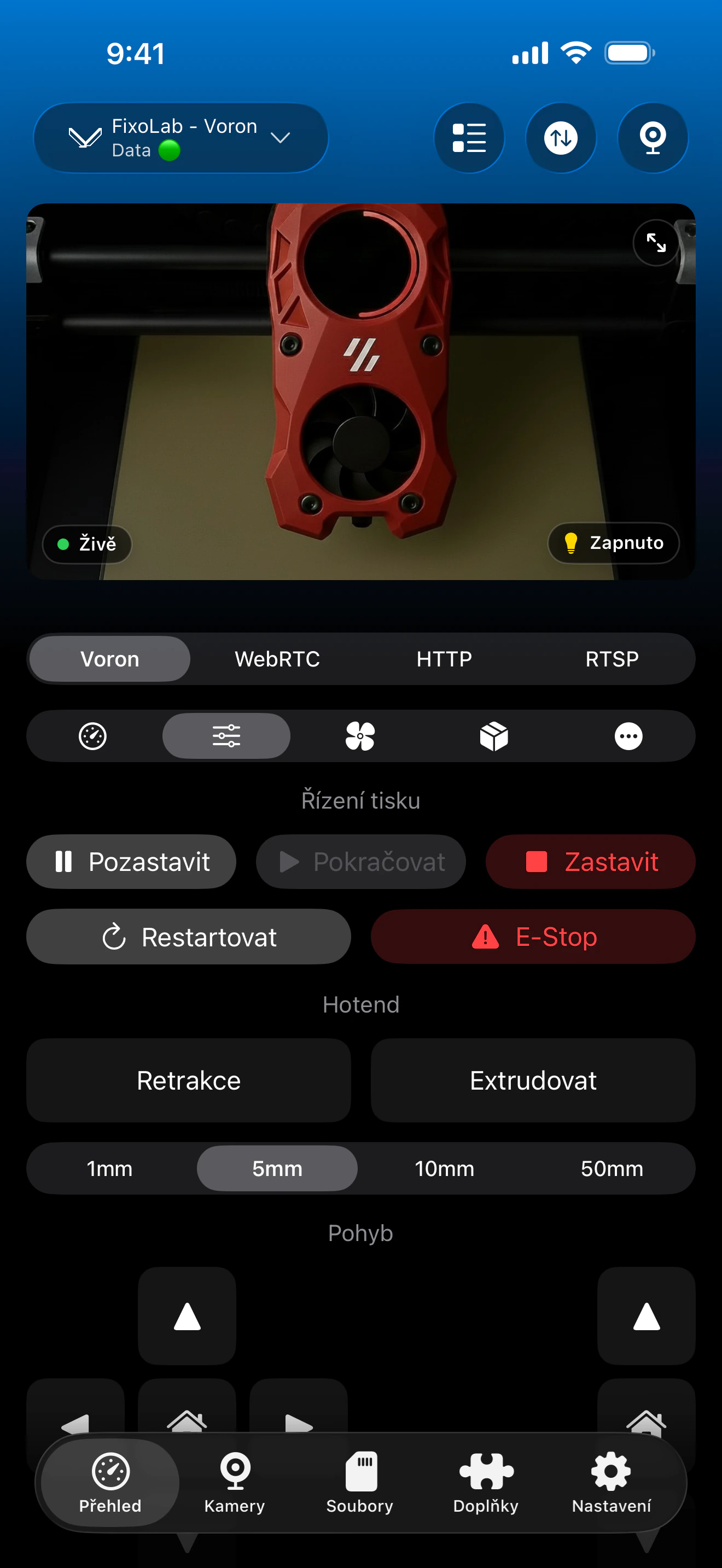
Teplotní mapa, legenda rozsahu, akce kalibrace a uložené profily pocházejí přímo z objektu bed_mesh, který hlásí Moonraker.
Co Printer Tools dělá pro Bed Mesh
- Interaktivní teplotní mapu sestavenou z dat bed_mesh od Moonrakeru, s legendou minima, maxima a rozsahu
- Akci Kalibrovat, která spustí existující makro BED_MESH_CALIBRATE vaší tiskárny s krokem potvrzení
- Načtení dříve uloženého profilu mesh ze seznamu
- Automatické aktualizace při každé změně dat mesh na tiskárně
Co není součástí
- V Printer Tools není žádné ovládání Z offsetu, tuto hodnotu je nutné nastavit z konzole Klipperu
- Printer Tools za vás nevytvoří konfiguraci bed_mesh, pokud ještě neexistuje
- Chování kalibrace se řídí tím, co pro BED_MESH_CALIBRATE definuje váš printer.cfg, ne samostatnou rutinou vytvořenou aplikací
- Uložení nového názvu profilu je stále nutné provést pomocí vlastních maker nebo konzole Klipperu, pokud to vaše nastavení vyžaduje
Časté problémy s Bed Mesh
Obrazovka Bed Mesh nezobrazuje žádná data
Ověřte, že je bed_mesh nakonfigurováno v printer.cfg a že byla úspěšně dokončena alespoň jedna kalibrace. Printer Tools dokáže zobrazit jen mesh, který už Moonraker má.
Kalibrovat po klepnutí nedělá nic
Zkontrolujte konzoli Klipperu, zda se nezobrazuje stejná chyba, jakou byste viděli při přímém spuštění BED_MESH_CALIBRATE, protože Printer Tools posílá stejný příkaz, a ne vlastní rutinu.
Mesh vypadá správně, ale první vrstvy jsou stále špatné
Téměř vždy se jedná o problém se Z offsetem, ne s mesh. Znovu zkontrolujte Z offset z konzole Klipperu, protože Printer Tools ho neovládá.
Načtený profil se zdá, že se neaplikuje
Ověřte, že název profilu odpovídá tomu, co očekává váš slicer nebo úvodní makro, a že žádný úvodní gcode ho nepřepisuje jiným příkazem BED_MESH_PROFILE.
Kontrola Bed Mesh mimo domov
Data Bed Mesh se načítají stejným způsobem přes VPN zpět do vaší sítě nebo přes tiskárnu Klipper přidanou pomocí OctoEverywhere nebo Obico, pokud je aktivní podkladové připojení k Moonrakeru.
Často kladené otázky
Mohu upravit Z offset z Printer Tools?
V současnosti ne. Printer Tools se zaměřuje na zobrazení a kalibraci Bed Mesh. Z offset je stále nutné nastavit z konzole Klipperu, jako je Mainsail, Fluidd nebo SSH.
Provede Kalibrovat nejprve homing tiskárny?
Printer Tools jen spustí existující makro BED_MESH_CALIBRATE vaší tiskárny, takže se chová přesně stejně, jako kdybyste ten příkaz spustili z konzole, včetně jakéhokoli homingu, který vaše makro už provádí.
Mohu mít různé mesh pro různé podložky?
Ano, pokud váš printer.cfg už ukládá více profilů bed_mesh. Printer Tools vám umožní vybrat, který uložený profil se má načíst.
Je bezpečné spouštět Kalibrovat z aplikace?
Printer Tools zobrazuje krok potvrzení, protože kalibrace pohybuje tiskovou hlavou a sonduje podložku, stejně jako by to udělalo spuštění příkazu z konzole.
Proč Printer Tools nenastaví Z offset za mě přímo?
Ladění Z offsetu obvykle zahrnuje živé testování papírem nebo spároměrem přímo u tiskárny, takže ještě není součástí vzdáleného ovládání v aplikaci.
Související návody
Zobrazit úplnou kompatibilitu s Klipperem a Moonrakerem
Projděte si podporované funkce Moonrakeru, volitelné požadavky na kameru a Spoolman, možnosti vzdáleného přístupu a aktuální omezení.
Všechny vaše 3D tiskárny na jednom panelu
Sledujte tiskárny Bambu Lab, Klipper, OctoPrint, Creality, Snapmaker, Anycubic, Flashforge, Elegoo a Prusa z jedné aplikace
K dispozici pro Android, iPhone, iPad a Mac, s doprovodnými aplikacemi pro Apple Watch a Wear OS a volitelným vzdáleným přístupem přes VPN, OctoEverywhere nebo Obico
