KlipperでBed MeshとZオフセットを設定してスマートフォンから確認する方法
KlipperのBed MeshとZオフセット
結論
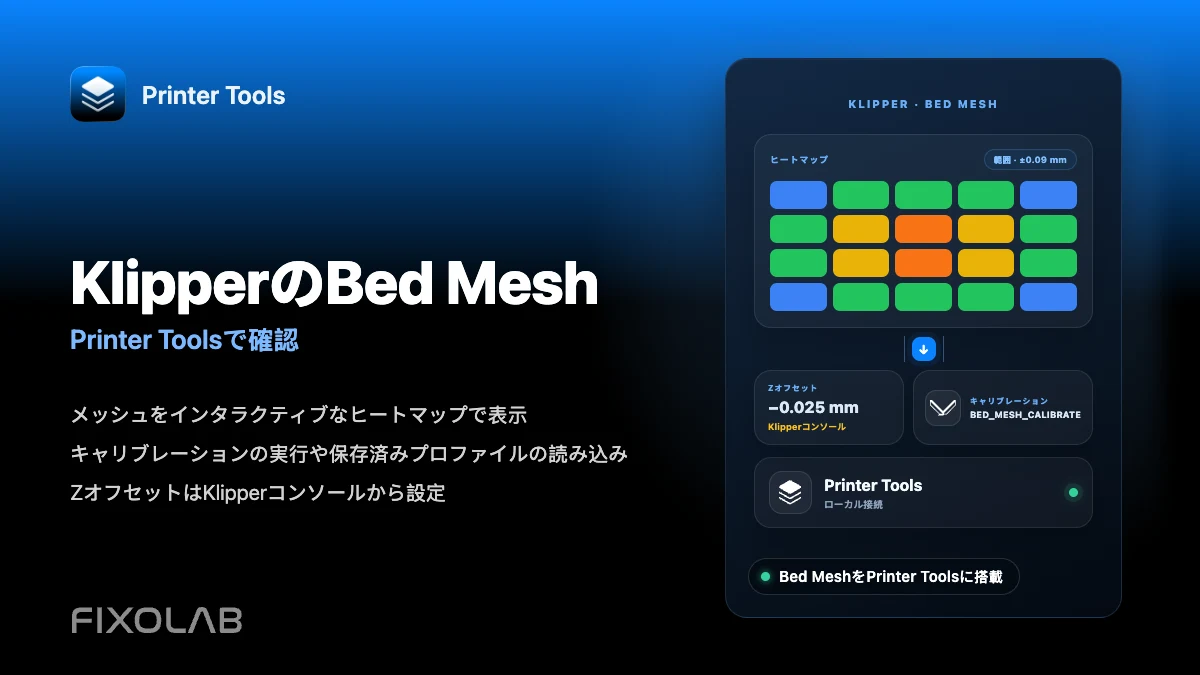
Printer Toolsは、Android、iPhone、iPad、MacのAddonsエリアから、KlipperのBed Meshをインタラクティブなヒートマップとして表示し、新しいキャリブレーションの実行や保存済みプロファイルの読み込みをボタン1つで行えます。ZオフセットはBed Meshとは別のKlipperの設定で、現時点ではPrinter Toolsから調整できないため、引き続きKlipper自身のコンソールから設定する必要があります。
必要なもの
- Moonraker経由ですでにPrinter Toolsに接続されているKlipperプリンター
- printer.cfgで設定済みのbed_meshセクション
- Klipperコンソールから実行するとすでに正常に動作しているプローブ、または手動のメッシュ設定
- Zオフセット自体を調整するための、MainsailやFluidd、SSHなどのKlipperコンソールへのアクセス
スマートフォンからBed Meshを確認して管理する
- 1
Printer ToolsでBed Mesh画面を開く
Klipperプリンターを接続した状態で、AddonsエリアからBed Mesh画面を開いてください。Printer Toolsは現在のメッシュデータをMoonrakerから直接読み取ります。
- 2
ヒートマップを確認する
インタラクティブなマップは、各ポイントでプローブした高さに応じてベッドを色分けし、最小値、最大値、全体の範囲を示す凡例も表示するため、反りのある箇所や異常に粗いメッシュをひと目で確認できます。
- 3
必要に応じて新しいキャリブレーションを実行する
Calibrateアクションを使うと、あなたのprinter.cfgがすでに定義しているのと同じBED_MESH_CALIBRATEコマンドが実行されます。これはツールヘッドを動かしてベッドをプローブする操作のため、Printer Toolsは先に確認を求めます。
- 4
保存済みプロファイルを読み込む
異なるビルドプレートなどに合わせて複数のメッシュプロファイルを保持している場合は、同じ画面から、次の印刷で使いたいプロファイルを直接選択してください。
- 5
ZオフセットはPrinter Toolsではなく、Klipperから設定する
Klipperコンソールから PROBE_CALIBRATE を実行し、標準のテスト手順に従ってオフセットを調整し、SAVE_CONFIG で保存してください。Printer Toolsは現時点でこの操作を提供していないため、この手順はアプリの外で行います。
Printer Tools内のBed Mesh
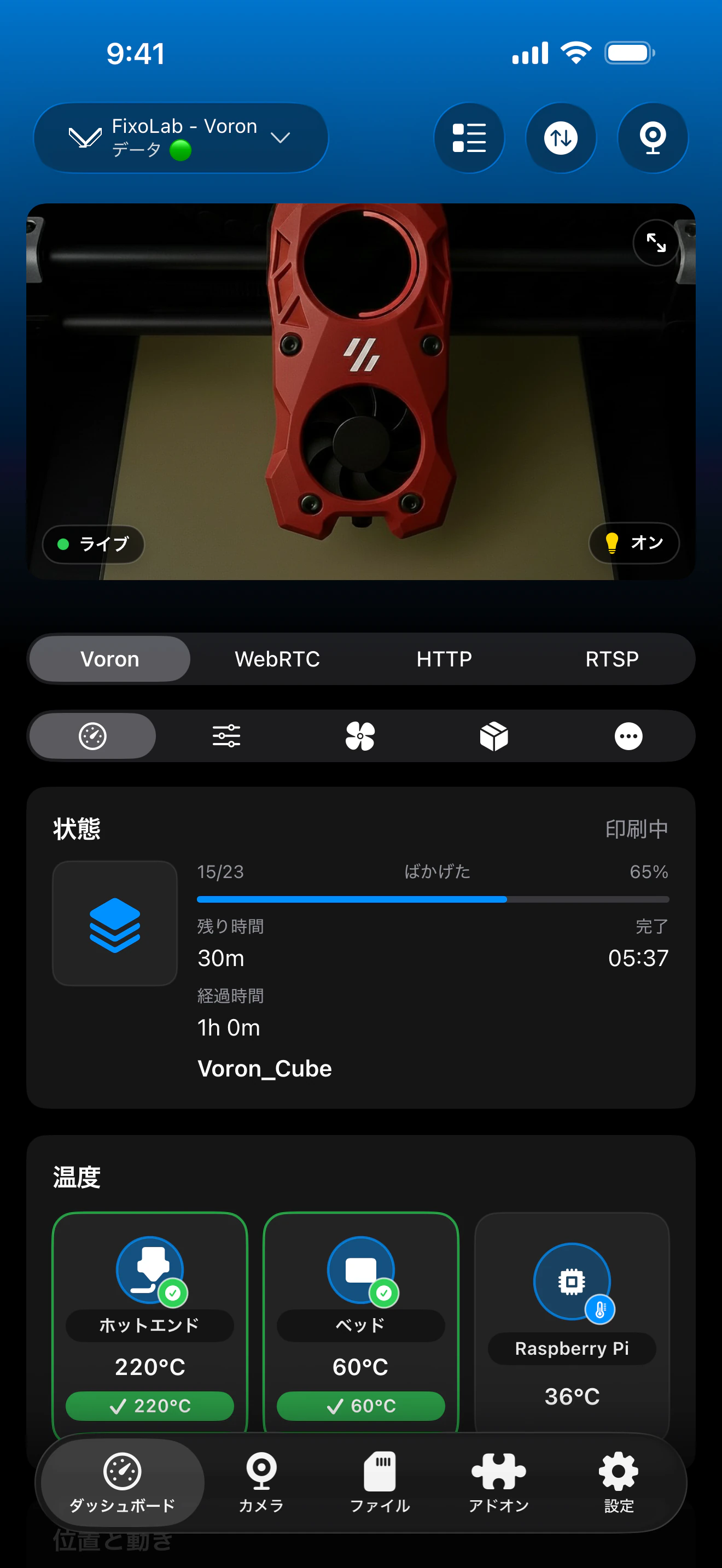
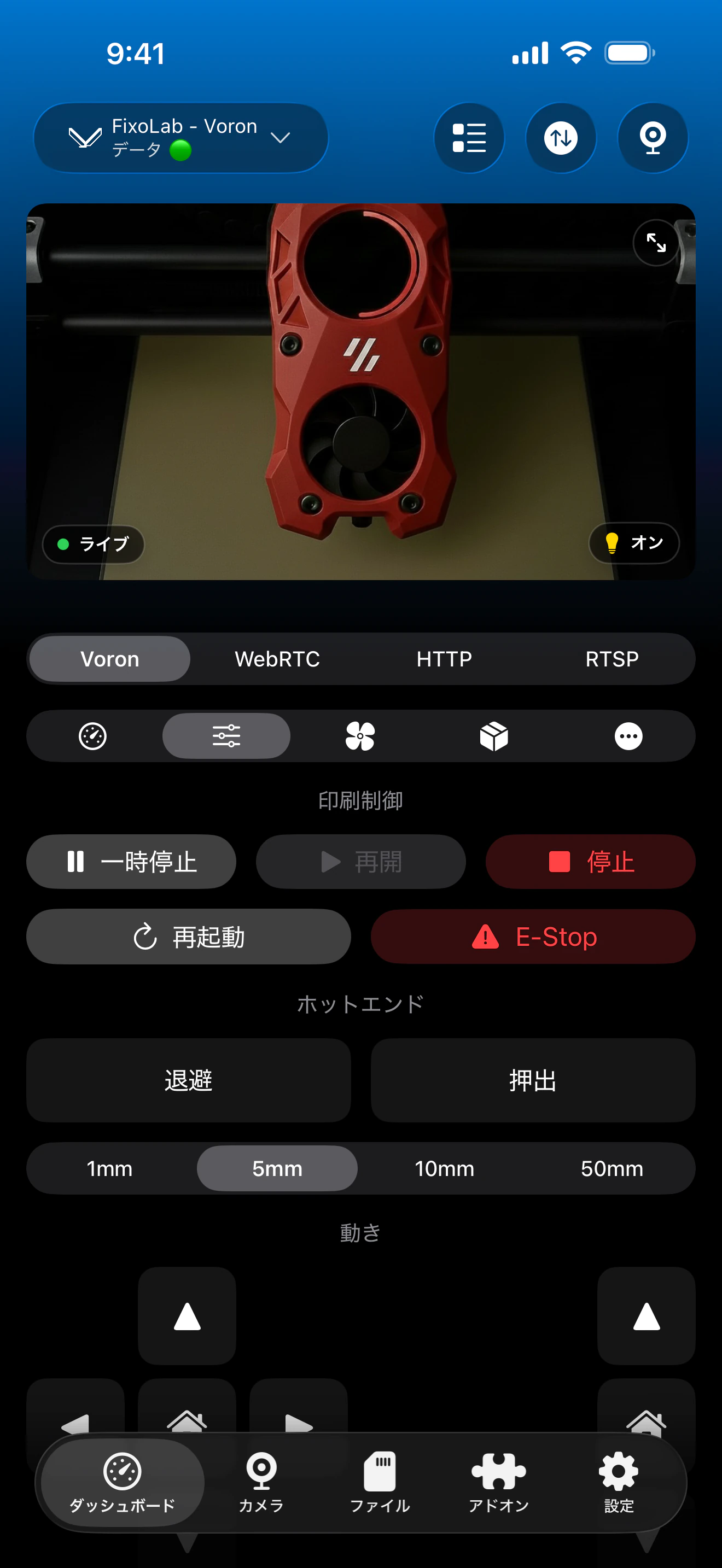
ヒートマップ、範囲の凡例、Calibrateアクション、保存済みプロファイルは、すべてMoonrakerが報告するbed_meshオブジェクトから直接得られます。
Printer ToolsがBed Meshで行うこと
- Moonrakerのbed_meshデータから構築される、最小値、最大値、範囲の凡例付きインタラクティブなヒートマップ
- 確認ステップ付きで、プリンターに既存のBED_MESH_CALIBRATEマクロを実行するCalibrateアクション
- 以前に保存したメッシュプロファイルを一覧から読み込む機能
- プリンター側でメッシュデータが変わるたびに自動更新される表示
含まれないこと
- Printer ToolsにはZオフセットの操作はなく、その値はKlipperコンソールから設定する必要があります
- bed_meshの設定がまだ存在しない場合、Printer Toolsがそれを新しく作成することはありません
- キャリブレーションの動作は、アプリが構築した独自のルーチンではなく、あなたのprinter.cfgが定義するBED_MESH_CALIBRATEの内容に従います
- セットアップで必要な場合、新しいプロファイル名の保存は引き続きKlipper自身のマクロやコンソールから行う必要があります
よくあるBed Meshの問題
Bed Mesh画面にデータが表示されない
printer.cfgでbed_meshが設定されていること、少なくとも1回のキャリブレーションが正常に完了していることを確認してください。Printer Toolsは、Moonrakerがすでに持っているメッシュしか表示できません。
Calibrateをタップしても何も起きない
Klipperコンソールで、BED_MESH_CALIBRATEを直接実行したときと同じエラーが出ていないか確認してください。Printer Toolsは独自のルーチンではなく、同じコマンドを送信しているだけです。
メッシュは正しく見えるのに1層目がうまくいかない
これはほぼ常に、メッシュの問題ではなくZオフセットの問題です。Printer ToolsはZオフセットを制御しないため、Klipperコンソールから改めて確認してください。
読み込んだプロファイルが反映されていないように見える
プロファイル名がスライサーやスタートマクロが想定しているものと一致していること、スタートgコードが別のBED_MESH_PROFILEコマンドで上書きしていないことを確認してください。
外出先からBed Meshを確認する
Moonrakerとの接続が有効である限り、自宅ネットワークへのVPN経由でも、OctoEverywhereやObico経由で追加したKlipperプリンターでも、Bed Meshデータは同じ方法で読み込まれます。
よくある質問
Printer ToolsからZオフセットを調整できますか?
現時点ではできません。Printer ToolsはBed Meshの可視化とキャリブレーションに重点を置いています。ZオフセットはMainsailやFluidd、SSHなどのKlipperコンソールから引き続き設定する必要があります。
Calibrateを実行すると最初にホーミングされますか?
Printer Toolsは、プリンターに既存のBED_MESH_CALIBRATEマクロを実行しているだけなので、そのマクロがすでに行っているホーミングも含めて、コンソールからそのコマンドを実行した場合と全く同じように動作します。
ビルドプレートごとに異なるメッシュを持てますか?
はい、あなたのprinter.cfgがすでに複数のbed_meshプロファイルを保存している場合は可能です。Printer Toolsでは、どの保存済みプロファイルを読み込むかを選択できます。
アプリからCalibrateを実行しても安全ですか?
キャリブレーションはツールヘッドを動かしてベッドをプローブするため、コンソールからそのコマンドを実行する場合と同様に、Printer Toolsは確認ステップを表示します。
なぜPrinter Toolsが自動でZオフセットを設定してくれないのですか?
Zオフセットの調整は通常、プリンター本体での紙やフィーラーゲージを使ったその場でのテストを伴うため、まだアプリのリモート操作には含まれていません。
関連ガイド
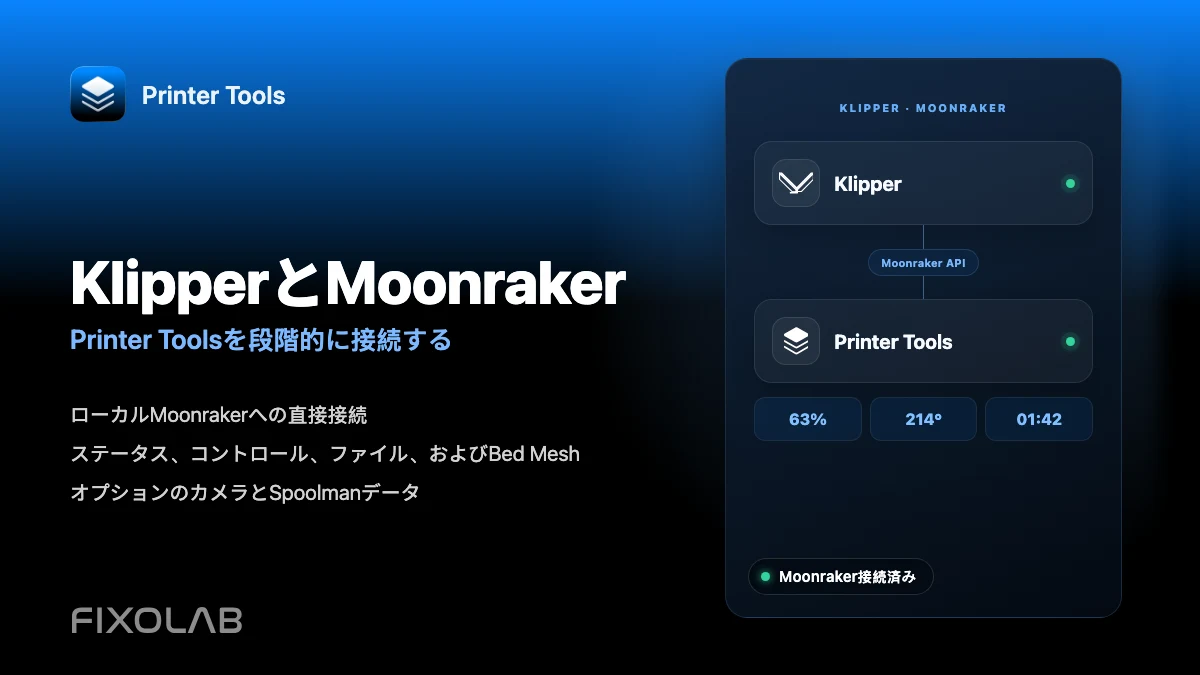
KlipperとMoonrakerの完全な互換性を確認する
対応するMoonrakerの機能、カメラおよびSpoolmanのオプション要件、リモートアクセスの選択肢、現在の制限事項を確認できます。
すべての3Dプリンターを1つのダッシュボードで
1つのアプリからBambu Lab、Klipper、OctoPrint、Creality、Snapmaker、Anycubic、Flashforge、Elegoo、Prusaのプリンターを監視
Android、iPhone、iPad、Macに対応し、Apple WatchとWear OSのコンパニオンアプリ、VPN、OctoEverywhere、Obicoによるオプションのリモートアクセスも利用可能
