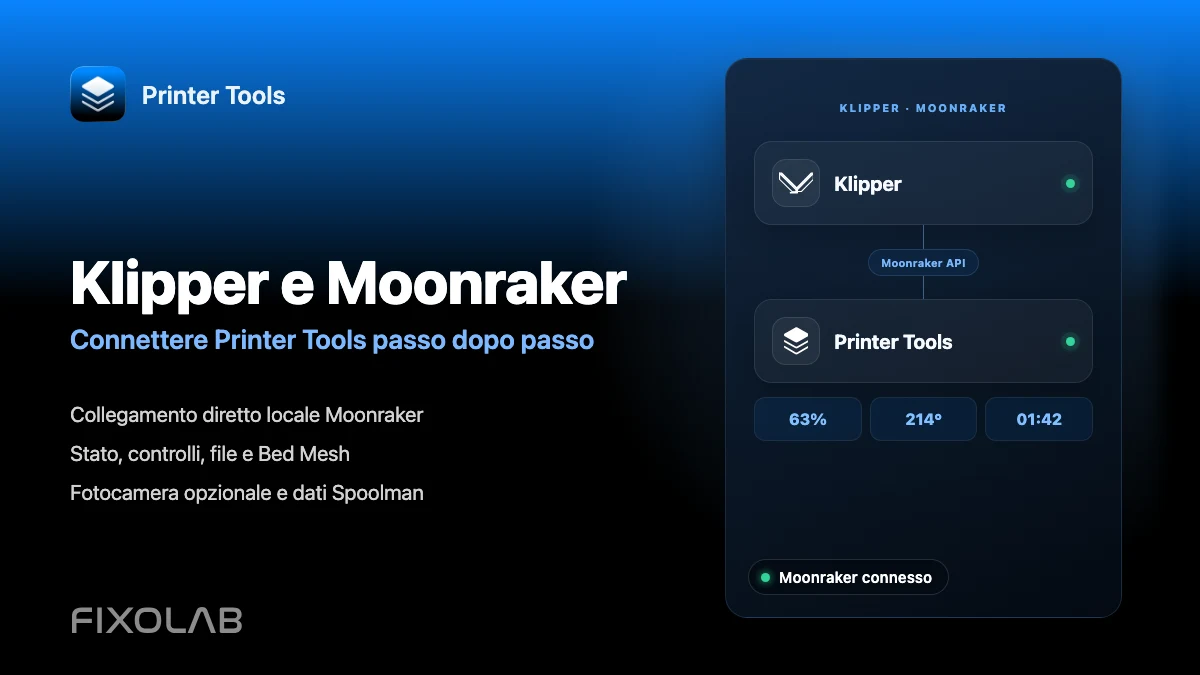
Come connettere Klipper e Moonraker a Printer Tools passo dopo passo
Connessione locale Klipper e Moonraker
La risposta breve
Printer Tools si collega direttamente a Moonraker su Android, iPhone, iPad e Mac. Aggiungi l'indirizzo locale del computer che esegue Moonraker e l'app può caricare lo stato in tempo reale, le temperature, i file, la cronologia di stampa, Bed Mesh, i controlli standard e qualsiasi fotocamera compatibile o dati Spoolman disponibili nella tua configurazione. Mainsail e Fluidd non sono richiesti, anche se possono rimanere installati e funzionare insieme a Printer Tools.
Cosa ti serve
- Printer Tools installato su Android, iPhone, iPad o Mac
- Una stampante che esegue Klipper con Moonraker installata e avviata
- L'indirizzo locale IP o il nome host utilizzato per raggiungere Moonraker
- Il tuo host stampante e il dispositivo mobile su reti che possono comunicare tra loro
- Opzionale servizio webcam crowsnest o un altro servizio MJPEG se desideri il monitoraggio della fotocamera
- Spoolman opzionale configurato in Moonraker se desideri l'inventario del filo e i dati dello spool attivo
Connettere Klipper e Moonraker a Printer Tools
- 1
Confermare che Klipper e Moonraker sono in esecuzione
Avvia l'host della stampante e aspetta che Klipper segnali la disponibilità. Conferma che Moonraker è raggiungibile da un altro dispositivo sulla stessa rete prima di aggiungerlo a Printer Tools.
- 2
Trova l'indirizzo host Moonraker
Utilizza l'indirizzo locale IP o il nome host della Raspberry Pi, del computer o del controller che esegue Moonraker. La riservazione di quell'indirizzo nel tuo router impedisce che la connessione cambi dopo un riavvio.
- 3
Aggiungi una stampante Klipper
Apri Printer Tools, vai su Impostazioni, scegli Stampanti e seleziona Aggiungi Klipper. Inserisci un nome di stampante chiaro e l'indirizzo host Moonraker. Se la tua installazione utilizza una porta personalizzata o un proxy inverso, inserisci l'indirizzo completo utilizzato da quella configurazione.
- 4
Apri il Dashboard
Salva la stampante e aprila da Dashboard. Printer Tools si abbona a Moonraker e inizia a compilare lo stato di stampa, il progresso, le temperature, il movimento, i ventilatori, le luci e altri oggetti standard esposti dalla tua configurazione.
- 5
Controlla i file e stampa la cronologia
Apri i file per sfogliare i lavori segnalati da Moonraker, ispeziona i metadati disponibili e rivedi la cronologia di stampa. Le miniature e i dettagli esatti dipendono dai file e dai metadati memorizzati dalla tua configurazione Klipper.
- 6
Verificare la fotocamera opzionale e i dati Spoolman
Appare una fotocamera quando lo stesso host espone un percorso webcam MJPEG compatibile, comunemente tramite crowsnest. Appaiono le informazioni Spoolman quando Moonraker ha già una connessione Spoolman funzionante. Nessun servizio è installato da Printer Tools.
Klipper all'interno di Printer Tools
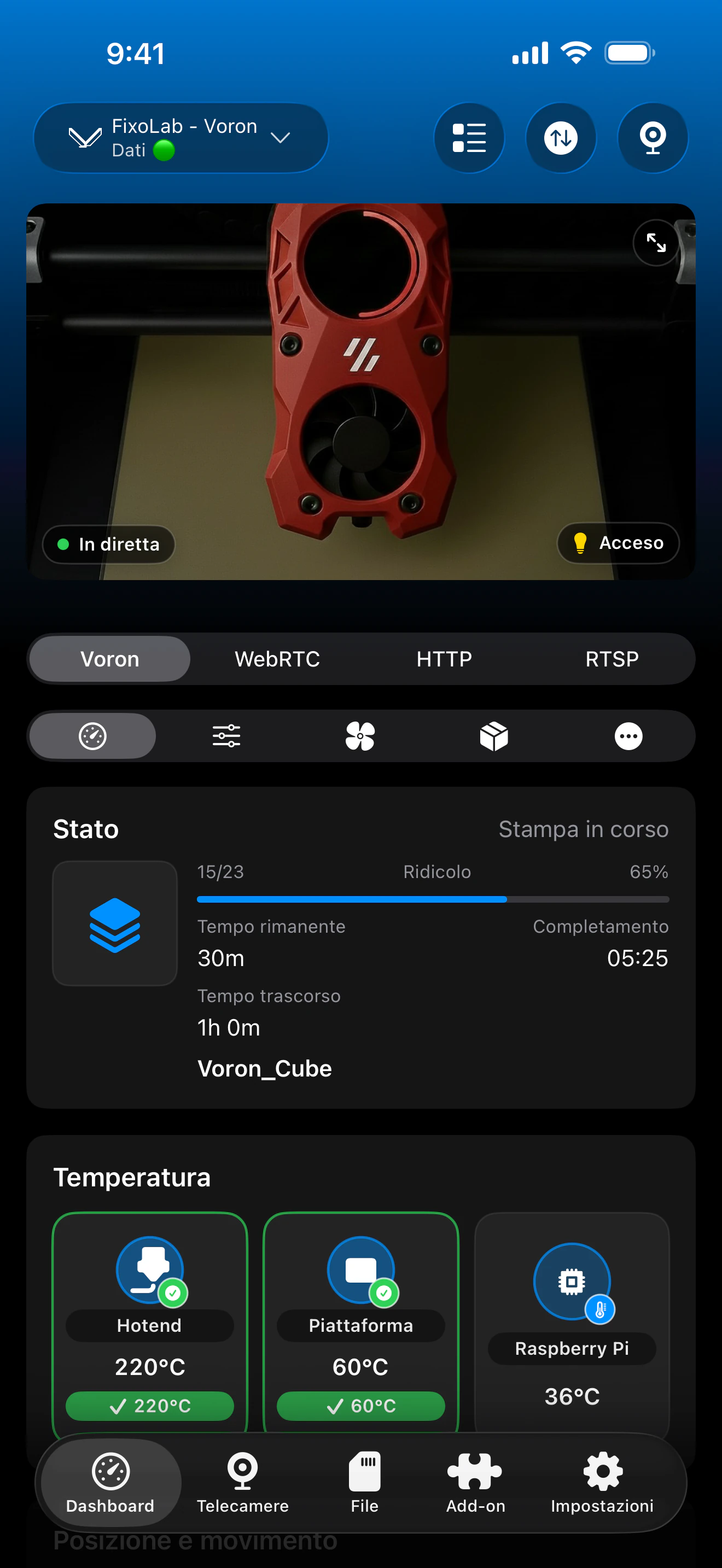
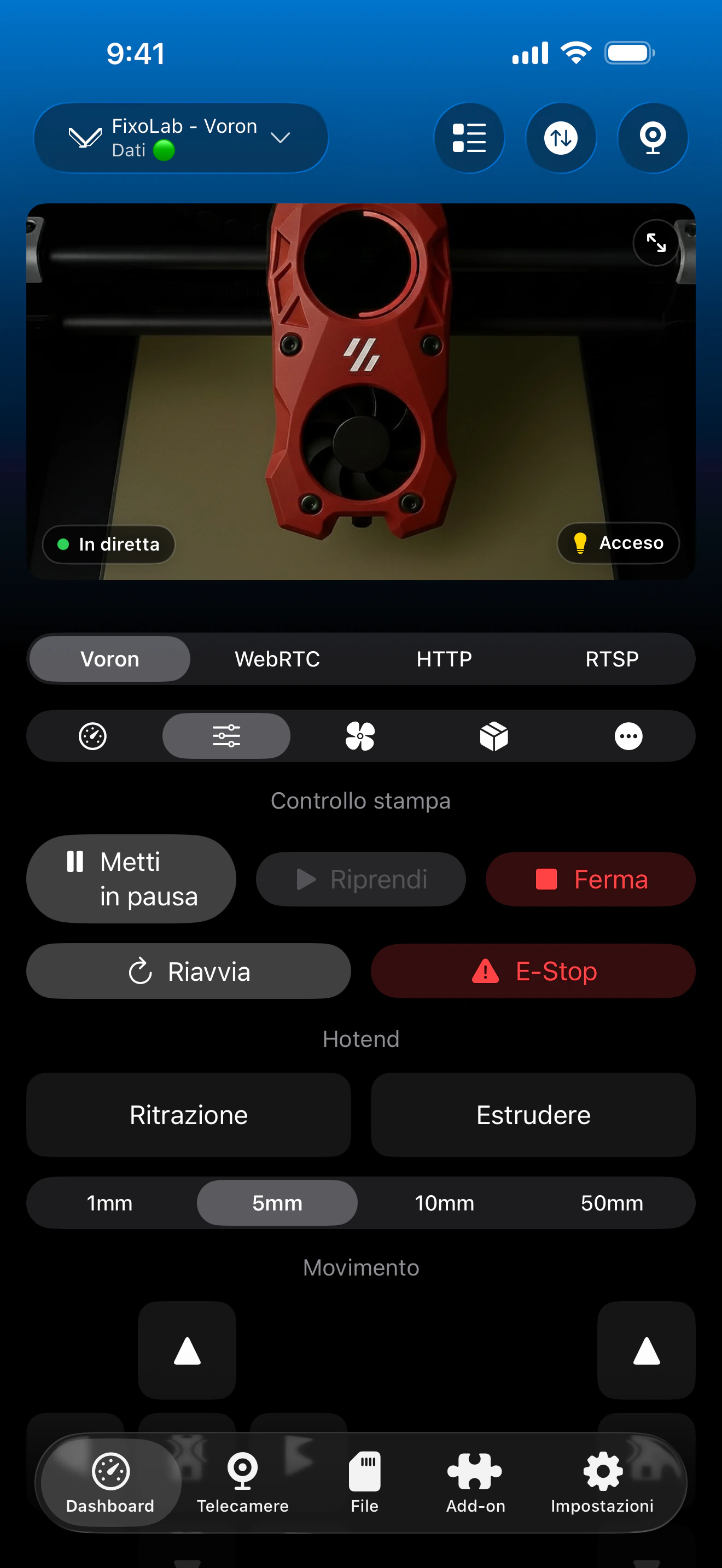
Il cruscotto Klipper combina telemetria Moonraker, controlli standard, Bed Mesh e integrazioni opzionali. Le schede esatte dipendono dagli oggetti e dai servizi esposti dalla tua configurazione.
Cosa funziona tramite Moonraker
- Stato, progresso, nome del file, livelli, tempo trascorso e tempo rimanente della stampa in diretta
- Getto, letto e temperature di estrusore multipli riportate da Klipper
- Pausa, riavvio, arresto, movimento, estrusione, ventilatori e controlli di luce compatibili
- Dati Bed Mesh più i dettagli standard del movimento e della stampante esposti da Moonraker
- Navigazione dei file, metadati, miniature e cronologia di stampa quando disponibili
- Monitoraggio della fotocamera MJPEG e inventario Spoolman quando questi servizi opzionali sono configurati
Cosa non è automatico
- Klipper da solo non è sufficiente perché Printer Tools necessita di un'istanza Moonraker raggiungibile
- Printer Tools non installa Klipper, Moonraker, Mainsail, Fluidd, crowsnest o Spoolman
- Una webcam ha bisogno del proprio servizio MJPEG compatibile e della propria rotta standard per la webcam
- Le macro personalizzate e i controlli non standard non vengono visualizzati come azioni individuali del pannello di controllo
- Le regole di rete o di autorizzazione possono bloccare un client anche quando Moonraker funziona direttamente dall'host della stampante stessa
Soluzione dei problemi di connessione
Printer Tools rimane connesso
Conferma che Moonraker è in esecuzione, controlla l'indirizzo host corrente e prova a raggiungerlo dallo stesso telefono, tablet o computer. Riporta in funzione Moonraker se anche l'interfaccia web non riesce a connettersi.
Mainsail o Fluidd funzionano ma Printer Tools no
Utilizza lo stesso host raggiungibile in Printer Tools e includi l'indirizzo completo quando la tua configurazione dipende da una porta personalizzata, HTTPS o proxy reverso. Controlla anche l'autorizzazione e le regole del firewall di Moonraker per il dispositivo che esegue Printer Tools.
Lo stato funziona ma la fotocamera no
Conferma che crowsnest o il tuo servizio webcam è in esecuzione e che l'host espone un flusso MJPEG compatibile attraverso la sua normale connessione webcam. Moonraker non fornisce video della fotocamera da solo.
Spoolman manca
Apri la tua configurazione Moonraker e verifica che il suo servizio Spoolman sia configurato e raggiungibile. Printer Tools legge e gestisce Spoolman tramite Moonraker ma non crea quella connessione automaticamente.
I file o la cronologia sono vuoti
Controlla la configurazione della scheda SD virtuale e del database Moonraker, quindi conferma che gli stessi file e la cronologia appaiono nella tua interfaccia web esistente. Printer Tools può visualizzare solo i record che Moonraker restituisce.
Usa Klipper lontano da casa
Per l'accesso remoto, utilizzare un VPN per tornare alla rete della stampante o collegare la stampante Klipper tramite OctoEverywhere o Obico in Printer Tools. Non esporre direttamente Moonraker, crowsnest o Spoolman all'internet con il reindirizzamento della porta del router.
Domande frequenti
Ho bisogno di Mainsail o Fluidd?
No. Printer Tools parla direttamente con Moonraker. Mainsail e Fluidd possono rimanere installati, ma nessuno di essi è necessario per la connessione dell'app.
Quali stampanti Klipper sono supportate?
Qualsiasi stampante con un'istanza Moonraker raggiungibile può utilizzare la stessa integrazione, inclusi i macchinari Voron, RatRig e Creality o Ender convertiti in Klipper.
La fotocamera viene rilevata automaticamente?
Printer Tools utilizza il percorso standard della webcam sull'host della stampante. La fotocamera può apparire con la connessione alla stampante, ma crowsnest o un altro servizio MJPEG compatibile deve già essere installato e configurato.
Printer Tools supporta Spoolman?
Sì. Quando Moonraker ha un'integrazione Spoolman funzionante, Printer Tools può mostrare il bobino attivo e fornire l'accesso agli strumenti di inventario disponibili nell'app.
Posso usare Printer Tools al di fuori della mia rete locale?
Sì. Utilizza un VPN per la tua rete domestica o aggiungi la stampante tramite il flusso di connessione supportato OctoEverywhere o Obico.
Guide correlate
Vedi la piena compatibilità di Klipper e Moonraker
Esamina le funzionalità supportate di Moonraker, la fotocamera opzionale e i requisiti di Spoolman, le opzioni di accesso remoto e le limitazioni attuali.
Tutte le tue stampanti 3D in un'unica dashboard
Monitora le stampanti Bambu Lab, Klipper, OctoPrint, Creality, Snapmaker, Anycubic, Flashforge, Elegoo e Prusa da un'unica app
Disponibile su Android, iPhone, iPad e Mac, con app complementari per Apple Watch e Wear OS e accesso remoto opzionale tramite VPN, OctoEverywhere o Obico
