如何在 Klipper 中配置 Bed Mesh 和 Z 轴偏移并通过手机查看
Klipper 的 Bed Mesh 与 Z 轴偏移
简短答案
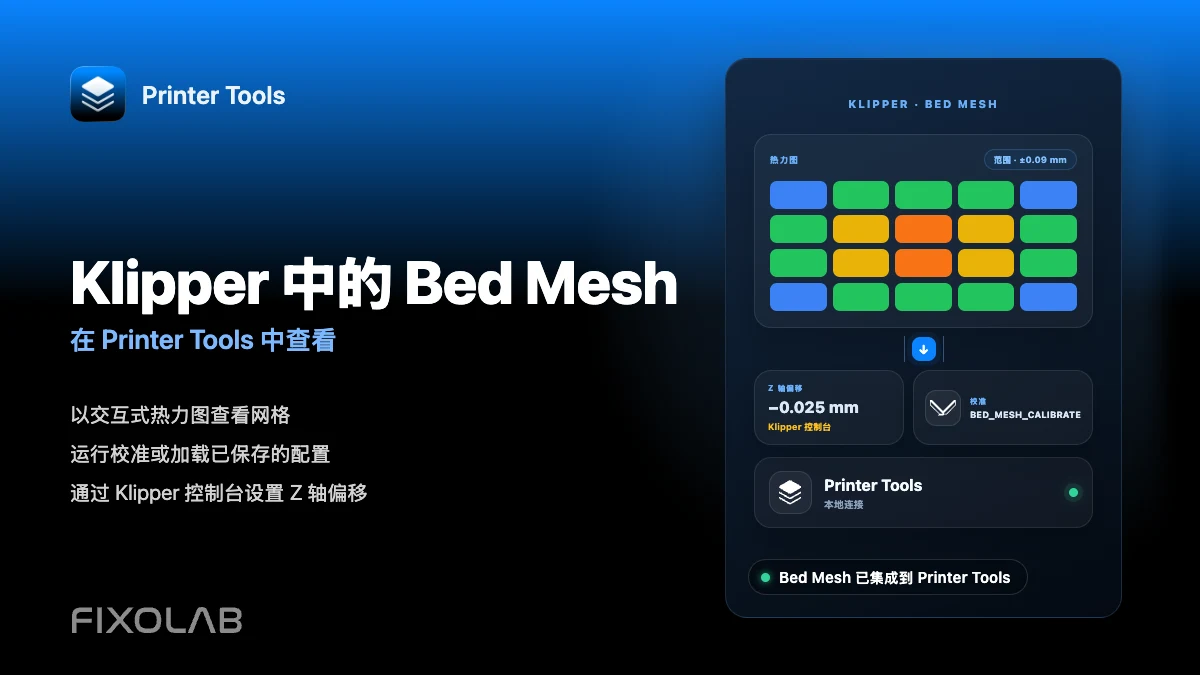
Printer Tools 会将你 Klipper 打印机的 Bed Mesh 显示为交互式热力图,并在 Android、iPhone、iPad 和 Mac 的 Addons 区域直接提供运行新校准或加载已保存配置文件的按钮。Z 轴偏移是一个独立的 Klipper 设置,目前无法通过 Printer Tools 调整,因此仍需要从 Klipper 自己的控制台进行设置。
你需要准备
- 一台已经通过 Moonraker 连接到 Printer Tools 的 Klipper 打印机
- 在你的 printer.cfg 中已配置的 bed_mesh 部分
- 从 Klipper 控制台运行时已经可以正常工作的探针或手动 mesh 设置
- 可以访问 Klipper 控制台,例如 Mainsail、Fluidd 或 SSH,以便调整 Z 轴偏移本身
从手机查看和管理 Bed Mesh
- 1
在 Printer Tools 中打开 Bed Mesh 视图
在 Klipper 打印机已连接的情况下,从 Addons 区域打开 Bed Mesh 屏幕。Printer Tools 会直接从 Moonraker 读取当前的 mesh 数据。
- 2
查看热力图
这个交互式地图会根据每个点探测到的高度为工作台着色,并配有显示最小值、最大值和整体范围的图例,方便你发现变形区域或异常粗糙的 mesh。
- 3
需要时运行新的校准
使用校准操作触发 printer.cfg 中已经定义的相同 BED_MESH_CALIBRATE 命令。由于这会移动打印头并探测工作台,Printer Tools 会先要求确认。
- 4
加载已保存的配置文件
如果你为不同的构建板保存了多个 mesh 配置文件,可以直接在同一屏幕中选择下次打印要加载的配置文件。
- 5
从 Klipper 而不是 Printer Tools 设置 Z 轴偏移
从 Klipper 控制台使用 PROBE_CALIBRATE,通过标准测试提示调整偏移量,然后用 SAVE_CONFIG 保存。Printer Tools 目前并未提供这个控制项,因此这一步需要在应用之外完成。
Printer Tools 中的 Bed Mesh
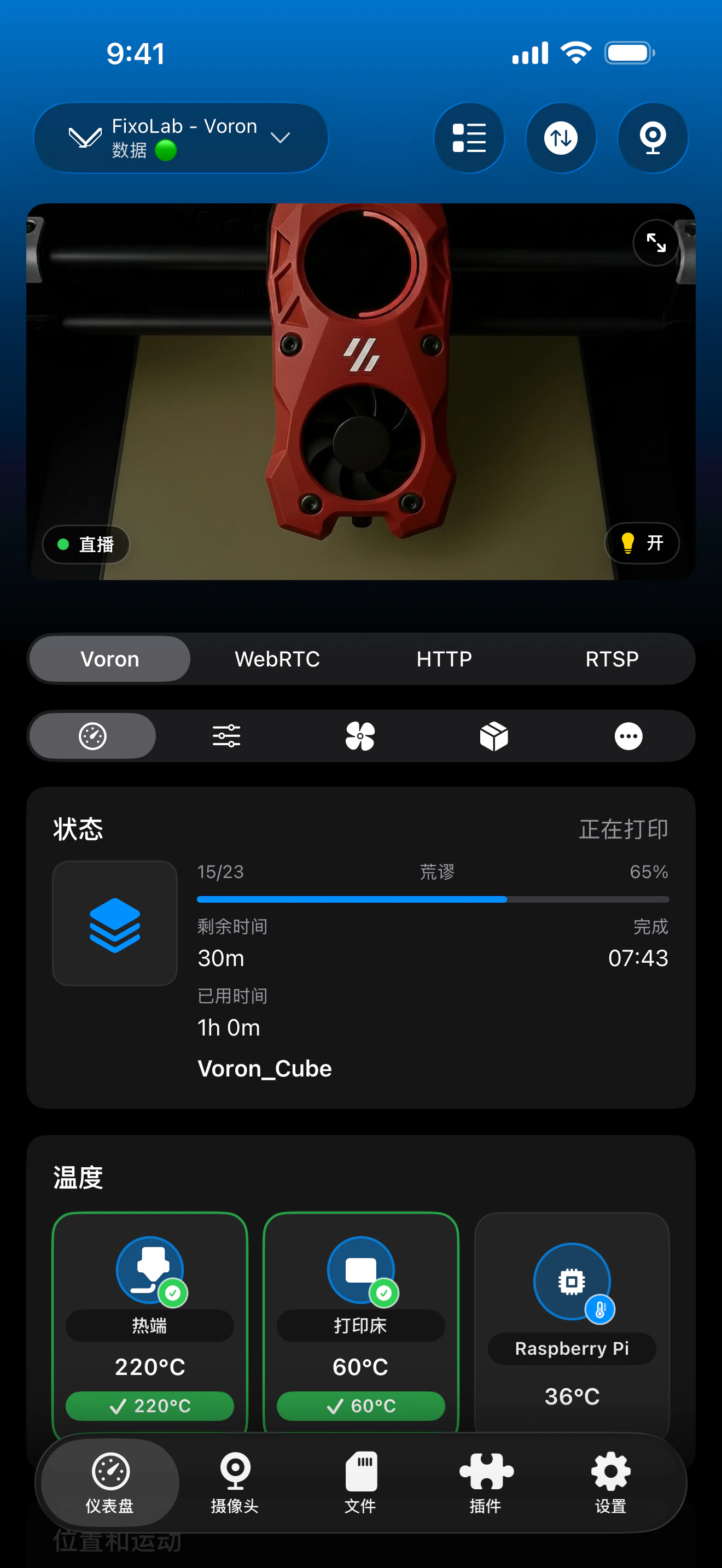
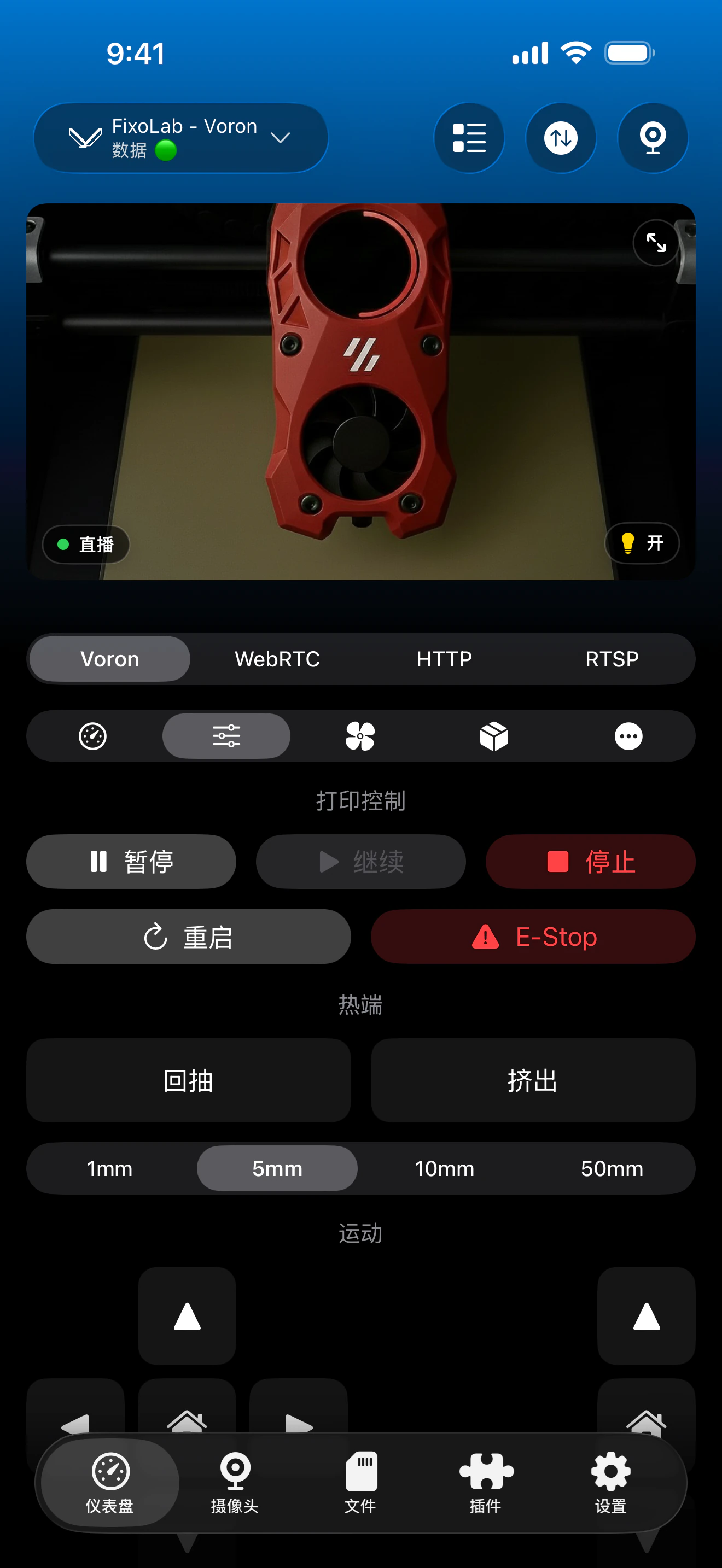
热力图、范围图例、校准操作和已保存的配置文件都直接来自 Moonraker 报告的 bed_mesh 对象。
Printer Tools 为 Bed Mesh 提供的功能
- 基于 Moonraker 的 bed_mesh 数据构建的交互式热力图,配有最小值、最大值和范围图例
- 带确认步骤的校准操作,运行打印机现有的 BED_MESH_CALIBRATE 宏
- 从列表中加载之前保存的 mesh 配置文件
- 打印机上的 mesh 数据发生变化时自动更新
不包含的功能
- Printer Tools 没有 Z 轴偏移控制,该数值必须从 Klipper 控制台设置
- 如果尚未存在 bed_mesh 配置,Printer Tools 不会为你创建
- 校准行为遵循 printer.cfg 中为 BED_MESH_CALIBRATE 定义的内容,而不是应用自建的独立流程
- 如果你的设置需要,保存新的配置文件名称仍需通过 Klipper 自己的宏或控制台完成
常见的 Bed Mesh 问题
Bed Mesh 屏幕不显示任何数据
确认 printer.cfg 中已配置 bed_mesh,并且至少已成功完成一次校准。Printer Tools 只能显示 Moonraker 已经拥有的 mesh。
点击校准没有任何反应
在 Klipper 控制台中检查是否出现与直接运行 BED_MESH_CALIBRATE 时相同的错误,因为 Printer Tools 发送的正是同一条命令,而不是自定义流程。
mesh 看起来正常但首层仍然很差
这几乎总是 Z 轴偏移的问题,而不是 mesh 的问题。由于 Printer Tools 不控制 Z 轴偏移,请从 Klipper 控制台重新检查该数值。
已加载的配置文件似乎没有生效
确认配置文件名称与你的切片软件或起始宏所期望的一致,并确认没有起始 gcode 使用不同的 BED_MESH_PROFILE 命令覆盖它。
在家外查看 Bed Mesh
只要底层 Moonraker 连接处于活动状态,无论是通过 VPN 连回你的网络,还是通过 OctoEverywhere 或 Obico 添加的 Klipper 打印机,Bed Mesh 数据的加载方式都是一样的。
常见问题
我可以从 Printer Tools 调整 Z 轴偏移吗?
目前还不能。Printer Tools 专注于 Bed Mesh 的可视化和校准。Z 轴偏移仍需从 Mainsail、Fluidd 或 SSH 等 Klipper 控制台设置。
校准会先让打印机重新归零吗?
Printer Tools 只是触发打印机现有的 BED_MESH_CALIBRATE 宏,因此其表现与你从控制台运行该命令完全相同,包括宏本身已经执行的任何归零操作。
我可以为不同的构建板设置不同的 mesh 吗?
可以,只要你的 printer.cfg 已经保存了多个 bed_mesh 配置文件。Printer Tools 可以让你选择加载哪个已保存的配置文件。
从应用运行校准安全吗?
由于校准会移动打印头并探测工作台,就像从控制台运行该命令一样,因此 Printer Tools 会显示一个确认步骤。
为什么 Printer Tools 不直接帮我设置 Z 轴偏移?
Z 轴偏移的调整通常需要在打印机旁边进行实时纸片或塞尺测试,因此目前还不属于应用远程控制的一部分。
相关指南
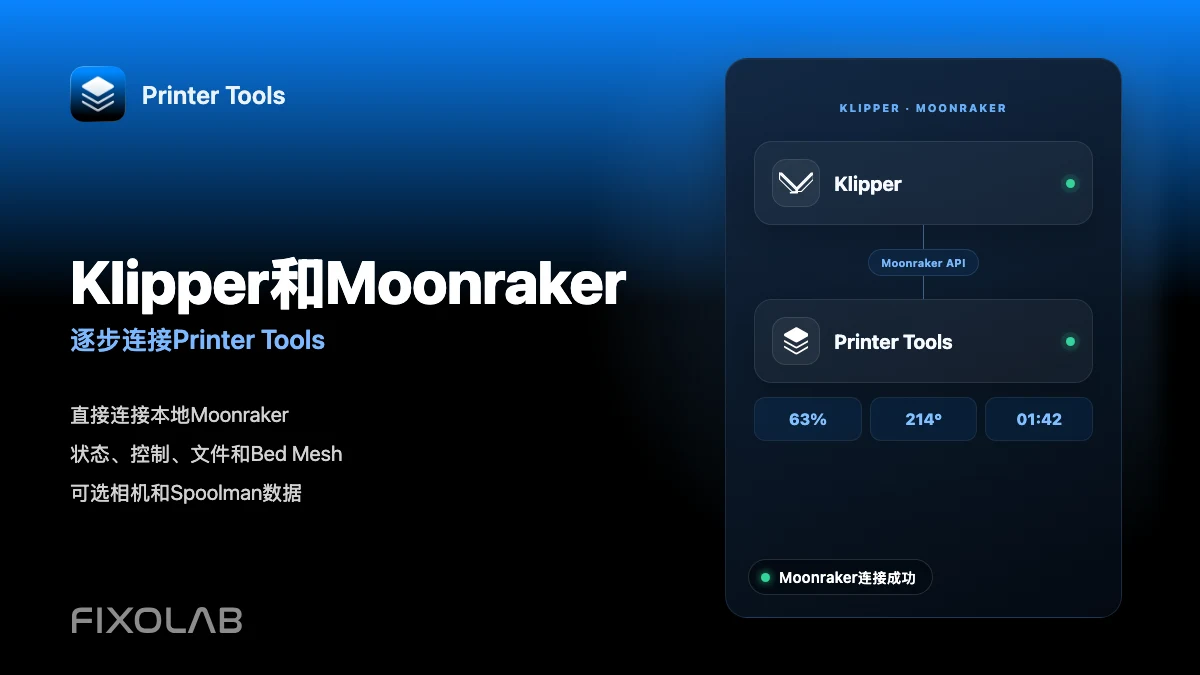
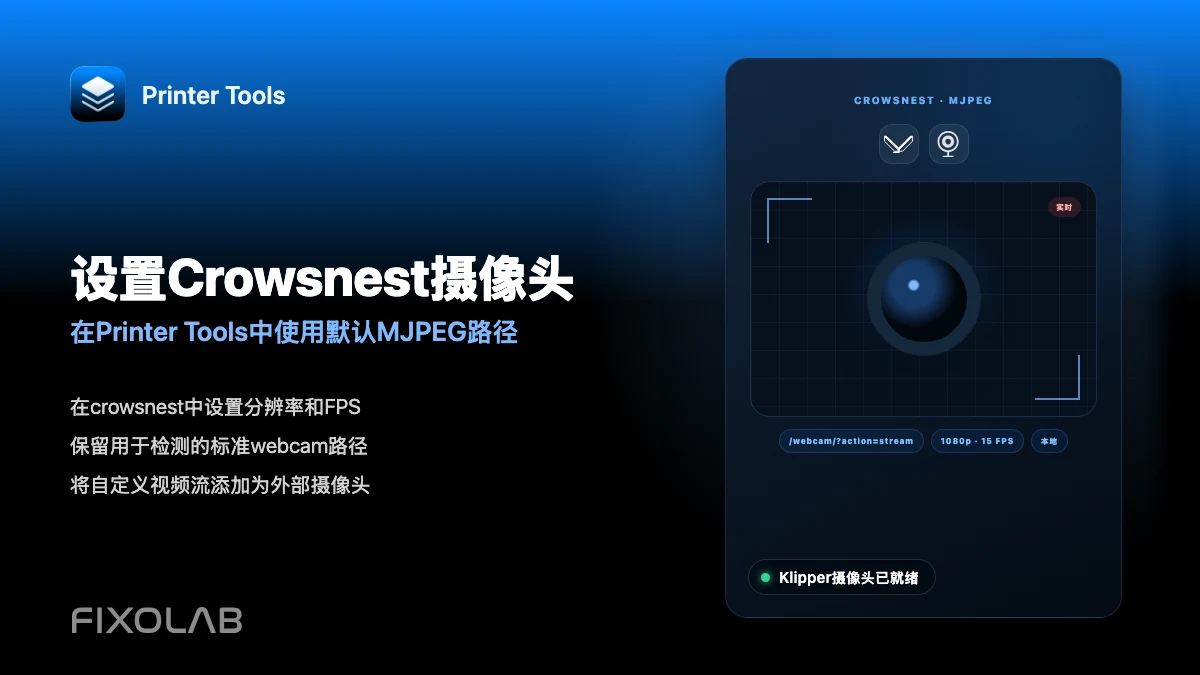
查看完整的 Klipper 和 Moonraker 兼容性
查看受支持的 Moonraker 功能、可选的摄像头和 Spoolman 要求、远程访问方式以及当前的限制。
在一个面板中管理您的所有 3D 打印机
通过一个应用监控 Bambu Lab、Klipper、OctoPrint、Creality、Snapmaker、Anycubic、Flashforge、Elegoo 和 Prusa 打印机
支持 Android、iPhone、iPad 和 Mac,并提供 Apple Watch 与 Wear OS 配套应用,以及通过 VPN、OctoEverywhere 或 Obico 实现的可选远程访问