Bed Mesh en Z offset instellen in Klipper en controleren vanaf je telefoon
Bed Mesh en Z offset voor Klipper
Het korte antwoord
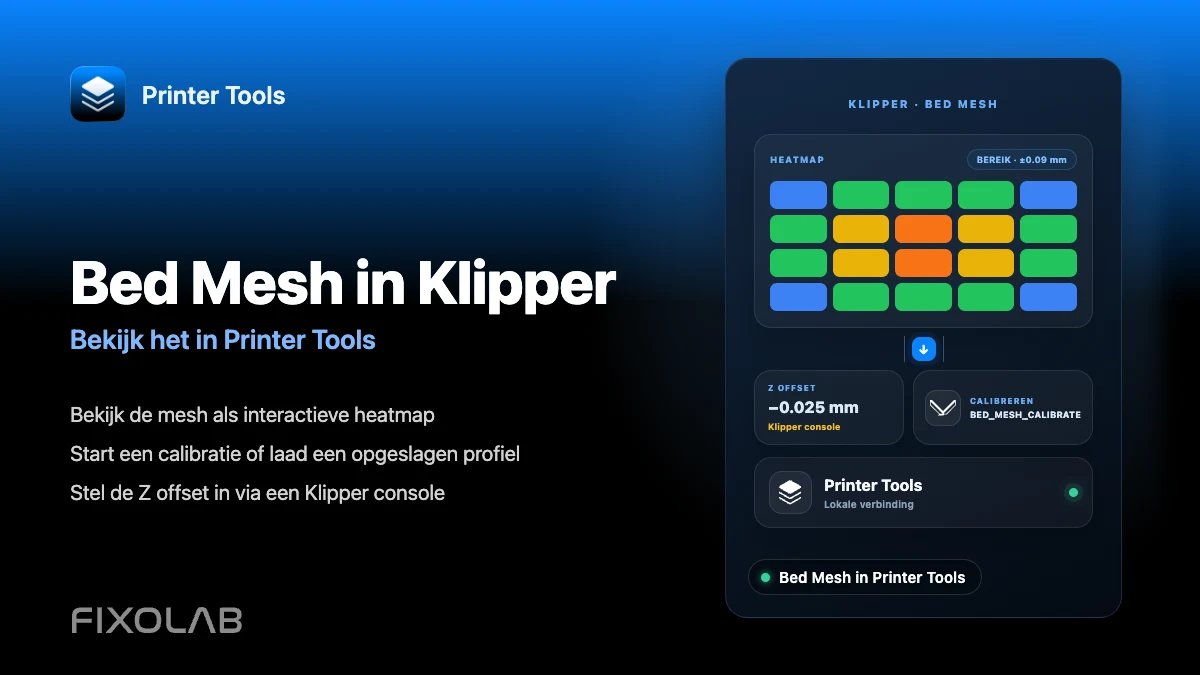
Printer Tools toont je Klipper Bed Mesh als een interactieve heatmap, met knoppen om een nieuwe calibratie te starten of een opgeslagen profiel te laden, direct vanuit het Addons-gedeelte op Android, iPhone, iPad en Mac. Z offset is een afzonderlijke Klipper-instelling en is momenteel niet aanpasbaar vanuit Printer Tools, dus die moet nog steeds worden ingesteld via de eigen console van Klipper.
Wat je nodig hebt
- Een Klipper-printer die al via Moonraker met Printer Tools is verbonden
- Een bed_mesh-sectie geconfigureerd in je printer.cfg
- Een probe of handmatige mesh-instelling die al werkt wanneer je die vanuit de Klipper console uitvoert
- Toegang tot een Klipper console, zoals Mainsail, Fluidd of SSH, om de Z offset zelf aan te passen
Bed Mesh bekijken en beheren vanaf je telefoon
- 1
Open de Bed Mesh-weergave in Printer Tools
Open met je Klipper-printer verbonden het Bed Mesh-scherm vanuit het Addons-gedeelte. Printer Tools leest de huidige mesh-gegevens rechtstreeks van Moonraker.
- 2
Lees de heatmap
De interactieve kaart kleurt je bed op basis van de gemeten hoogte op elk punt, met een legenda die het minimum, maximum en de totale spreiding toont, zodat je een verzakt gebied of een ongewoon ruw mesh kunt herkennen.
- 3
Voer indien nodig een nieuwe calibratie uit
Gebruik de actie Calibreren om hetzelfde BED_MESH_CALIBRATE-commando te starten dat je printer.cfg al definieert. Printer Tools vraagt eerst om bevestiging, omdat dit de printkop verplaatst en het bed probeert.
- 4
Laad een opgeslagen profiel
Als je meerdere mesh-profielen bewaart, bijvoorbeeld voor verschillende bedplaten, selecteer je vanuit hetzelfde scherm direct het profiel dat je voor de volgende print wilt laden.
- 5
Stel Z offset in vanuit Klipper, niet vanuit Printer Tools
Gebruik PROBE_CALIBRATE vanuit een Klipper console, pas de offset aan met de standaard testprompts, en sla die op met SAVE_CONFIG. Printer Tools biedt deze besturing momenteel niet, dus deze stap gebeurt buiten de app.
Bed Mesh in Printer Tools
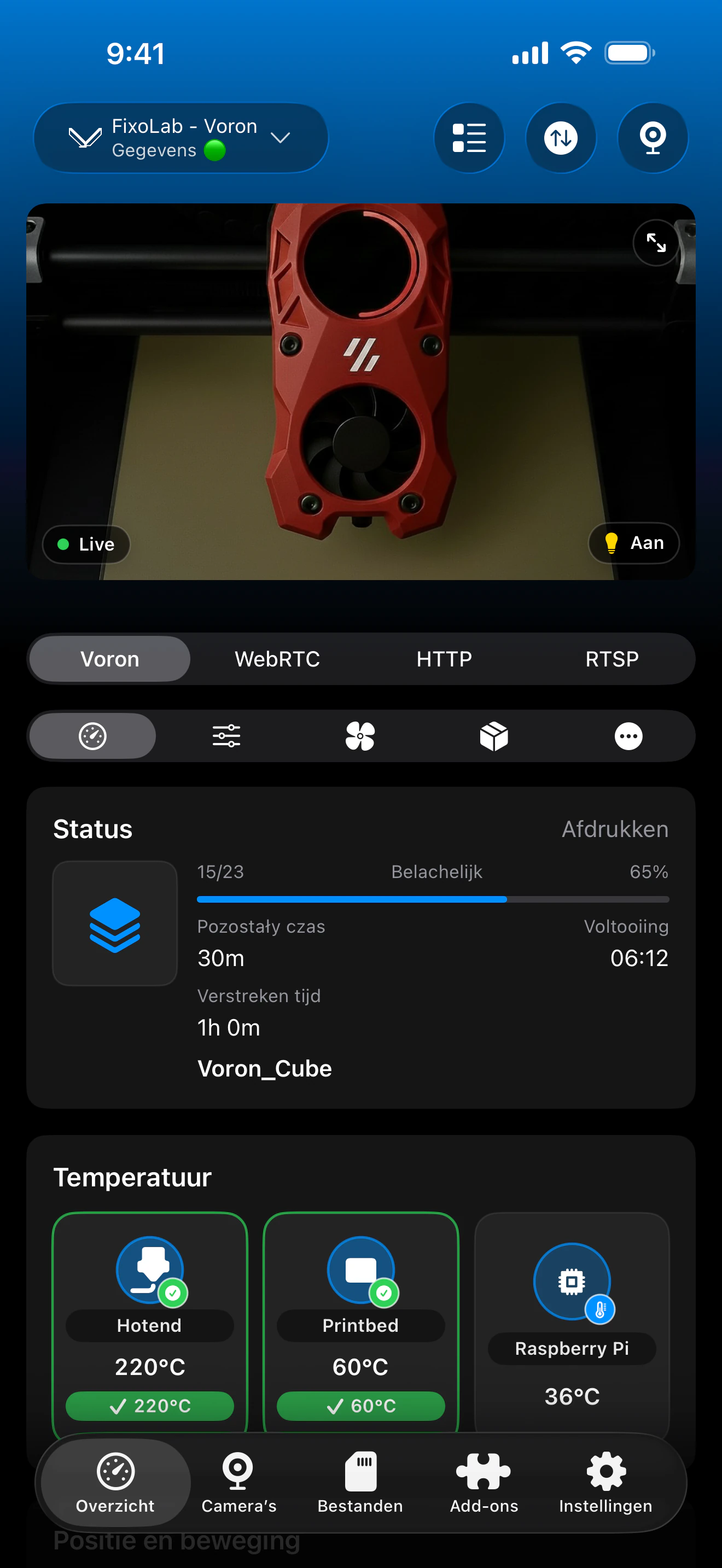
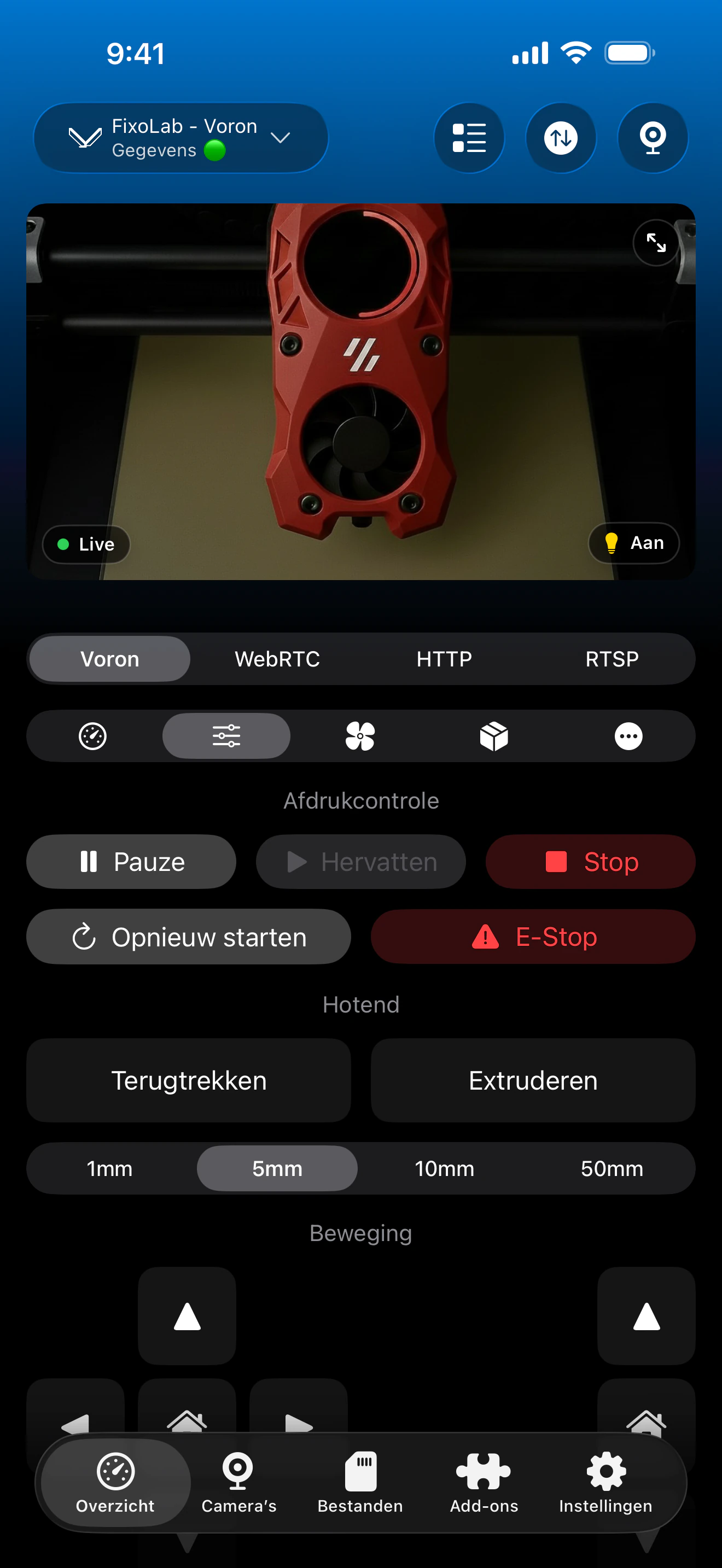
De heatmap, de spreidingslegenda, de calibratie-actie en de opgeslagen profielen komen allemaal rechtstreeks uit het bed_mesh-object dat Moonraker rapporteert.
Wat Printer Tools doet voor Bed Mesh
- Een interactieve heatmap opgebouwd uit de bed_mesh-gegevens van Moonraker, met een min/max/spreiding-legenda
- Een actie Calibreren die de bestaande BED_MESH_CALIBRATE-macro van je printer uitvoert met een bevestigingsstap
- Het laden van een eerder opgeslagen mesh-profiel uit een lijst
- Automatische updates zodra de mesh-gegevens op de printer veranderen
Wat er niet in zit
- Printer Tools heeft geen Z offset-besturing, die waarde moet via een Klipper console worden ingesteld
- Printer Tools maakt geen bed_mesh-configuratie voor je aan als er nog geen bestaat
- Het calibratiegedrag volgt wat je printer.cfg definieert voor BED_MESH_CALIBRATE, geen aparte routine van de app
- Een nieuwe profielnaam opslaan moet nog steeds via Klippers eigen macro's of console gebeuren als je opstelling dat vereist
Veelvoorkomende Bed Mesh-problemen
Het Bed Mesh-scherm toont geen gegevens
Controleer of bed_mesh is geconfigureerd in printer.cfg en of minstens één calibratie succesvol is voltooid. Printer Tools kan alleen een mesh weergeven die Moonraker al heeft.
Calibreren doet niets wanneer je erop tikt
Controleer de Klipper console op dezelfde foutmelding die je zou zien bij het rechtstreeks uitvoeren van BED_MESH_CALIBRATE, want Printer Tools stuurt datzelfde commando in plaats van een eigen routine.
De mesh ziet er goed uit, maar de eerste lagen zijn nog steeds slecht
Dit is bijna altijd een Z offset-probleem, geen mesh-probleem. Controleer je Z offset opnieuw vanuit een Klipper console, want Printer Tools bestuurt die niet.
Een geladen profiel lijkt niet te worden toegepast
Controleer of de profielnaam overeenkomt met wat je slicer of start-macro verwacht, en of geen start-gcode dit overschrijft met een ander BED_MESH_PROFILE-commando.
Bed Mesh controleren van buiten huis
Bed Mesh-gegevens laden op dezelfde manier via een VPN terug naar je netwerk of via een Klipper-printer die is toegevoegd via OctoEverywhere of Obico, zolang de onderliggende Moonraker-verbinding actief is.
Veelgestelde vragen
Kan ik Z offset aanpassen vanuit Printer Tools?
Momenteel niet. Printer Tools richt zich op visualisatie en calibratie van Bed Mesh. Z offset moet nog steeds worden ingesteld vanuit een Klipper console zoals Mainsail, Fluidd of SSH.
Wordt mijn printer eerst opnieuw gehomed door Calibreren?
Printer Tools start alleen de bestaande BED_MESH_CALIBRATE-macro van je printer, dus het gedraagt zich precies zoals wanneer je dat commando vanuit de console zou uitvoeren, inclusief elke homing die je macro al uitvoert.
Kan ik verschillende meshes hebben voor verschillende bedplaten?
Ja, als je printer.cfg al meerdere bed_mesh-profielen opslaat. Printer Tools laat je kiezen welk opgeslagen profiel je wilt laden.
Is het veilig om Calibreren vanuit de app uit te voeren?
Printer Tools toont een bevestigingsstap omdat calibratie de printkop verplaatst en het bed probeert, net zoals wanneer je het commando vanuit een console zou uitvoeren.
Waarom stelt Printer Tools de Z offset niet gewoon voor mij in?
Het afstellen van Z offset vereist doorgaans live papier- of voelermaattests bij de printer zelf, dus dit maakt nog geen deel uit van de externe bediening van de app.
Gerelateerde handleidingen
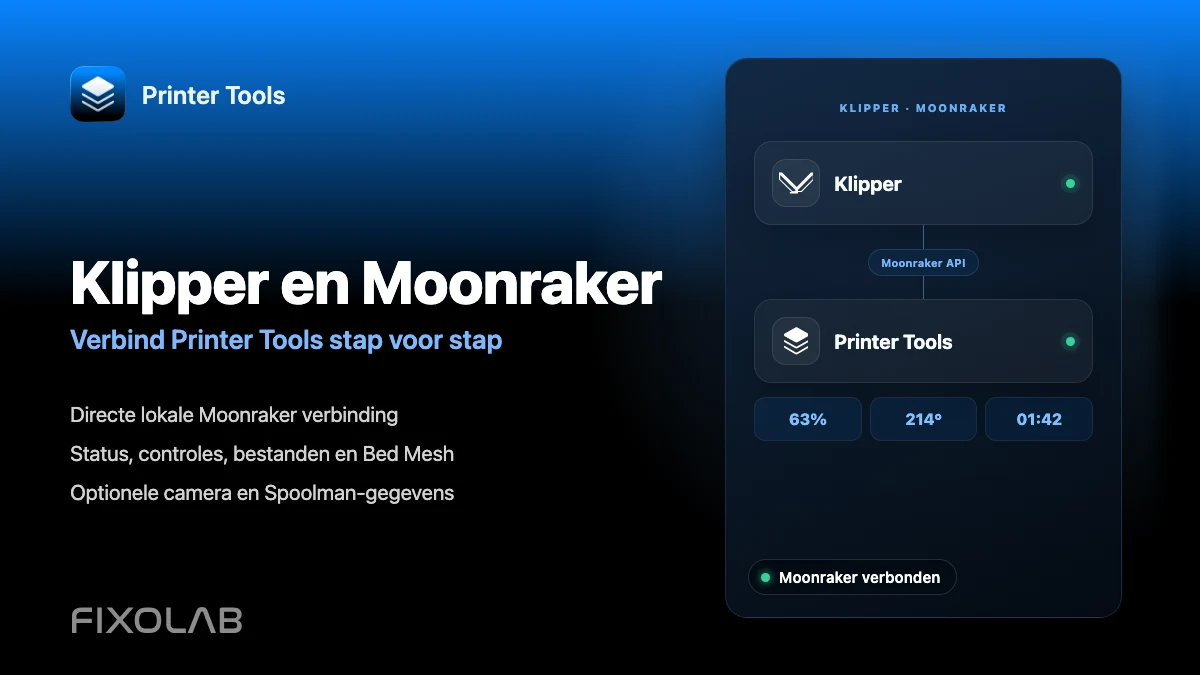
Bekijk de volledige Klipper- en Moonraker-compatibiliteit
Bekijk de ondersteunde Moonraker-functies, optionele vereisten voor camera en Spoolman, opties voor externe toegang en de huidige beperkingen.
Al je 3D-printers in één dashboard
Monitor Bambu Lab-, Klipper-, OctoPrint-, Creality-, Snapmaker-, Anycubic-, Flashforge-, Elegoo- en Prusa-printers vanuit één app
Beschikbaar op Android, iPhone, iPad en Mac, met companion-apps voor Apple Watch en Wear OS en optionele externe toegang via VPN, OctoEverywhere of Obico
