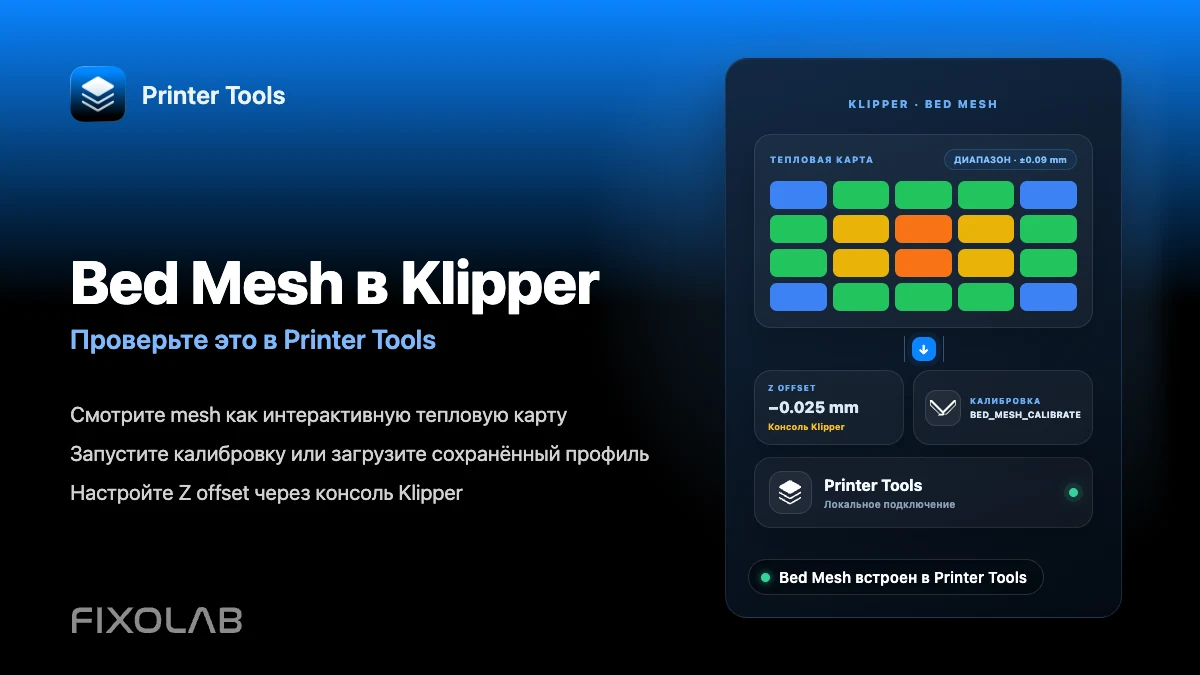
Как настроить Bed Mesh и Z offset в Klipper и проверить их со своего телефона
Bed Mesh и Z offset для Klipper
Короткий ответ
Printer Tools отображает Bed Mesh вашего принтера Klipper в виде интерактивной тепловой карты, с кнопками для запуска новой калибровки или загрузки сохранённого профиля прямо из раздела Addons на Android, iPhone, iPad и Mac. Z offset - это отдельная настройка Klipper, и сейчас её нельзя изменить из Printer Tools, поэтому она всё ещё задаётся из собственной консоли Klipper.
Что вам понадобится
- Принтер Klipper, уже подключённый к Printer Tools через Moonraker
- Настроенный раздел bed_mesh в вашем printer.cfg
- Уже работающая настройка щупа или ручной сетки при запуске из консоли Klipper
- Доступ к консоли Klipper, например Mainsail, Fluidd или SSH, для настройки самого Z offset
Просмотр и управление Bed Mesh с телефона
- 1
Откройте экран Bed Mesh в Printer Tools
Когда ваш принтер Klipper подключён, откройте экран Bed Mesh из раздела Addons. Printer Tools считывает текущие данные сетки прямо из Moonraker.
- 2
Изучите тепловую карту
Интерактивная карта окрашивает стол в соответствии с измеренной высотой в каждой точке, с легендой, показывающей минимум, максимум и общий диапазон, чтобы вы могли заметить деформированный участок или неожиданно неровную сетку.
- 3
Запустите новую калибровку при необходимости
Используйте действие Калибровка, чтобы запустить ту же команду BED_MESH_CALIBRATE, которая уже определена в вашем printer.cfg. Printer Tools сначала запрашивает подтверждение, поскольку это перемещает головку и щупает стол.
- 4
Загрузите сохранённый профиль
Если вы храните несколько профилей сетки, например для разных столов, выберите нужный профиль для следующей печати прямо на этом же экране.
- 5
Настраивайте Z offset из Klipper, а не из Printer Tools
Используйте PROBE_CALIBRATE из консоли Klipper, скорректируйте отступ с помощью стандартных тестовых подсказок и сохраните его командой SAVE_CONFIG. Printer Tools пока не предоставляет это управление, поэтому этот шаг выполняется вне приложения.
Bed Mesh внутри Printer Tools
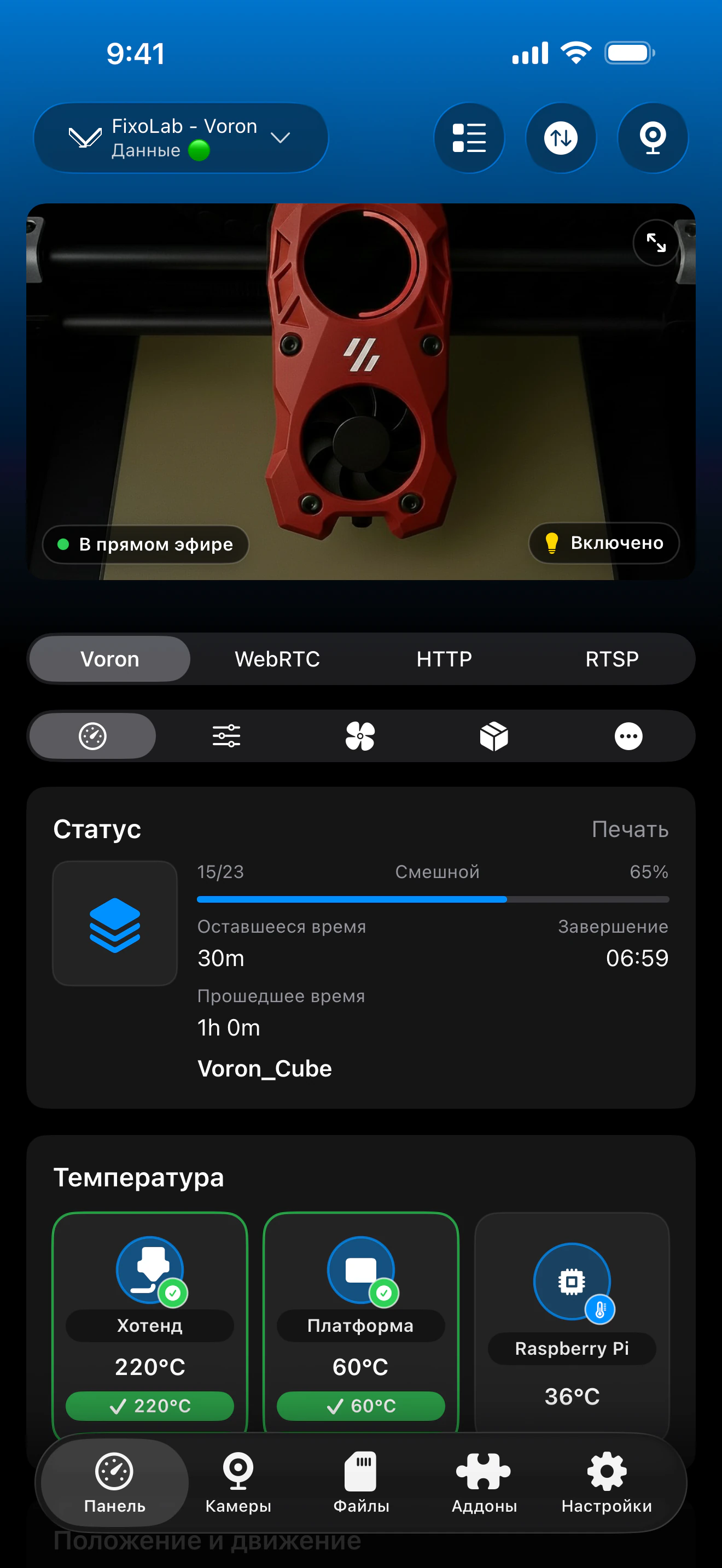
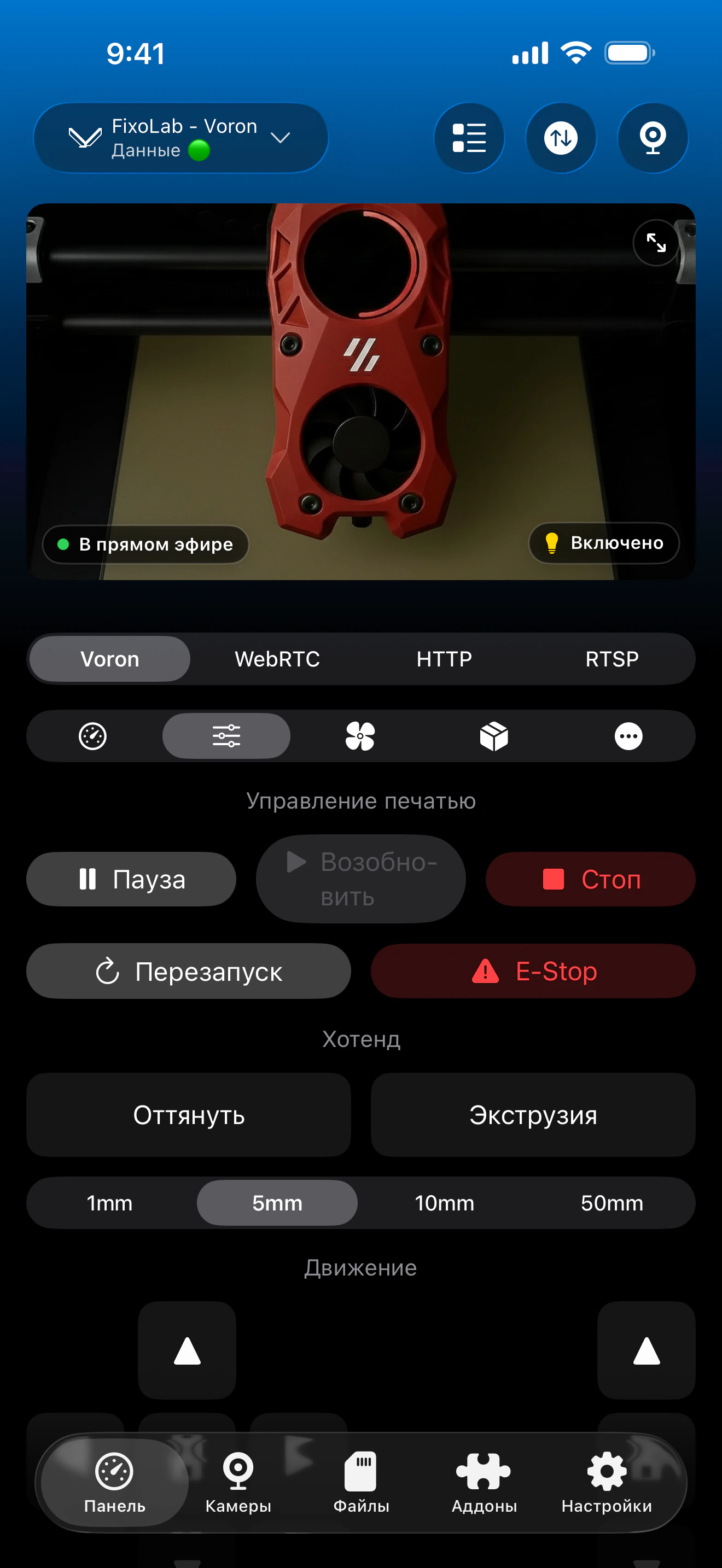
Тепловая карта, легенда диапазона, действие калибровки и сохранённые профили - всё это берётся напрямую из объекта bed_mesh, который передаёт Moonraker.
Что Printer Tools делает для Bed Mesh
- Интерактивная тепловая карта на основе данных bed_mesh от Moonraker, с легендой минимума, максимума и диапазона
- Действие Калибровка, запускающее существующий макрос BED_MESH_CALIBRATE принтера с шагом подтверждения
- Загрузка ранее сохранённого профиля сетки из списка
- Автоматическое обновление при изменении данных сетки на принтере
Что не включено
- В Printer Tools нет управления Z offset, это значение нужно задавать из консоли Klipper
- Printer Tools не создаёт конфигурацию bed_mesh за вас, если она ещё не существует
- Поведение калибровки определяется тем, что задано в вашем printer.cfg для BED_MESH_CALIBRATE, а не отдельной процедурой приложения
- Сохранение имени нового профиля всё ещё нужно выполнять через собственные макросы или консоль Klipper, если это требуется вашей настройке
Частые проблемы с Bed Mesh
Экран Bed Mesh не показывает данные
Убедитесь, что bed_mesh настроен в printer.cfg и что хотя бы одна калибровка успешно завершена. Printer Tools может показать только ту сетку, которая уже есть у Moonraker.
Нажатие Калибровка ничего не делает
Проверьте консоль Klipper на ту же ошибку, которую вы увидели бы при запуске BED_MESH_CALIBRATE напрямую, поскольку Printer Tools отправляет ту же самую команду, а не отдельную процедуру.
Сетка выглядит правильной, но первые слои всё равно плохие
Почти всегда это проблема Z offset, а не сетки. Перепроверьте Z offset из консоли Klipper, поскольку Printer Tools не управляет этим значением.
Загруженный профиль как будто не применяется
Убедитесь, что имя профиля совпадает с тем, что ожидает ваш слайсер или стартовый макрос, и что стартовый gcode не переопределяет его другой командой BED_MESH_PROFILE.
Проверка Bed Mesh вне дома
Данные Bed Mesh загружаются точно так же через VPN обратно в вашу сеть или через принтер Klipper, добавленный через OctoEverywhere или Obico, при условии что базовое соединение с Moonraker активно.
Часто задаваемые вопросы
Могу ли я настроить Z offset из Printer Tools?
Пока нет. Printer Tools сосредоточен на визуализации и калибровке Bed Mesh. Z offset всё ещё нужно задавать из консоли Klipper, например Mainsail, Fluidd или SSH.
Выполняет ли Калибровка повторный хоуминг принтера сначала?
Printer Tools просто запускает существующий макрос BED_MESH_CALIBRATE вашего принтера, поэтому он ведёт себя точно так же, как при запуске этой команды из консоли, включая любой хоуминг, который уже выполняет ваш макрос.
Могу ли я иметь разные сетки для разных столов?
Да, если ваш printer.cfg уже сохраняет несколько профилей bed_mesh. Printer Tools позволяет выбрать, какой сохранённый профиль загрузить.
Безопасно ли запускать Калибровку из приложения?
Printer Tools показывает шаг подтверждения, поскольку калибровка перемещает головку и щупает стол, точно так же, как при запуске этой команды из консоли.
Почему Printer Tools не задаёт Z offset самостоятельно?
Настройка Z offset обычно требует проверки бумагой или щупом прямо у принтера, поэтому она пока не входит в удалённое управление приложения.
Похожие руководства
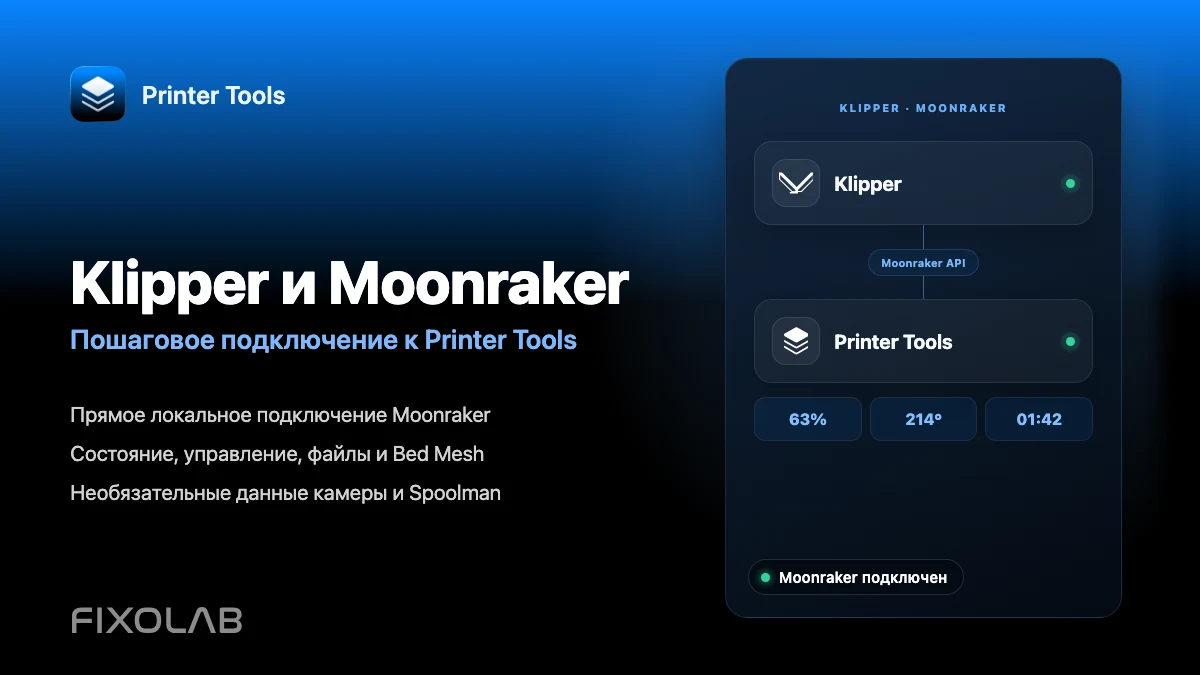
Посмотреть полную совместимость с Klipper и Moonraker
Ознакомьтесь с поддерживаемыми функциями Moonraker, дополнительными требованиями к камере и Spoolman, вариантами удалённого доступа и текущими ограничениями.
Все ваши 3D-принтеры на одной панели
Следите за принтерами Bambu Lab, Klipper, OctoPrint, Creality, Snapmaker, Anycubic, Flashforge, Elegoo и Prusa в одном приложении
Доступно на Android, iPhone, iPad и Mac, с приложениями-компаньонами для Apple Watch и Wear OS и дополнительным удалённым доступом через VPN, OctoEverywhere или Obico
