Så här konfigurerar du Bed Mesh och Z-offset i Klipper och kontrollerar dem från din telefon
Bed Mesh och Z-offset för Klipper
Det korta svaret
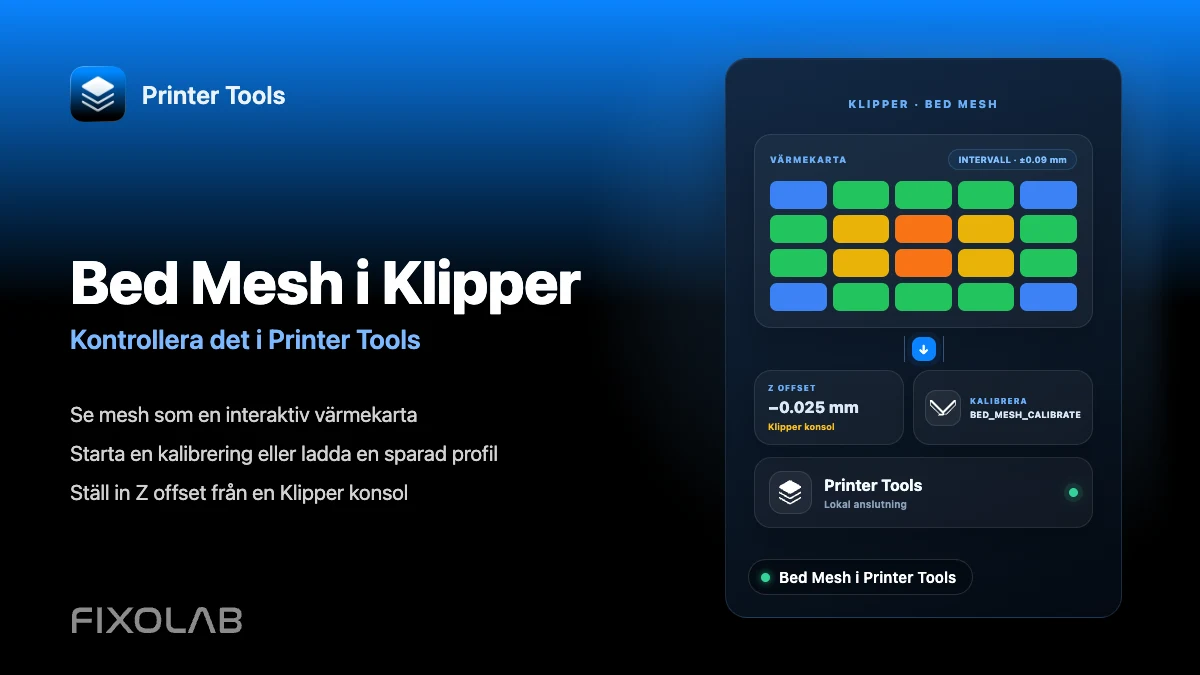
Printer Tools visar din Klipper Bed Mesh som en interaktiv värmekarta, med knappar för att köra en ny kalibrering eller läsa in en sparad profil, direkt från Addons-området på Android, iPhone, iPad och Mac. Z-offset är en separat Klipper-inställning och kan för närvarande inte justeras från Printer Tools, så den måste fortfarande ställas in från Klippers egen konsol.
Vad du behöver
- En Klipper-skrivare som redan är ansluten till Printer Tools via Moonraker
- En bed_mesh-sektion konfigurerad i din printer.cfg
- En sond eller manuell mesh-inställning som redan fungerar när den körs från Klipper-konsolen
- Åtkomst till en Klipper konsol, som Mainsail, Fluidd eller SSH, för att justera själva Z-offset
Visa och hantera Bed Mesh från din telefon
- 1
Öppna Bed Mesh-vyn i Printer Tools
Med din Klipper-skrivare ansluten, öppna Bed Mesh-skärmen från Addons-området. Printer Tools läser aktuell mesh-data direkt från Moonraker.
- 2
Läs värmekartan
Den interaktiva kartan färgar bordet efter den avkända höjden vid varje punkt, med en legend som visar minimum, maximum och det totala intervallet så att du kan upptäcka ett skevt område eller en mesh som ser ovanligt ojämn ut.
- 3
Kör en ny kalibrering vid behov
Använd åtgärden Kalibrera för att utlösa samma BED_MESH_CALIBRATE-kommando som din printer.cfg redan definierar. Printer Tools ber om bekräftelse först, eftersom detta flyttar skrivhuvudet och avkänner bordet.
- 4
Läs in en sparad profil
Om du har flera mesh-profiler, till exempel för olika bottenplattor, väljer du den du vill läsa in för nästa utskrift direkt från samma skärm.
- 5
Ställ in Z-offset från Klipper, inte från Printer Tools
Använd PROBE_CALIBRATE från en Klipper konsol, justera offset med de vanliga testfrågorna och spara det med SAVE_CONFIG. Printer Tools exponerar inte den här kontrollen än, så det här steget sker utanför appen.
Bed Mesh i Printer Tools
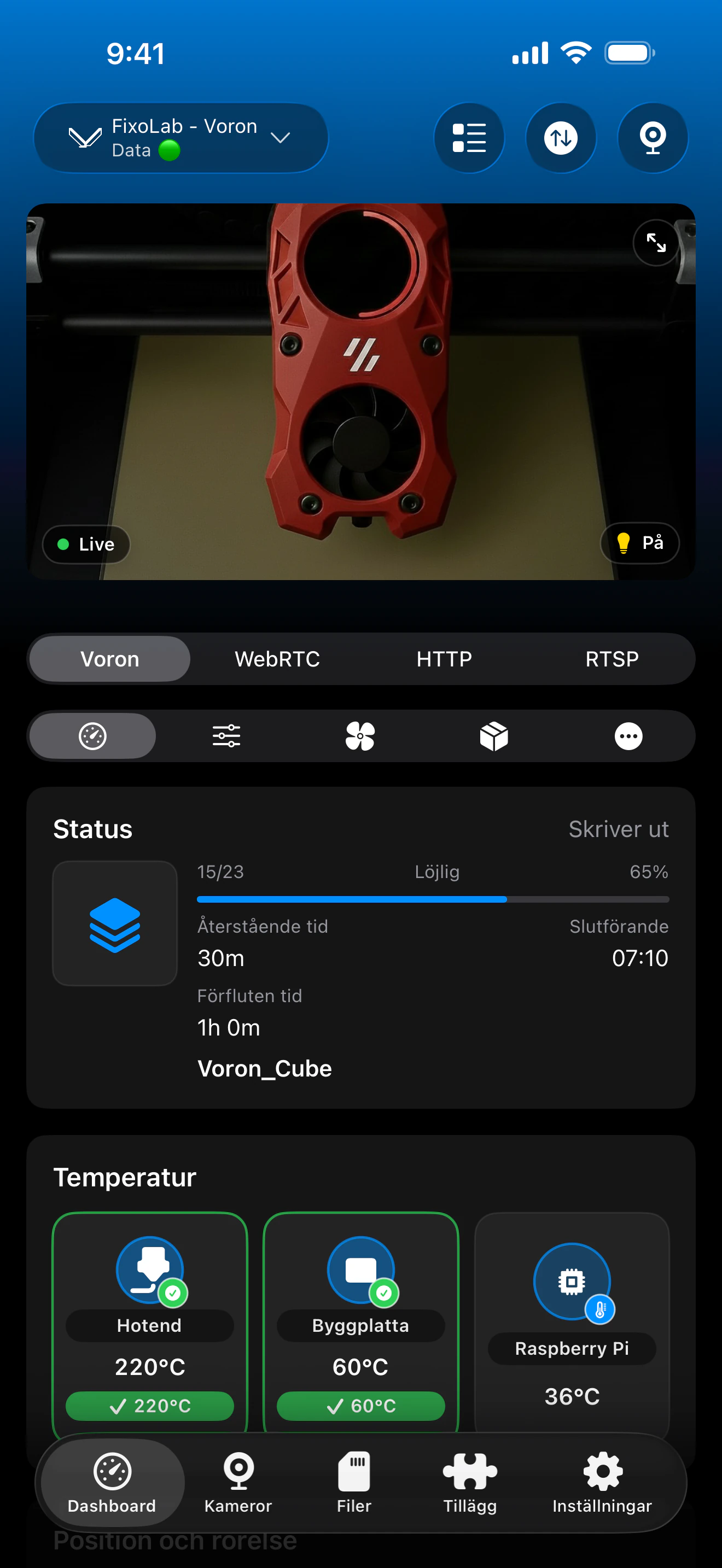
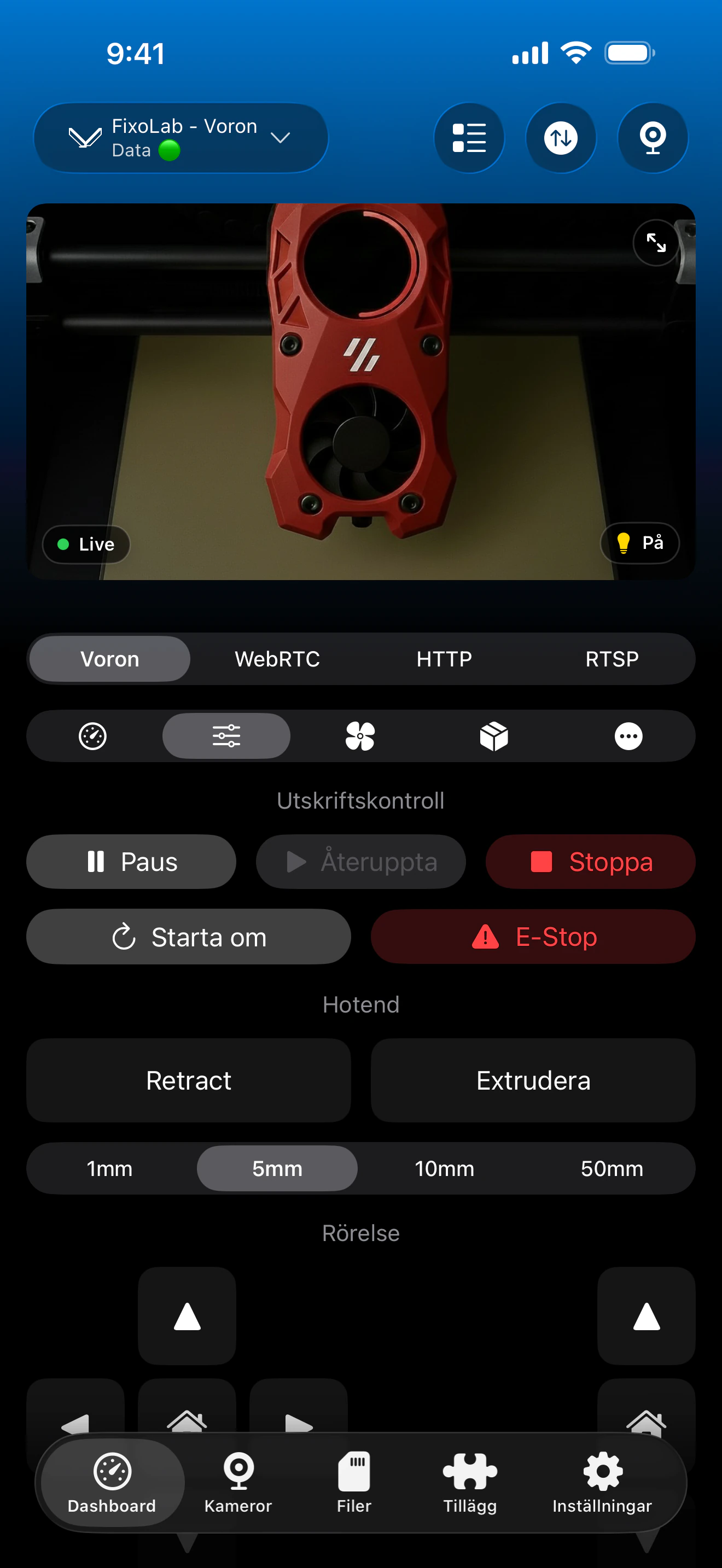
Värmekartan, intervallegenden, kalibreringsåtgärden och sparade profiler kommer alla direkt från bed_mesh-objektet som Moonraker rapporterar.
Vad Printer Tools gör för Bed Mesh
- En interaktiv värmekarta byggd från Moonrakers bed_mesh-data, med en min/max/intervall-legend
- En Kalibrera-åtgärd som kör skrivarens befintliga BED_MESH_CALIBRATE-makro med ett bekräftelsesteg
- Inläsning av en tidigare sparad mesh-profil från en lista
- Automatiska uppdateringar när mesh-datan ändras på skrivaren
Vad som inte ingår
- Det finns ingen Z-offset-kontroll i Printer Tools, det värdet måste ställas in från en Klipper konsol
- Printer Tools skapar inte en bed_mesh-konfiguration åt dig om ingen redan finns
- Kalibreringsbeteendet följer det som din printer.cfg definierar för BED_MESH_CALIBRATE, inte en separat rutin byggd av appen
- Att spara ett nytt profilnamn måste fortfarande göras via Klippers egna makron eller konsol om din uppsättning kräver det
Vanliga Bed Mesh-problem
Bed Mesh-skärmen visar ingen data
Bekräfta att bed_mesh är konfigurerad i printer.cfg och att minst en kalibrering har slutförts. Printer Tools kan bara visa en mesh som Moonraker redan har.
Kalibrera gör ingenting när den trycks
Kontrollera Klipper-konsolen efter samma fel som du skulle se om du körde BED_MESH_CALIBRATE direkt, eftersom Printer Tools skickar exakt samma kommando istället för en egen rutin.
Meshen ser korrekt ut men de första lagren är fortfarande dåliga
Det här är nästan alltid ett Z-offset-problem, inte ett mesh-problem. Kontrollera din Z-offset igen från en Klipper konsol eftersom Printer Tools inte styr den.
En inläst profil verkar inte tillämpas
Bekräfta att profilnamnet matchar det som din slicer eller startmakro förväntar sig, och att inget start-gcode åsidosätter det med ett annat BED_MESH_PROFILE-kommando.
Kontrollera Bed Mesh när du är borta från hemmet
Bed Mesh-data laddas på samma sätt via en VPN tillbaka till ditt nätverk eller via en Klipper-skrivare som lagts till via OctoEverywhere eller Obico, så länge den underliggande Moonraker-anslutningen är aktiv.
Vanliga frågor
Kan jag justera Z-offset från Printer Tools?
Inte för närvarande. Printer Tools fokuserar på visualisering och kalibrering av Bed Mesh. Z-offset måste fortfarande ställas in från en Klipper konsol som Mainsail, Fluidd eller SSH.
Kör Kalibrera en ny homing på skrivaren först?
Printer Tools utlöser helt enkelt skrivarens befintliga BED_MESH_CALIBRATE-makro, så det beter sig exakt som om du körde kommandot från konsolen, inklusive eventuell homing som ditt makro redan utför.
Kan jag ha olika meshar för olika bottenplattor?
Ja, om din printer.cfg redan sparar flera bed_mesh-profiler. Printer Tools låter dig välja vilken sparad profil som ska läsas in.
Är det säkert att köra Kalibrera från appen?
Printer Tools visar ett bekräftelsesteg eftersom kalibreringen flyttar skrivhuvudet och avkänner bordet, precis som om du körde kommandot från en konsol.
Varför ställer inte Printer Tools bara in Z-offset åt mig?
Justering av Z-offset innebär vanligtvis test med papper eller bladmått direkt vid skrivaren, så det är ännu inte en del av appens fjärrkontroller.
Relaterade guider
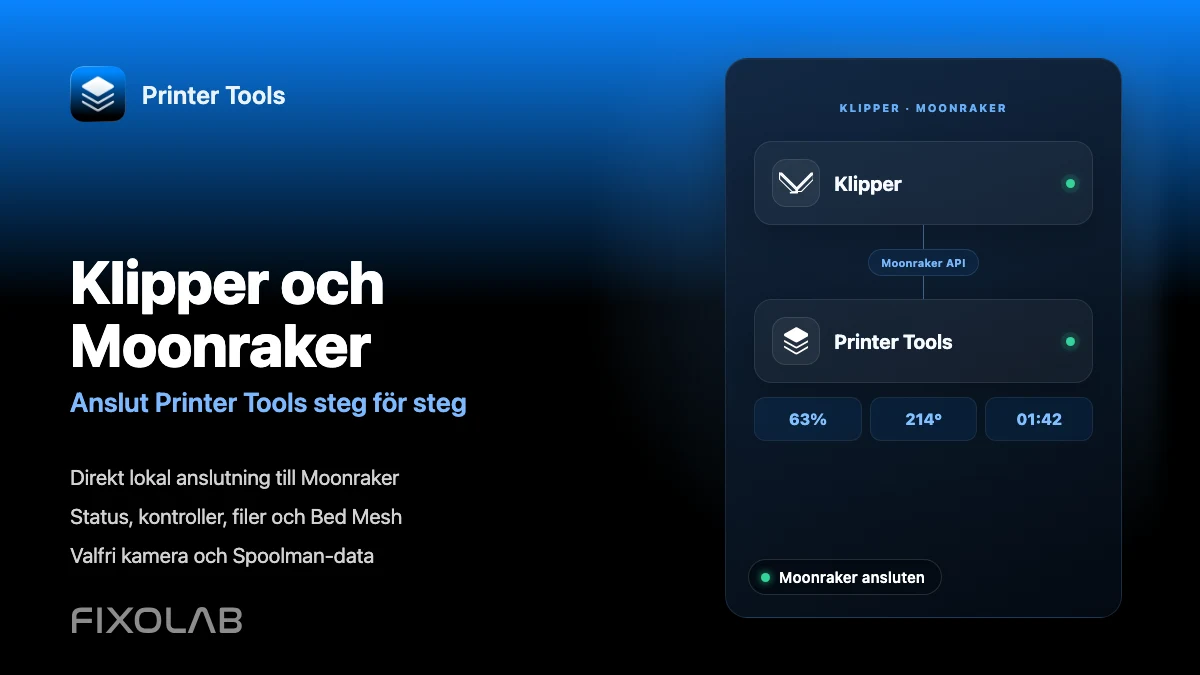
Se fullständig kompatibilitet med Klipper och Moonraker
Granska de Moonraker-funktioner som stöds, valfria krav för kamera och Spoolman, alternativ för fjärråtkomst och aktuella begränsningar.
Alla dina 3D-skrivare i en enda panel
Övervaka Bambu Lab-, Klipper-, OctoPrint-, Creality-, Snapmaker-, Anycubic-, Flashforge-, Elegoo- och Prusa-skrivare från en app
Tillgänglig på Android, iPhone, iPad och Mac, med följeappar för Apple Watch och Wear OS samt valfri fjärråtkomst via VPN, OctoEverywhere eller Obico
