Sådan konfigurerer du Bed Mesh og Z offset i Klipper og tjekker dem fra din telefon
Bed Mesh og Z offset i Klipper
Det korte svar
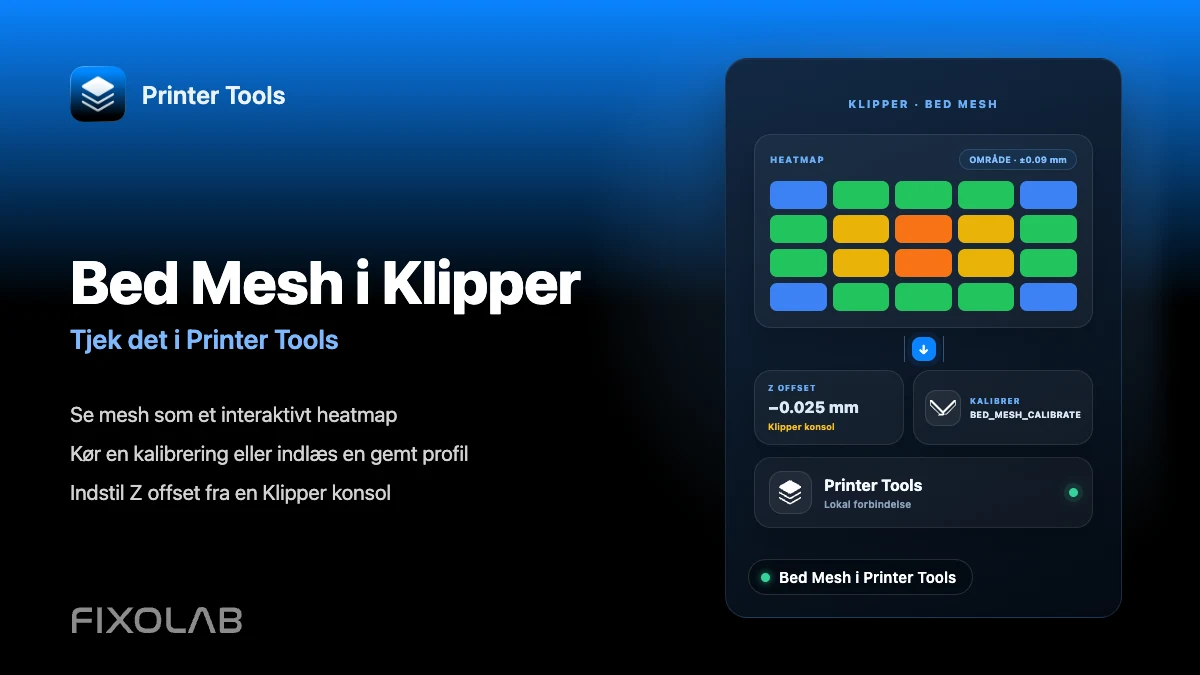
Printer Tools viser din Klipper Bed Mesh som et interaktivt heatmap, med knapper til at køre en ny kalibrering eller indlæse en gemt profil, direkte fra Addons-området på Android, iPhone, iPad og Mac. Z offset er en separat Klipper-indstilling og kan i øjeblikket ikke justeres fra Printer Tools, så den skal stadig indstilles fra Klippers egen konsol.
Hvad du skal bruge
- En Klipper-printer der allerede er forbundet til Printer Tools via Moonraker
- En bed_mesh-sektion konfigureret i din printer.cfg
- En probe eller en manuel mesh-opsætning der allerede fungerer, når den køres fra Klipper konsollen
- Adgang til en Klipper konsol, som Mainsail, Fluidd eller SSH, til selve justeringen af Z offset
Se og administrer Bed Mesh fra din telefon
- 1
Åbn Bed Mesh visningen i Printer Tools
Med din Klipper-printer forbundet, åbn Bed Mesh skærmen fra Addons-området. Printer Tools læser de aktuelle meshdata direkte fra Moonraker.
- 2
Læs heatmappet
Det interaktive kort farver dit bed efter den probede højde på hvert punkt, med en forklaring der viser minimum, maksimum og det samlede interval, så du kan spotte et skævt område eller et mesh der ser usædvanligt ujævnt ud.
- 3
Kør en ny kalibrering når det er nødvendigt
Brug handlingen Kalibrer til at udløse den samme BED_MESH_CALIBRATE kommando, din printer.cfg allerede definerer. Printer Tools spørger først om bekræftelse, da dette flytter printhovedet og prober bedet.
- 4
Indlæs en gemt profil
Hvis du har flere mesh-profiler, for eksempel til forskellige byggeplader, vælger du direkte på samme skærm den du vil indlæse til næste print.
- 5
Indstil Z offset fra Klipper, ikke fra Printer Tools
Brug PROBE_CALIBRATE fra en Klipper konsol, justér offsettet med de gængse testprompter, og gem det med SAVE_CONFIG. Printer Tools eksponerer ikke denne kontrol i øjeblikket, så dette trin foregår uden for appen.
Bed Mesh i Printer Tools
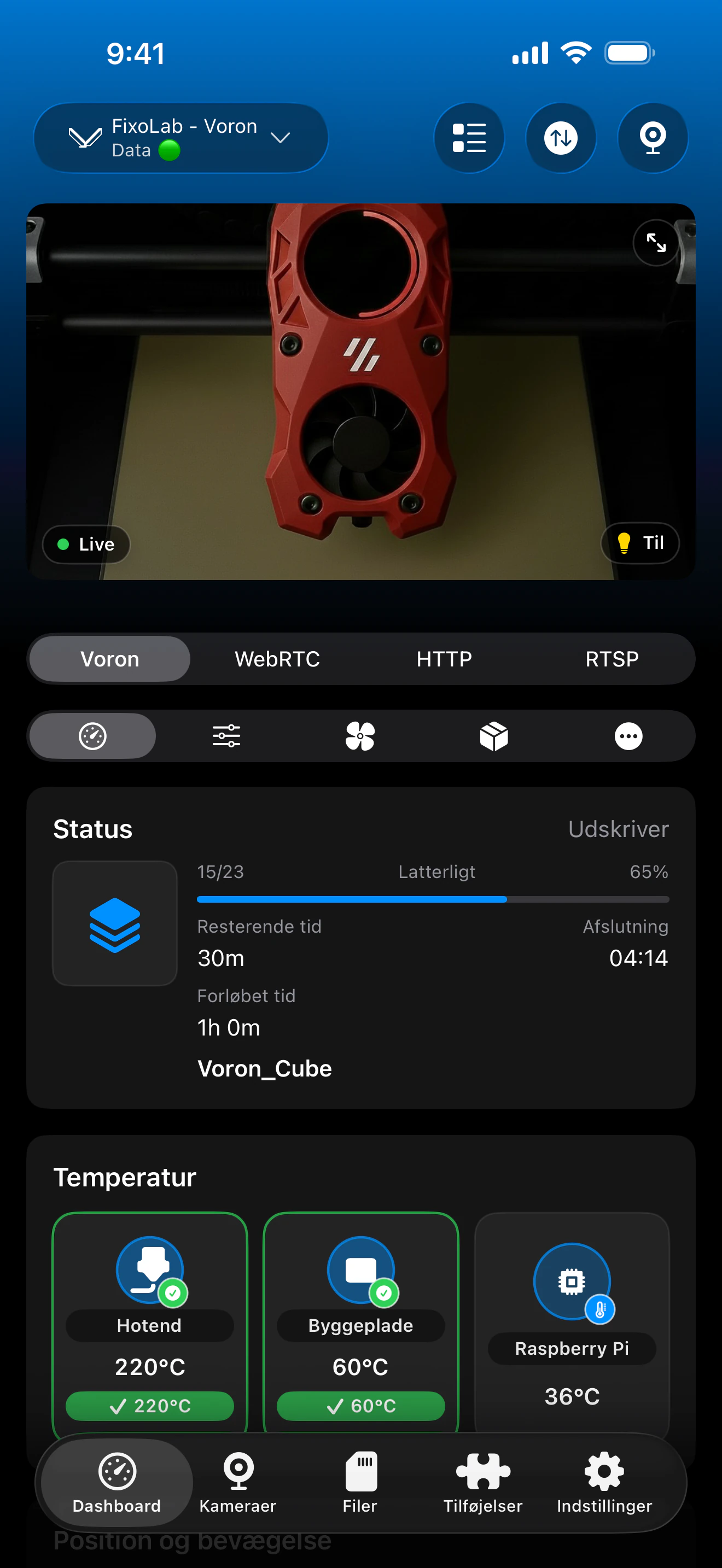
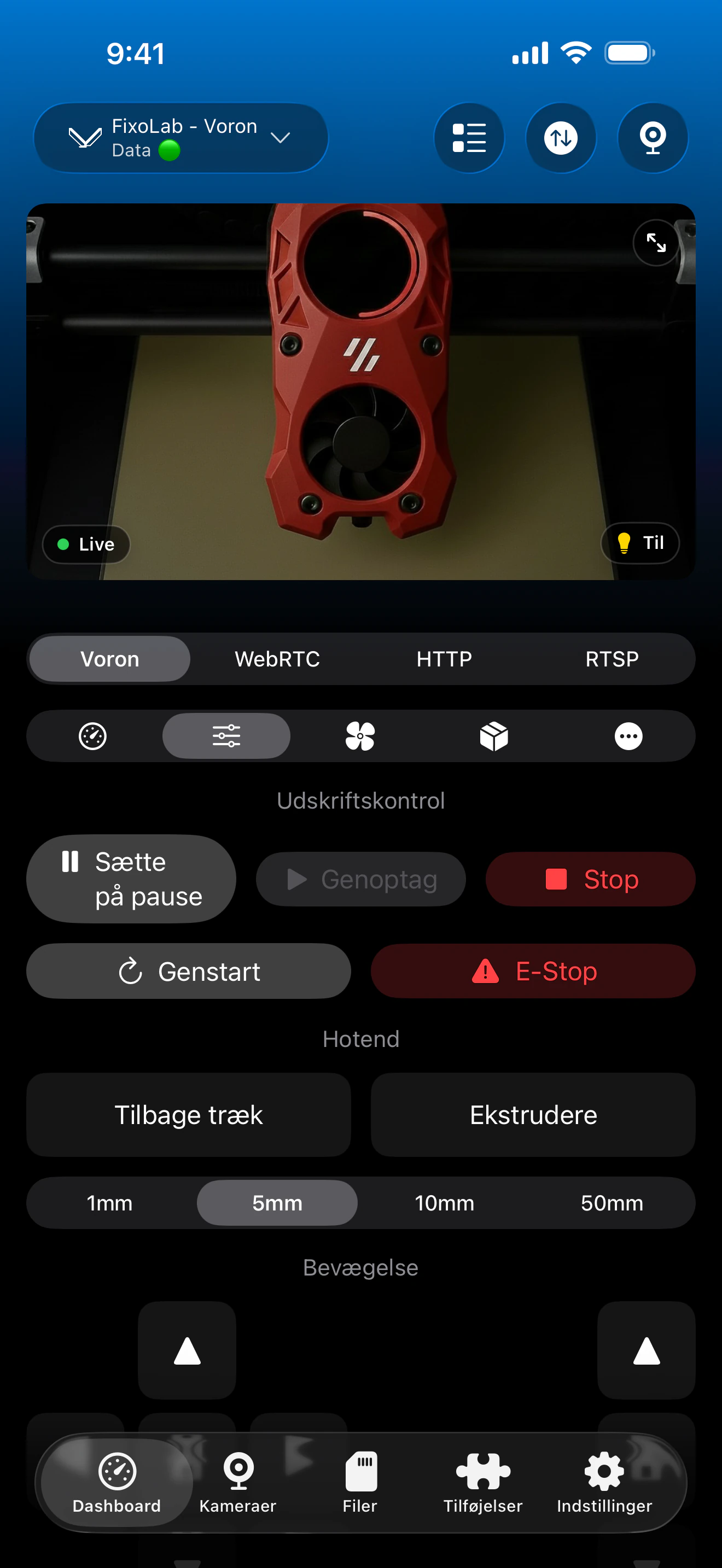
Heatmappet, intervalforklaringen, kalibreringshandlingen og de gemte profiler kommer alle direkte fra bed_mesh-objektet, som Moonraker rapporterer.
Hvad Printer Tools gør for Bed Mesh
- Et interaktivt heatmap bygget fra Moonrakers bed_mesh-data, med en min/max/interval-forklaring
- En Kalibrer handling der kører din printers eksisterende BED_MESH_CALIBRATE makro med et bekræftelsestrin
- Indlæsning af en tidligere gemt mesh-profil fra en liste
- Automatiske opdateringer hver gang meshdata ændres på printeren
Hvad der ikke er inkluderet
- Der er ingen Z offset kontrol i Printer Tools, den værdi skal indstilles fra en Klipper konsol
- Printer Tools opretter ikke en bed_mesh-konfiguration for dig, hvis der ikke allerede findes en
- Kalibreringsopførslen følger det, din printer.cfg definerer for BED_MESH_CALIBRATE, ikke en separat rutine bygget af appen
- Det kræver stadig Klippers egne makroer eller konsol at gemme et nyt profilnavn, hvis din opsætning kræver det
Almindelige Bed Mesh problemer
Bed Mesh skærmen viser ingen data
Bekræft at bed_mesh er konfigureret i printer.cfg, og at mindst en kalibrering er gennemført. Printer Tools kan kun vise et mesh, som Moonraker allerede har.
Kalibrer gør ingenting når du trykker på den
Tjek Klipper konsollen for den samme fejl, du ville se ved at køre BED_MESH_CALIBRATE direkte, da Printer Tools sender samme kommando i stedet for en tilpasset rutine.
Meshet ser korrekt ud, men de første lag er stadig dårlige
Det er næsten altid et Z offset problem, ikke et meshproblem. Genkontrollér dit Z offset fra en Klipper konsol, da Printer Tools ikke styrer det.
En indlæst profil virker ikke til at blive brugt
Bekræft at profilnavnet matcher det, din slicer eller start-makro forventer, og at ingen start-gcode overskriver det med en anden BED_MESH_PROFILE kommando.
Tjek Bed Mesh når du er ude
Bed Mesh data indlæses på samme måde via en VPN tilbage til dit netværk eller via en Klipper-printer tilføjet med OctoEverywhere eller Obico, så længe den underliggende Moonraker-forbindelse er aktiv.
Ofte stillede spørgsmål
Kan jeg justere Z offset fra Printer Tools?
Ikke i øjeblikket. Printer Tools fokuserer på visualisering og kalibrering af Bed Mesh. Z offset skal stadig indstilles fra en Klipper konsol som Mainsail, Fluidd eller SSH.
Rehomer Kalibrer min printer først?
Printer Tools udløser blot din printers eksisterende BED_MESH_CALIBRATE makro, så det opfører sig præcis som hvis du kørte kommandoen fra konsollen, inklusive enhver homing din makro allerede udfører.
Kan jeg have forskellige meshes til forskellige byggeplader?
Ja, hvis din printer.cfg allerede gemmer flere bed_mesh-profiler. Printer Tools lader dig vælge, hvilken gemt profil der skal indlæses.
Er det sikkert at køre Kalibrer fra appen?
Printer Tools viser et bekræftelsestrin, fordi kalibrering flytter printhovedet og prober bedet, på samme måde som hvis du kørte kommandoen fra en konsol.
Hvorfor indstiller Printer Tools ikke bare Z offset for mig?
Justering af Z offset involverer typisk live tests med papir eller et følerblad direkte på printeren, så det er endnu ikke en del af appens fjernstyringer.
Relaterede vejledninger
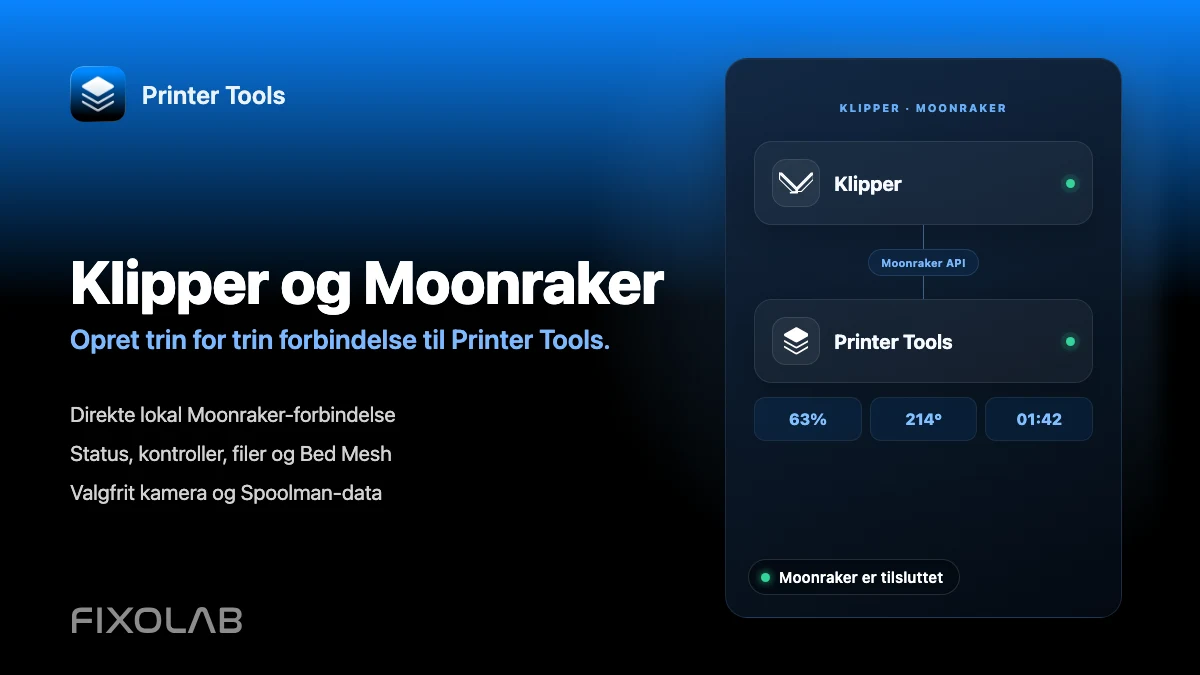
Se den fulde Klipper og Moonraker kompatibilitet
Gennemgå de understøttede Moonraker-funktioner, valgfrie krav til kamera og Spoolman, muligheder for fjernadgang og nuværende begrænsninger.
Alle dine 3D-printere i ét dashboard
Overvåg Bambu Lab-, Klipper-, OctoPrint-, Creality-, Snapmaker-, Anycubic-, Flashforge-, Elegoo- og Prusa-printere fra én app
Tilgængelig på Android, iPhone, iPad og Mac med companion-apps til Apple Watch og Wear OS samt valgfri fjernadgang via VPN, OctoEverywhere eller Obico
