Cum configurezi Bed Mesh și offsetul Z în Klipper și le verifici de pe telefon
Bed Mesh și offset Z pentru Klipper
Răspunsul scurt
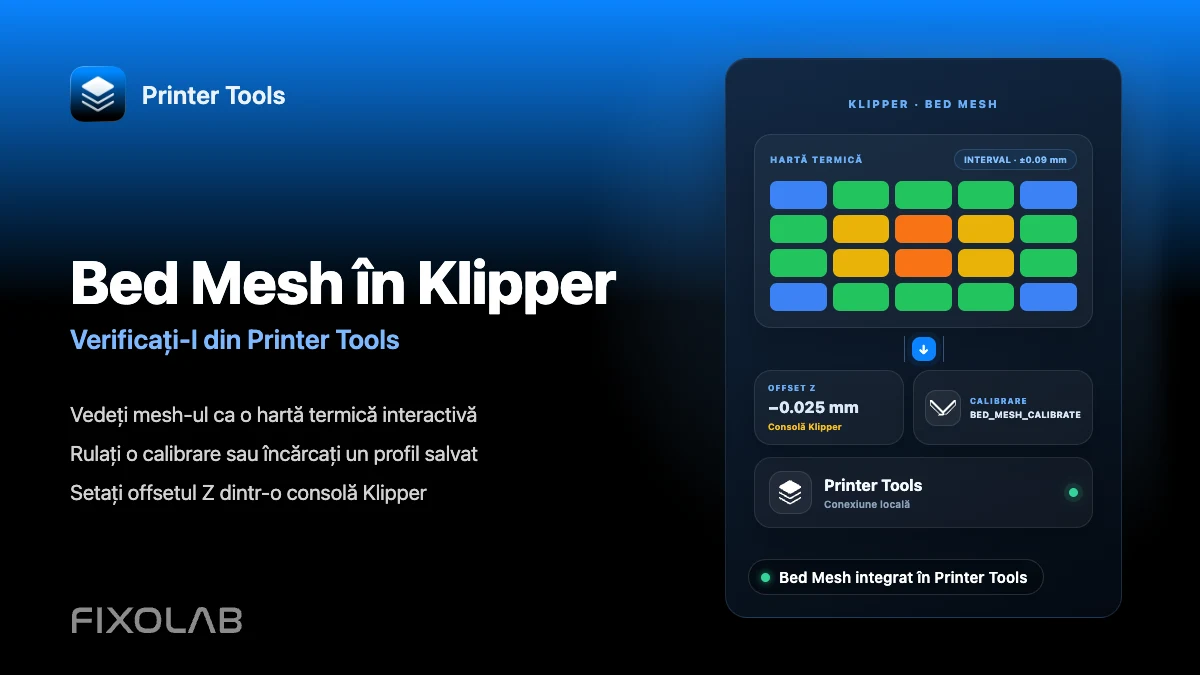
Printer Tools îți arată Bed Mesh-ul Klipper ca o hartă termică interactivă, cu butoane pentru a rula o calibrare nouă sau a încărca un profil salvat, direct din secțiunea Addons pe Android, iPhone, iPad și Mac. Offset-ul Z este o setare separată de Klipper și nu poate fi ajustată momentan din Printer Tools, așa că trebuie setată tot din consola proprie a Klipper.
Ce ai nevoie
- O imprimantă Klipper deja conectată la Printer Tools prin Moonraker
- O secțiune bed_mesh configurată în printer.cfg
- Un probe sau o configurare manuală a mesh-ului care funcționează deja când este rulată din consola Klipper
- Acces la o consolă Klipper, precum Mainsail, Fluidd sau SSH, pentru a ajusta offset-ul Z propriu-zis
Vizualizează și gestionează Bed Mesh de pe telefon
- 1
Deschide vizualizarea Bed Mesh din Printer Tools
Cu imprimanta Klipper conectată, deschide ecranul Bed Mesh din secțiunea Addons. Printer Tools citește datele curente ale mesh-ului direct de la Moonraker.
- 2
Citește harta termică
Harta interactivă colorează patul în funcție de înălțimea măsurată în fiecare punct, cu o legendă care arată minimul, maximul și intervalul general, ca să poți observa o zonă deformată sau un mesh neobișnuit de neregulat.
- 3
Rulează o calibrare nouă atunci când este nevoie
Folosește acțiunea Calibrare pentru a declanșa aceeași comandă BED_MESH_CALIBRATE deja definită în printer.cfg. Printer Tools cere mai întâi confirmare, deoarece aceasta mișcă toolhead-ul și sondează patul.
- 4
Încarcă un profil salvat
Dacă păstrezi mai multe profiluri de mesh, de exemplu pentru plăci diferite, selectează direct din același ecran pe cel pe care vrei să îl încarci pentru următoarea printare.
- 5
Setează offset-ul Z din Klipper, nu din Printer Tools
Folosește PROBE_CALIBRATE dintr-o consolă Klipper, ajustează offset-ul cu solicitările standard de testare și salvează-l cu SAVE_CONFIG. Printer Tools nu expune momentan acest control, așa că acest pas se face în afara aplicației.
Bed Mesh în Printer Tools
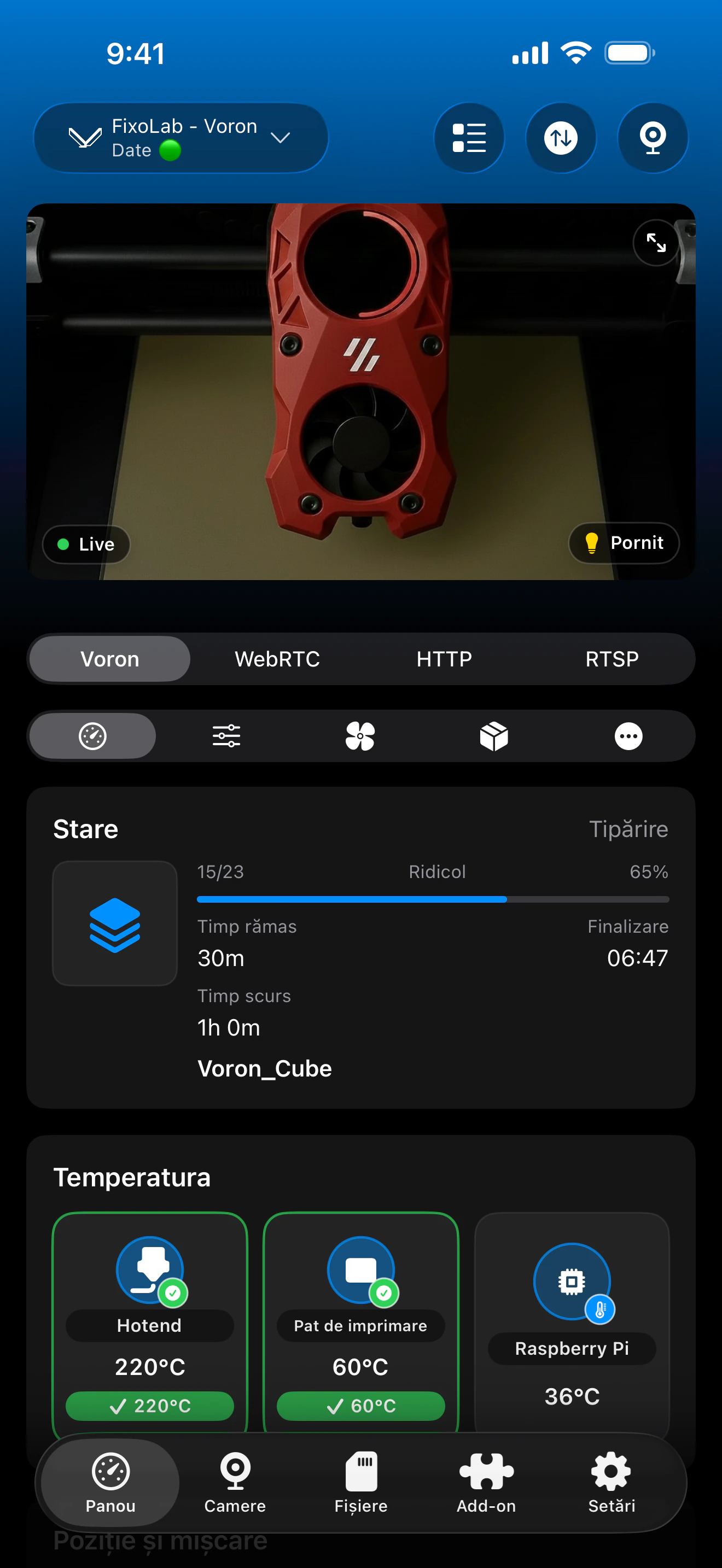
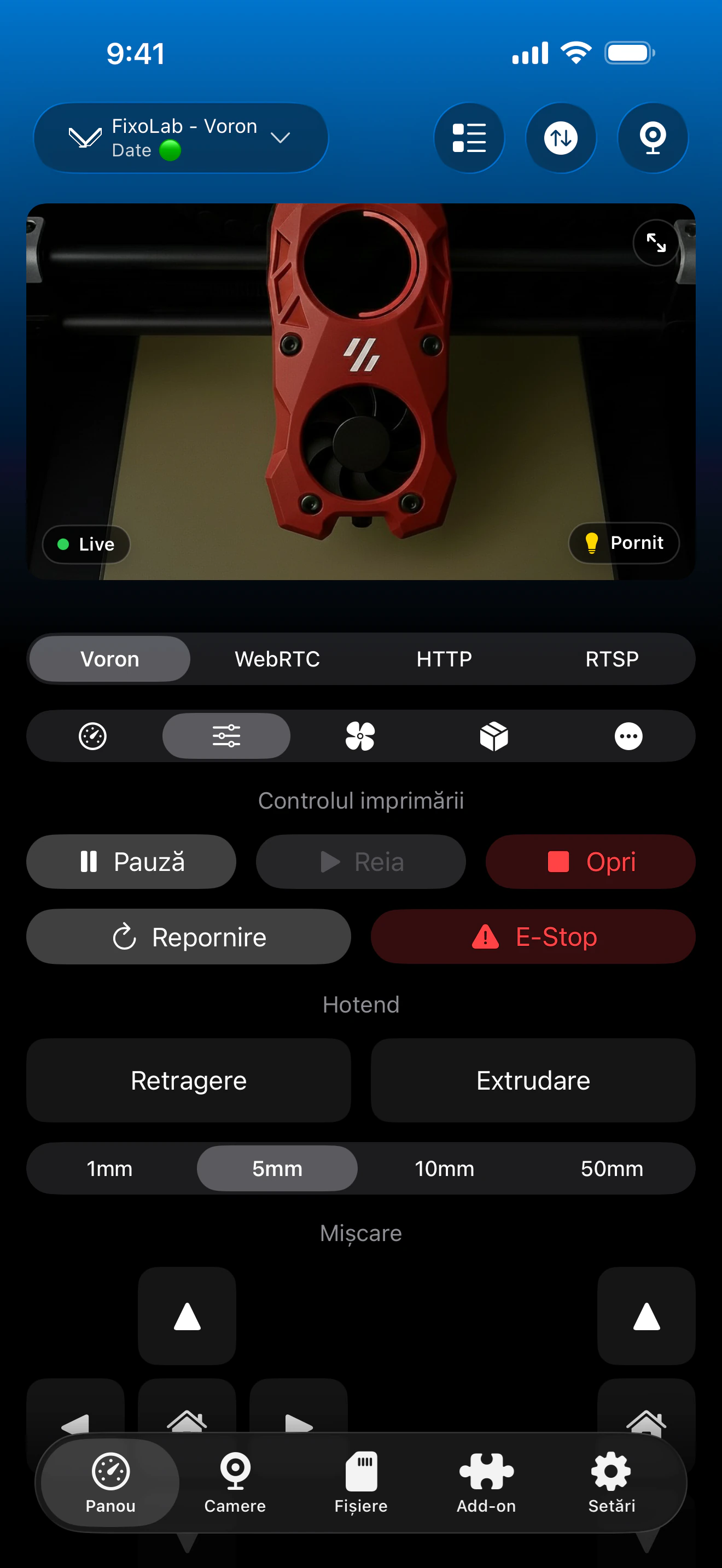
Harta termică, legenda intervalului, acțiunea de calibrare și profilurile salvate provin direct din obiectul bed_mesh raportat de Moonraker.
Ce face Printer Tools pentru Bed Mesh
- O hartă termică interactivă construită din datele bed_mesh ale Moonraker, cu o legendă min/max/interval
- O acțiune Calibrare care rulează macro-ul existent BED_MESH_CALIBRATE al imprimantei tale, cu un pas de confirmare
- Încărcarea unui profil de mesh salvat anterior dintr-o listă
- Actualizări automate de fiecare dată când datele mesh se schimbă pe imprimantă
Ce nu este inclus
- Nu există control pentru offset Z în Printer Tools, această valoare trebuie setată dintr-o consolă Klipper
- Printer Tools nu creează o configurație bed_mesh pentru tine dacă aceasta nu există deja
- Comportamentul calibrării urmează ce definește printer.cfg pentru BED_MESH_CALIBRATE, nu o rutină separată construită de aplicație
- Salvarea unui nume nou de profil trebuie făcută tot prin macro-urile proprii ale Klipper sau prin consolă, dacă configurația ta o cere
Probleme frecvente cu Bed Mesh
Ecranul Bed Mesh nu afișează date
Confirmă că bed_mesh este configurat în printer.cfg și că cel puțin o calibrare s-a finalizat cu succes. Printer Tools poate afișa doar un mesh pe care Moonraker îl are deja.
Calibrare nu face nimic la apăsare
Verifică în consola Klipper aceeași eroare pe care ai vedea-o rulând direct BED_MESH_CALIBRATE, deoarece Printer Tools trimite aceeași comandă, nu o rutină proprie.
Mesh-ul pare corect, dar primele straturi sunt tot proaste
Aceasta este aproape mereu o problemă de offset Z, nu de mesh. Verifică din nou offset-ul Z dintr-o consolă Klipper, deoarece Printer Tools nu îl controlează.
Un profil încărcat pare să nu se aplice
Confirmă că numele profilului corespunde cu ce așteaptă slicer-ul sau macro-ul de start, și că niciun gcode de start nu îl suprascrie cu o altă comandă BED_MESH_PROFILE.
Verificarea Bed Mesh de la distanță
Datele Bed Mesh se încarcă în același mod printr-un VPN înapoi la rețeaua ta sau printr-o imprimantă Klipper adăugată prin OctoEverywhere sau Obico, atâta timp cât conexiunea Moonraker de bază este activă.
Întrebări frecvente
Pot ajusta offset-ul Z din Printer Tools?
Momentan nu. Printer Tools se concentrează pe vizualizarea și calibrarea Bed Mesh. Offset-ul Z trebuie setat tot dintr-o consolă Klipper, precum Mainsail, Fluidd sau SSH.
Calibrare face mai întâi homing la imprimantă?
Printer Tools doar declanșează macro-ul existent BED_MESH_CALIBRATE al imprimantei tale, deci se comportă exact ca și cum ai rula acea comandă din consolă, inclusiv orice homing pe care macro-ul îl efectuează deja.
Pot avea mesh-uri diferite pentru plăci diferite?
Da, dacă printer.cfg salvează deja mai multe profiluri bed_mesh. Printer Tools te lasă să alegi ce profil salvat vrei să încarci.
Este sigur să rulezi Calibrare din aplicație?
Printer Tools arată un pas de confirmare pentru că calibrarea mișcă toolhead-ul și sondează patul, la fel cum ar face rularea comenzii dintr-o consolă.
De ce Printer Tools nu setează pur și simplu offset-ul Z pentru mine?
Ajustarea offset-ului Z implică de obicei teste live cu hârtie sau calibru de lamele chiar la imprimantă, așa că nu face încă parte din comenzile de la distanță ale aplicației.
Ghiduri conexe
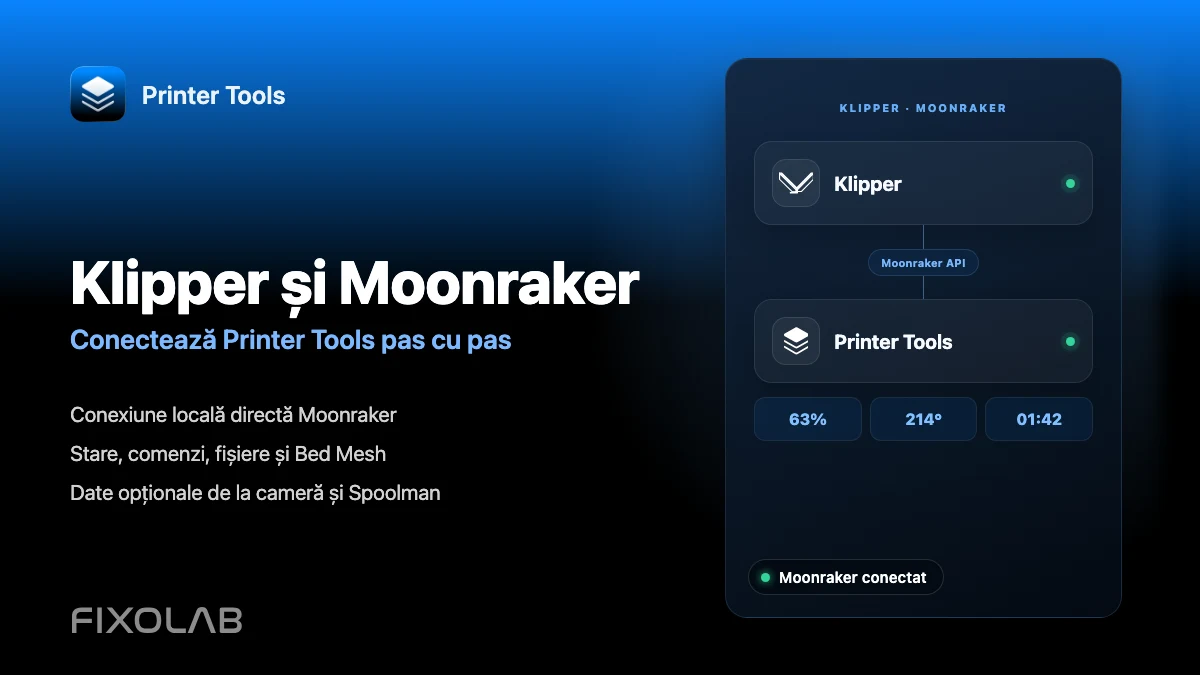
Vezi compatibilitatea completă Klipper și Moonraker
Consultă funcțiile Moonraker acceptate, cerințele opționale pentru cameră și Spoolman, opțiunile de acces la distanță și limitările actuale.
Toate imprimantele 3D într-un singur panou
Monitorizați imprimante Bambu Lab, Klipper, OctoPrint, Creality, Snapmaker, Anycubic, Flashforge, Elegoo și Prusa dintr-o singură aplicație
Disponibilă pe Android, iPhone, iPad și Mac, cu aplicații companion pentru Apple Watch și Wear OS și acces la distanță opțional prin VPN, OctoEverywhere sau Obico
