Bed Mesh und Z-Offset in Klipper einrichten und vom Smartphone aus prüfen
Bed Mesh und Z-Offset für Klipper
Die kurze Antwort
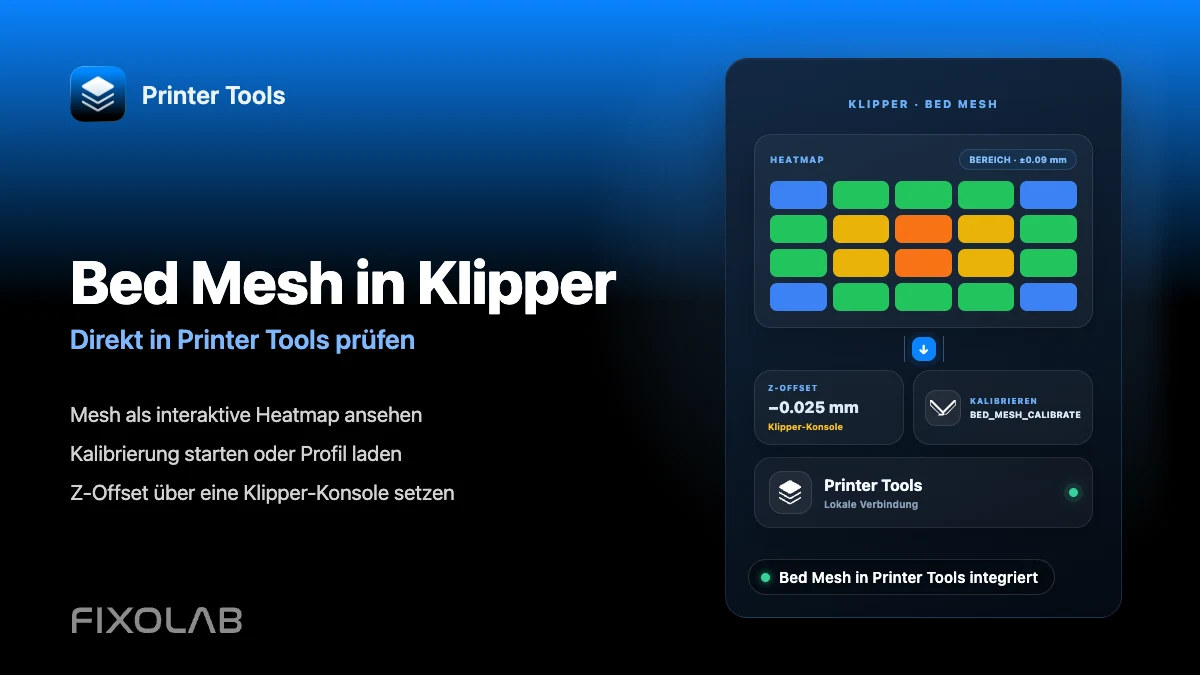
Printer Tools zeigt dein Klipper Bed Mesh als interaktive Heatmap, mit Buttons zum Starten einer neuen Kalibrierung oder zum Laden eines gespeicherten Profils, direkt im Addons-Bereich auf Android, iPhone, iPad und Mac. Der Z-Offset ist eine eigene Klipper-Einstellung und aktuell nicht über Printer Tools einstellbar, daher muss er weiterhin über die Klipper-Konsole selbst gesetzt werden.
Was du brauchst
- Einen Klipper-Drucker, der bereits über Moonraker mit Printer Tools verbunden ist
- Einen bed_mesh-Abschnitt, der in deiner printer.cfg konfiguriert ist
- Eine Sonde oder ein manuelles Mesh-Setup, das über die Klipper-Konsole bereits funktioniert
- Zugriff auf eine Klipper-Konsole wie Mainsail, Fluidd oder SSH, um den Z-Offset selbst anzupassen
Bed Mesh vom Smartphone aus ansehen und verwalten
- 1
Öffne die Bed Mesh Ansicht in Printer Tools
Öffne bei verbundenem Klipper-Drucker den Bed Mesh Bildschirm im Addons-Bereich. Printer Tools liest die aktuellen Mesh-Daten direkt von Moonraker.
- 2
Lies die Heatmap
Die interaktive Karte färbt dein Bett entsprechend der an jedem Punkt gemessenen Höhe, mit einer Legende, die Minimum, Maximum und Gesamtbereich zeigt, damit du einen verzogenen Bereich oder ein ungewöhnlich unruhiges Mesh erkennst.
- 3
Starte bei Bedarf eine neue Kalibrierung
Nutze die Aktion Kalibrieren, um denselben BED_MESH_CALIBRATE Befehl auszulösen, den deine printer.cfg bereits definiert. Printer Tools fragt zuerst nach einer Bestätigung, da dabei der Druckkopf bewegt und das Bett abgetastet wird.
- 4
Lade ein gespeichertes Profil
Wenn du mehrere Mesh-Profile pflegst, zum Beispiel für unterschiedliche Druckplatten, wähle direkt auf demselben Bildschirm das Profil aus, das für den nächsten Druck geladen werden soll.
- 5
Setze den Z-Offset in Klipper, nicht in Printer Tools
Nutze PROBE_CALIBRATE über eine Klipper-Konsole, passe den Offset mit den üblichen Testaufforderungen an und speichere ihn mit SAVE_CONFIG. Printer Tools bietet diese Steuerung derzeit nicht an, daher findet dieser Schritt außerhalb der App statt.
Bed Mesh in Printer Tools
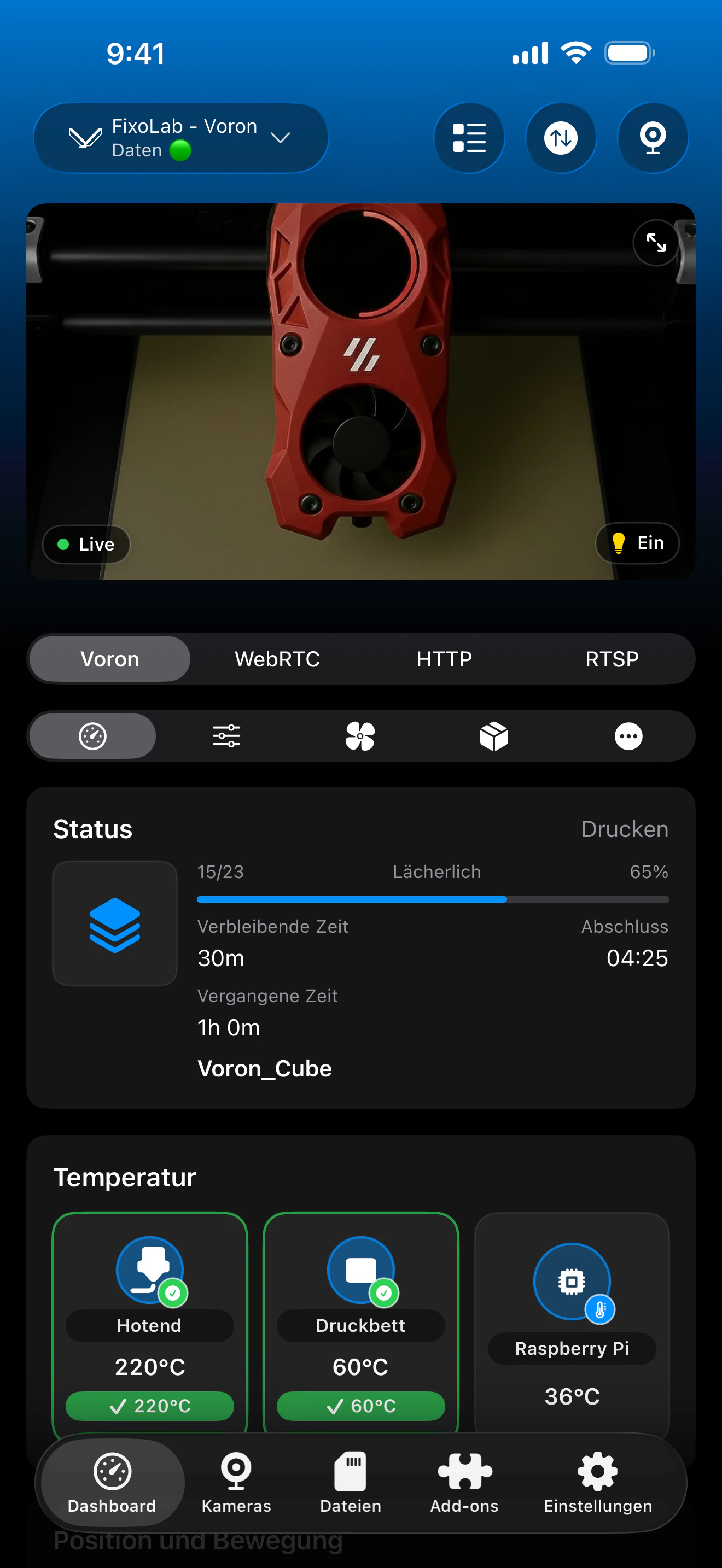
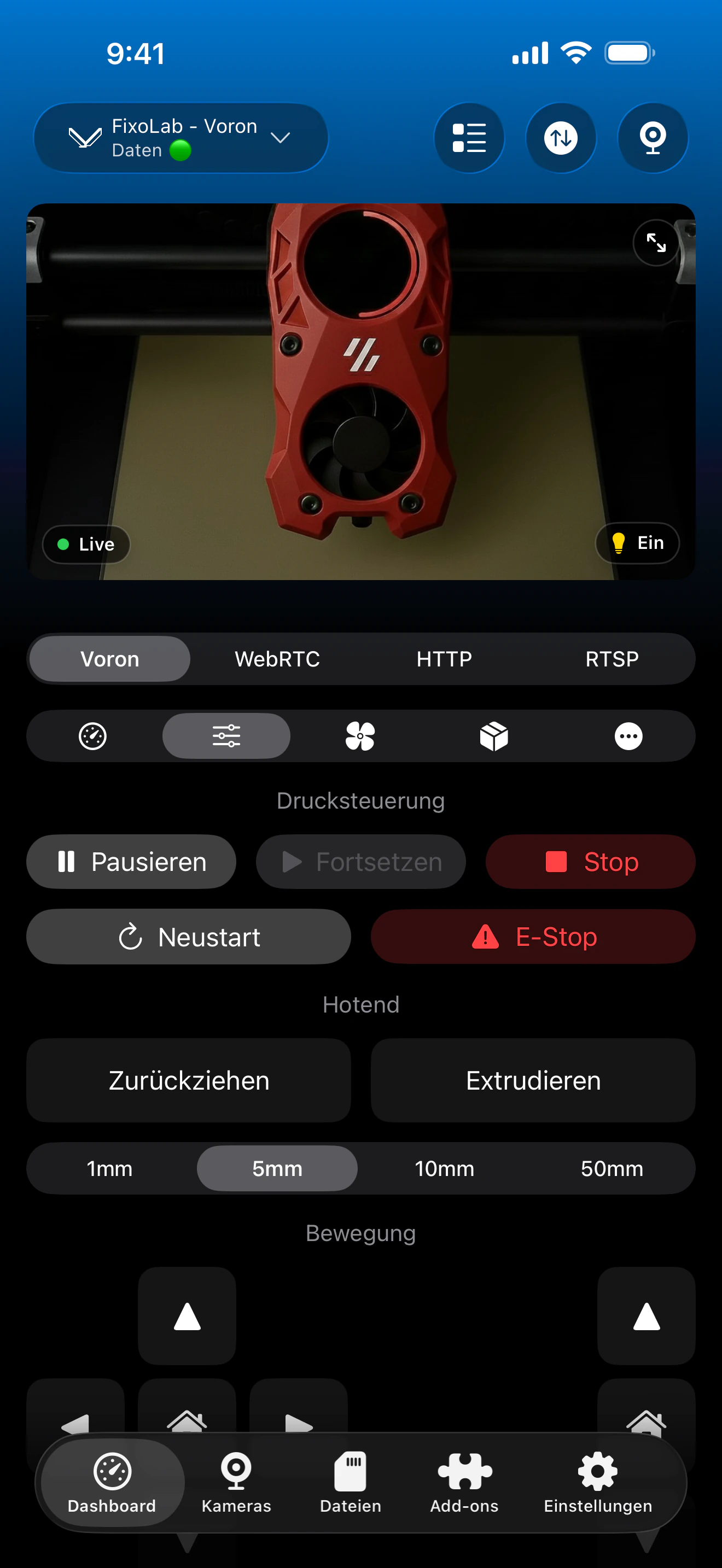
Die Heatmap, die Bereichslegende, die Kalibrierungsaktion und die gespeicherten Profile stammen direkt aus dem bed_mesh-Objekt, das Moonraker meldet.
Was Printer Tools für Bed Mesh bietet
- Eine interaktive Heatmap aus den bed_mesh-Daten von Moonraker, mit einer Minimum/Maximum/Bereich-Legende
- Eine Kalibrieren-Aktion, die das vorhandene BED_MESH_CALIBRATE-Makro deines Druckers mit einem Bestätigungsschritt ausführt
- Das Laden eines zuvor gespeicherten Mesh-Profils aus einer Liste
- Automatische Aktualisierungen, sobald sich die Mesh-Daten am Drucker ändern
Was nicht enthalten ist
- Es gibt keine Z-Offset-Steuerung in Printer Tools, dieser Wert muss über eine Klipper-Konsole gesetzt werden
- Printer Tools erstellt keine bed_mesh-Konfiguration für dich, falls noch keine vorhanden ist
- Das Kalibrierungsverhalten folgt dem, was deine printer.cfg für BED_MESH_CALIBRATE festlegt, nicht einer eigenen Routine der App
- Das Speichern eines neuen Profilnamens muss weiterhin über die eigenen Makros oder die Konsole von Klipper erfolgen, falls dein Setup das erfordert
Häufige Bed Mesh Probleme
Der Bed Mesh Bildschirm zeigt keine Daten
Stelle sicher, dass bed_mesh in der printer.cfg konfiguriert ist und dass mindestens eine Kalibrierung erfolgreich abgeschlossen wurde. Printer Tools kann nur ein Mesh anzeigen, das Moonraker bereits vorliegt.
Beim Tippen auf Kalibrieren passiert nichts
Prüfe die Klipper-Konsole auf denselben Fehler, den du beim direkten Ausführen von BED_MESH_CALIBRATE sehen würdest, da Printer Tools genau diesen Befehl sendet und keine eigene Routine.
Das Mesh sieht korrekt aus, aber die ersten Schichten sind weiterhin schlecht
Das ist fast immer ein Z-Offset-Problem, kein Mesh-Problem. Überprüfe deinen Z-Offset erneut über eine Klipper-Konsole, da Printer Tools ihn nicht steuert.
Ein geladenes Profil scheint sich nicht auszuwirken
Stelle sicher, dass der Profilname mit dem übereinstimmt, was dein Slicer oder dein Start-Makro erwartet, und dass kein Start-Gcode ihn mit einem anderen BED_MESH_PROFILE Befehl überschreibt.
Bed Mesh von unterwegs prüfen
Die Bed Mesh Daten laden auf demselben Weg über eine VPN zurück zu deinem Netzwerk oder über einen mit OctoEverywhere oder Obico hinzugefügten Klipper-Drucker, solange die zugrunde liegende Moonraker-Verbindung aktiv ist.
Häufig gestellte Fragen
Kann ich den Z-Offset über Printer Tools anpassen?
Derzeit nicht. Printer Tools konzentriert sich auf die Visualisierung und Kalibrierung von Bed Mesh. Der Z-Offset muss weiterhin über eine Klipper-Konsole wie Mainsail, Fluidd oder SSH gesetzt werden.
Fährt Kalibrieren meinen Drucker zuerst in die Home-Position?
Printer Tools löst lediglich das vorhandene BED_MESH_CALIBRATE-Makro deines Druckers aus, sodass es sich genauso verhält wie beim Ausführen dieses Befehls über die Konsole, einschließlich jedes Homings, das dein Makro bereits durchführt.
Kann ich unterschiedliche Meshes für unterschiedliche Druckplatten haben?
Ja, wenn deine printer.cfg bereits mehrere bed_mesh-Profile speichert. Printer Tools lässt dich auswählen, welches gespeicherte Profil geladen wird.
Ist es sicher, Kalibrieren über die App auszuführen?
Printer Tools zeigt einen Bestätigungsschritt, da die Kalibrierung den Druckkopf bewegt und das Bett abtastet, genau wie beim Ausführen des Befehls über eine Konsole.
Warum stellt Printer Tools den Z-Offset nicht einfach selbst ein?
Das Einstellen des Z-Offsets erfordert normalerweise einen Live-Test mit Papier oder einer Fühlerlehre direkt am Drucker, weshalb es noch nicht zu den Fernsteuerungen der App gehört.
Ähnliche Anleitungen
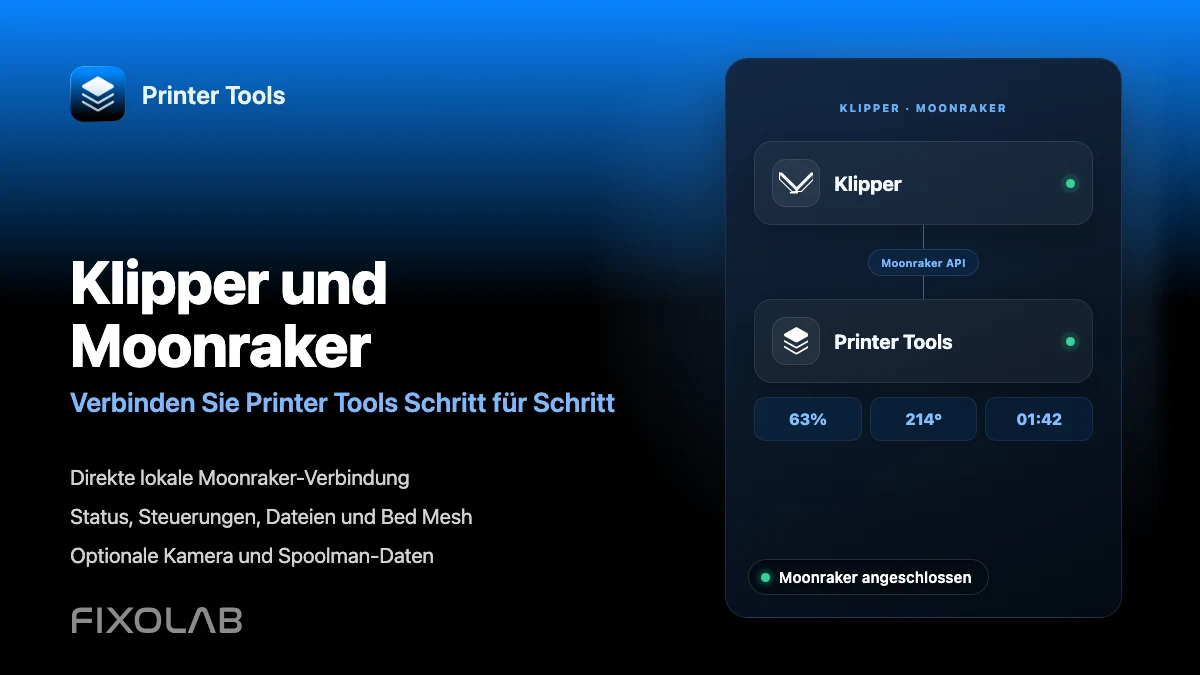
Sieh dir die vollständige Klipper- und Moonraker-Kompatibilität an
Sieh dir die unterstützten Moonraker-Funktionen, optionale Kamera- und Spoolman-Anforderungen, Fernzugriffsoptionen und aktuelle Einschränkungen an.
Alle Ihre 3D-Drucker in einem Dashboard
Überwachen Sie Bambu Lab-, Klipper-, OctoPrint-, Creality-, Snapmaker-, Anycubic-, Flashforge-, Elegoo- und Prusa-Drucker in einer einzigen App
Verfügbar für Android, iPhone, iPad und Mac, mit Begleit-Apps für Apple Watch und Wear OS sowie optionalem Fernzugriff über VPN, OctoEverywhere oder Obico
