Cómo configurar Bed Mesh y offset Z en Klipper y consultarlos desde tu móvil
Bed Mesh y offset Z en Klipper
La respuesta rápida
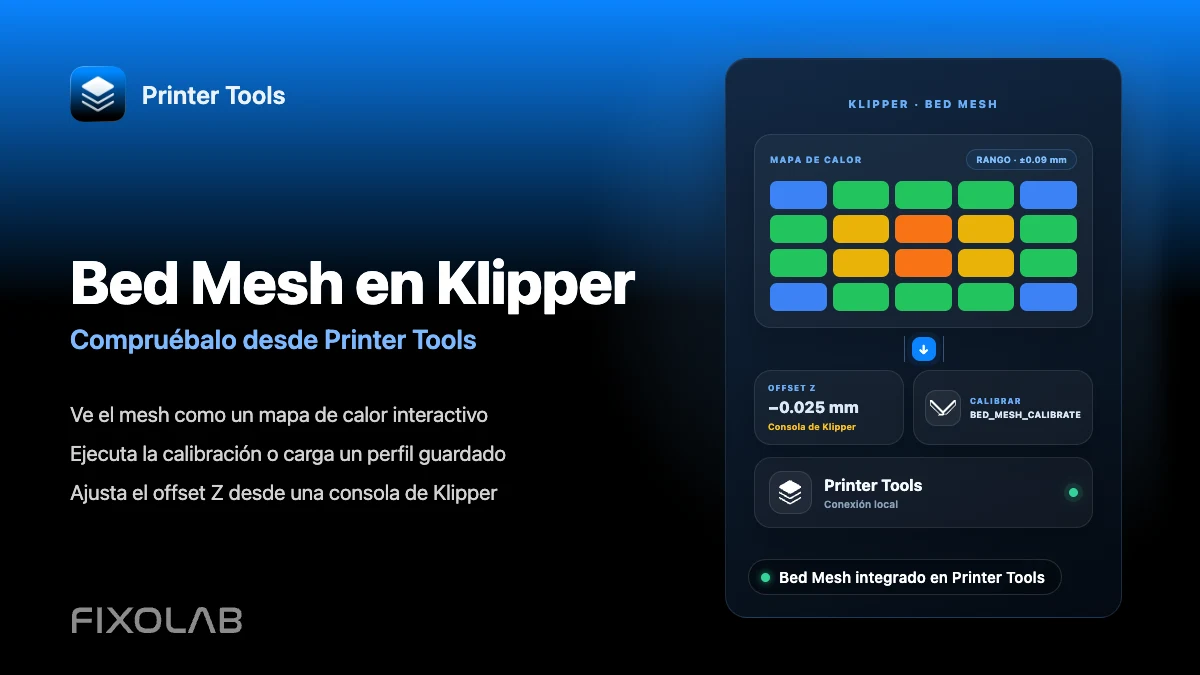
Printer Tools muestra tu Bed Mesh de Klipper como un mapa de calor interactivo, con botones para ejecutar una nueva calibración o cargar un perfil guardado, directamente desde el área de Addons en Android, iPhone, iPad y Mac. El offset Z es un ajuste independiente de Klipper y actualmente no se puede modificar desde Printer Tools, así que todavía hay que establecerlo desde la propia consola de Klipper.
Qué necesitas
- Una impresora Klipper ya conectada a Printer Tools a través de Moonraker
- Una sección bed_mesh configurada en tu printer.cfg
- Una sonda o una configuración manual de malla que ya funcione al ejecutarla desde la consola de Klipper
- Acceso a una consola de Klipper, como Mainsail, Fluidd o SSH, para ajustar el offset Z
Consulta y gestiona Bed Mesh desde tu móvil
- 1
Abre la vista de Bed Mesh en Printer Tools
Con tu impresora Klipper conectada, abre la pantalla de Bed Mesh desde el área de Addons. Printer Tools lee los datos de malla actuales directamente desde Moonraker.
- 2
Interpreta el mapa de calor
El mapa interactivo colorea tu cama según la altura sondeada en cada punto, con una leyenda que muestra el mínimo, el máximo y el rango total para que detectes una zona deformada o una malla que se vea inusualmente irregular.
- 3
Ejecuta una nueva calibración cuando la necesites
Usa la acción Calibrar para lanzar el mismo comando BED_MESH_CALIBRATE que ya define tu printer.cfg. Printer Tools pide confirmación primero, ya que esto mueve el cabezal y sondea la cama.
- 4
Carga un perfil guardado
Si mantienes varios perfiles de malla, por ejemplo para distintas planchas de impresión, elige el que quieras cargar para la próxima impresión directamente desde la misma pantalla.
- 5
Ajusta el offset Z desde Klipper, no desde Printer Tools
Usa PROBE_CALIBRATE desde una consola de Klipper, ajusta el offset con los mensajes de prueba estándar y guárdalo con SAVE_CONFIG. Printer Tools todavía no expone este control, así que este paso ocurre fuera de la app.
Bed Mesh dentro de Printer Tools
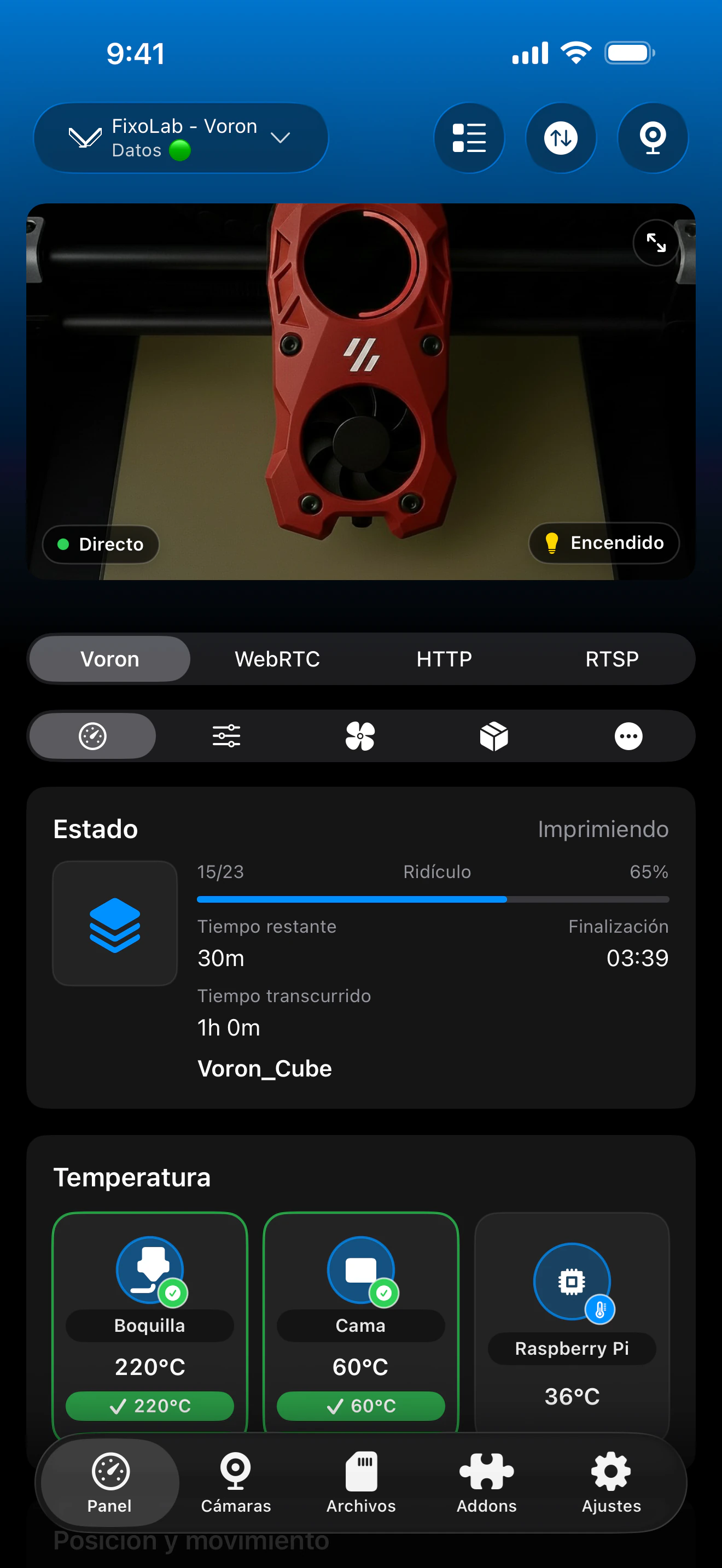
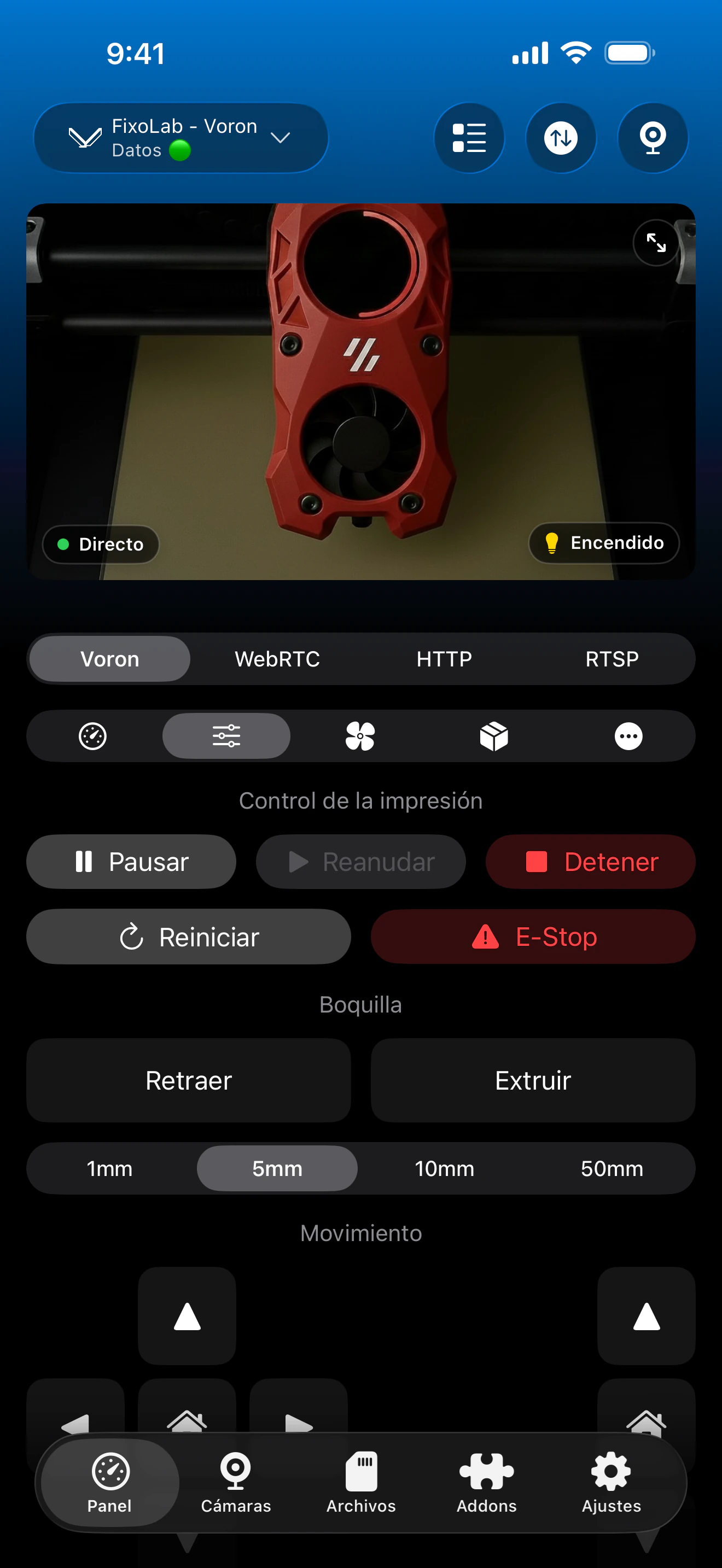
El mapa de calor, la leyenda de rango, la acción de calibración y los perfiles guardados provienen directamente del objeto bed_mesh que reporta Moonraker.
Qué hace Printer Tools con Bed Mesh
- Un mapa de calor interactivo construido a partir de los datos bed_mesh de Moonraker, con una leyenda de mínimo, máximo y rango
- Una acción Calibrar que ejecuta la macro BED_MESH_CALIBRATE ya existente de tu impresora con un paso de confirmación
- Carga de un perfil de malla guardado previamente desde una lista
- Actualizaciones automáticas cada vez que cambian los datos de malla en la impresora
Qué no incluye
- No hay control de offset Z en Printer Tools, ese valor debe ajustarse desde una consola de Klipper
- Printer Tools no crea una configuración bed_mesh por ti si todavía no existe una
- El comportamiento de la calibración sigue lo que defina tu printer.cfg para BED_MESH_CALIBRATE, no una rutina independiente creada por la app
- Guardar un nuevo nombre de perfil todavía hay que hacerlo a través de las macros o la consola de Klipper si tu configuración lo requiere
Problemas frecuentes de Bed Mesh
La pantalla de Bed Mesh no muestra datos
Confirma que bed_mesh está configurado en printer.cfg y que al menos una calibración se ha completado correctamente. Printer Tools solo puede mostrar una malla que Moonraker ya tenga.
Calibrar no hace nada al pulsarlo
Revisa la consola de Klipper por si aparece el mismo error que verías al ejecutar BED_MESH_CALIBRATE directamente, ya que Printer Tools envía ese mismo comando en lugar de una rutina personalizada.
La malla parece correcta pero las primeras capas siguen saliendo mal
Esto casi siempre es un problema de offset Z, no de la malla. Revisa de nuevo tu offset Z desde una consola de Klipper, ya que Printer Tools no lo controla.
Un perfil cargado no parece aplicarse
Confirma que el nombre del perfil coincide con lo que espera tu slicer o tu macro de inicio, y que ningún gcode de inicio lo esté sobrescribiendo con un comando BED_MESH_PROFILE distinto.
Consultar Bed Mesh fuera de casa
Los datos de Bed Mesh se cargan igual a través de una VPN de vuelta a tu red o mediante una impresora Klipper añadida con OctoEverywhere u Obico, siempre que la conexión de Moonraker subyacente esté activa.
Preguntas frecuentes
¿Puedo ajustar el offset Z desde Printer Tools?
Todavía no. Printer Tools se centra en la visualización y calibración de Bed Mesh. El offset Z sigue teniendo que ajustarse desde una consola de Klipper como Mainsail, Fluidd o SSH.
¿Calibrar rehomea mi impresora primero?
Printer Tools simplemente lanza la macro BED_MESH_CALIBRATE ya existente de tu impresora, así que se comporta exactamente igual que si ejecutaras ese comando desde la consola, incluyendo cualquier homing que tu macro ya realice.
¿Puedo tener distintas mallas para distintas planchas de impresión?
Sí, si tu printer.cfg ya guarda varios perfiles bed_mesh. Printer Tools te permite elegir qué perfil guardado cargar.
¿Es seguro ejecutar Calibrar desde la app?
Printer Tools muestra un paso de confirmación porque la calibración mueve el cabezal y sondea la cama, igual que ejecutar el comando desde una consola.
¿Por qué Printer Tools no ajusta el offset Z por mí directamente?
Ajustar el offset Z suele implicar pruebas en vivo con papel o galga de espesores en la propia impresora, así que todavía no forma parte de los controles remotos de la app.
Guías relacionadas
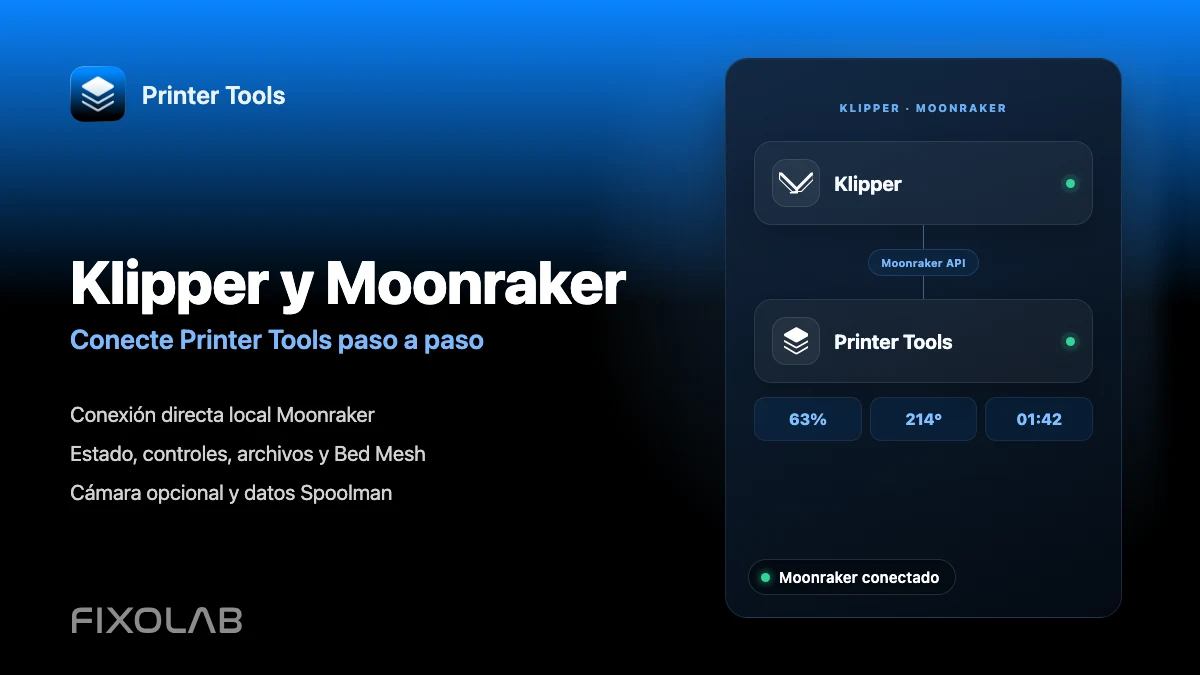
Consulta toda la compatibilidad con Klipper y Moonraker
Revisa las funciones de Moonraker compatibles, los requisitos opcionales de cámara y Spoolman, las opciones de acceso remoto y las limitaciones actuales.
Todas tus impresoras 3D en un solo panel
Monitoriza impresoras Bambu Lab, Klipper, OctoPrint, Creality, Snapmaker, Anycubic, Flashforge, Elegoo y Prusa desde una sola app
Disponible en Android, iPhone, iPad y Mac, con apps complementarias para Apple Watch y Wear OS y acceso remoto opcional mediante VPN, OctoEverywhere u Obico
