Jak skonfigurować Bed Mesh i offset Z w Klipperze i sprawdzać je z telefonu
Bed Mesh i offset Z dla Klippera
Krótka odpowiedź
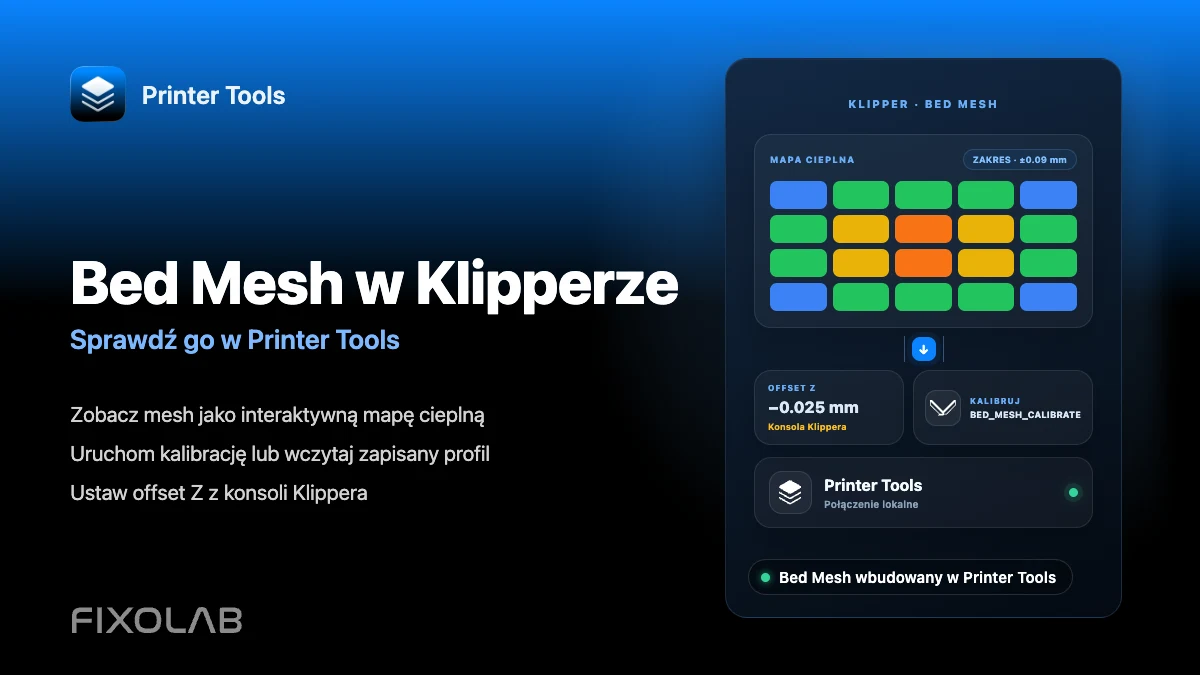
Printer Tools wyświetla Bed Mesh Twojego Klippera jako interaktywną mapę cieplną, z przyciskami do uruchomienia nowej kalibracji lub wczytania zapisanego profilu, bezpośrednio z sekcji Addons na Androidzie, iPhonie, iPadzie i Macu. Offset Z jest osobnym ustawieniem Klippera i obecnie nie można go regulować z Printer Tools, więc wciąż trzeba go ustawiać z konsoli Klippera.
Czego potrzebujesz
- Drukarki z Klipperem już połączonej z Printer Tools przez Moonrakera
- Sekcji bed_mesh skonfigurowanej w printer.cfg
- Sondy lub ręcznej konfiguracji mesh, która już działa po uruchomieniu z konsoli Klippera
- Dostępu do konsoli Klippera, na przykład Mainsail, Fluidd lub SSH, do regulacji samego offsetu Z
Przeglądaj i zarządzaj Bed Mesh z telefonu
- 1
Otwórz widok Bed Mesh w Printer Tools
Po połączeniu drukarki z Klipperem otwórz ekran Bed Mesh z sekcji Addons. Printer Tools odczytuje aktualne dane mesh bezpośrednio z Moonrakera.
- 2
Odczytaj mapę cieplną
Interaktywna mapa koloruje stół zgodnie ze zmierzoną wysokością w każdym punkcie, z legendą pokazującą minimum, maksimum i cały zakres, dzięki czemu łatwo zauważyć wygięty obszar lub nietypowo nierówny mesh.
- 3
Uruchom nową kalibrację, gdy jest potrzebna
Użyj akcji Kalibruj, aby wywołać to samo polecenie BED_MESH_CALIBRATE, które już definiuje Twój printer.cfg. Printer Tools najpierw prosi o potwierdzenie, ponieważ przesuwa to głowicę i sonduje stół.
- 4
Wczytaj zapisany profil
Jeśli przechowujesz wiele profili mesh, na przykład dla różnych płyt roboczych, wybierz ten, który chcesz wczytać na następny wydruk, bezpośrednio z tego samego ekranu.
- 5
Ustaw offset Z z Klippera, nie z Printer Tools
Użyj PROBE_CALIBRATE z konsoli Klippera, wyreguluj offset za pomocą standardowych pytań testowych i zapisz go za pomocą SAVE_CONFIG. Printer Tools nie udostępnia obecnie tej kontroli, więc ten krok wykonuje się poza aplikacją.
Bed Mesh w Printer Tools
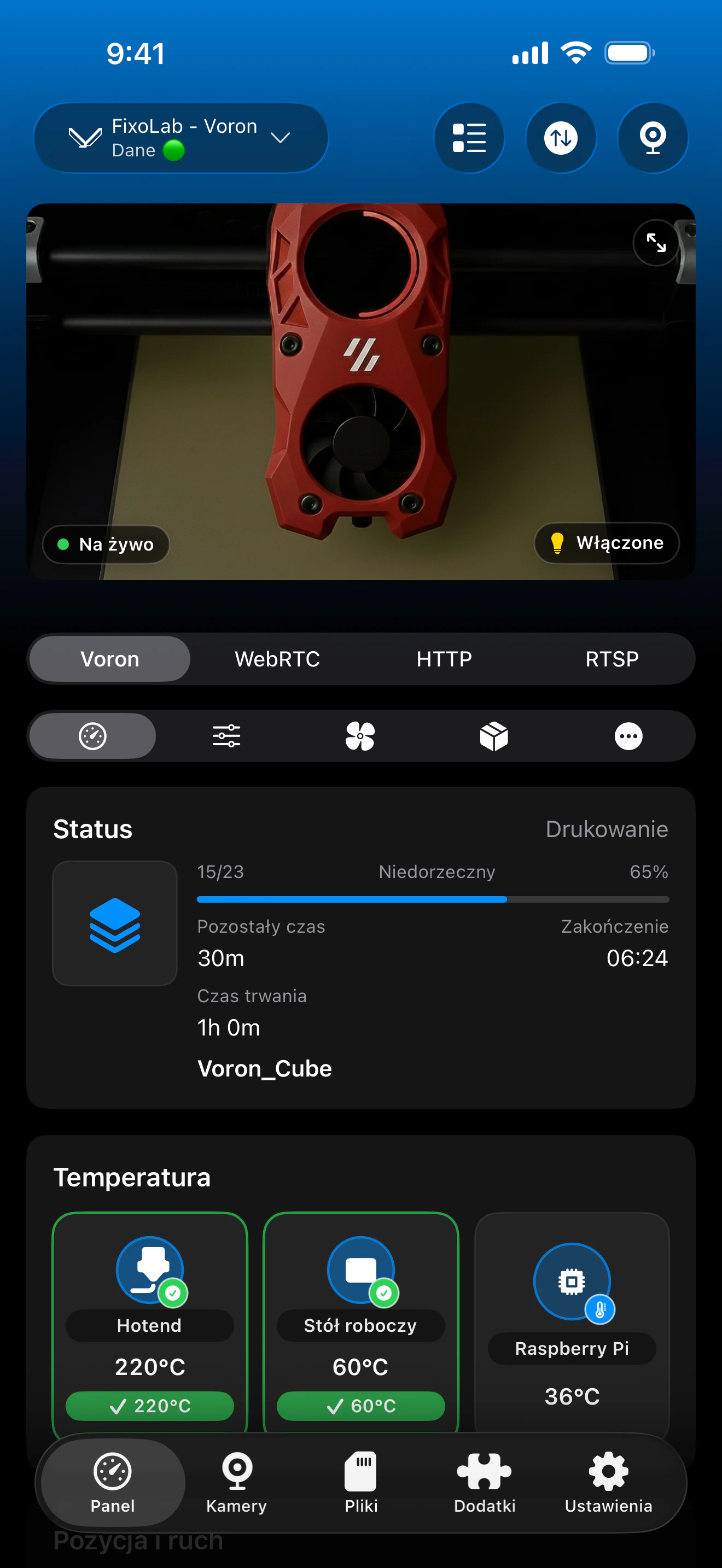
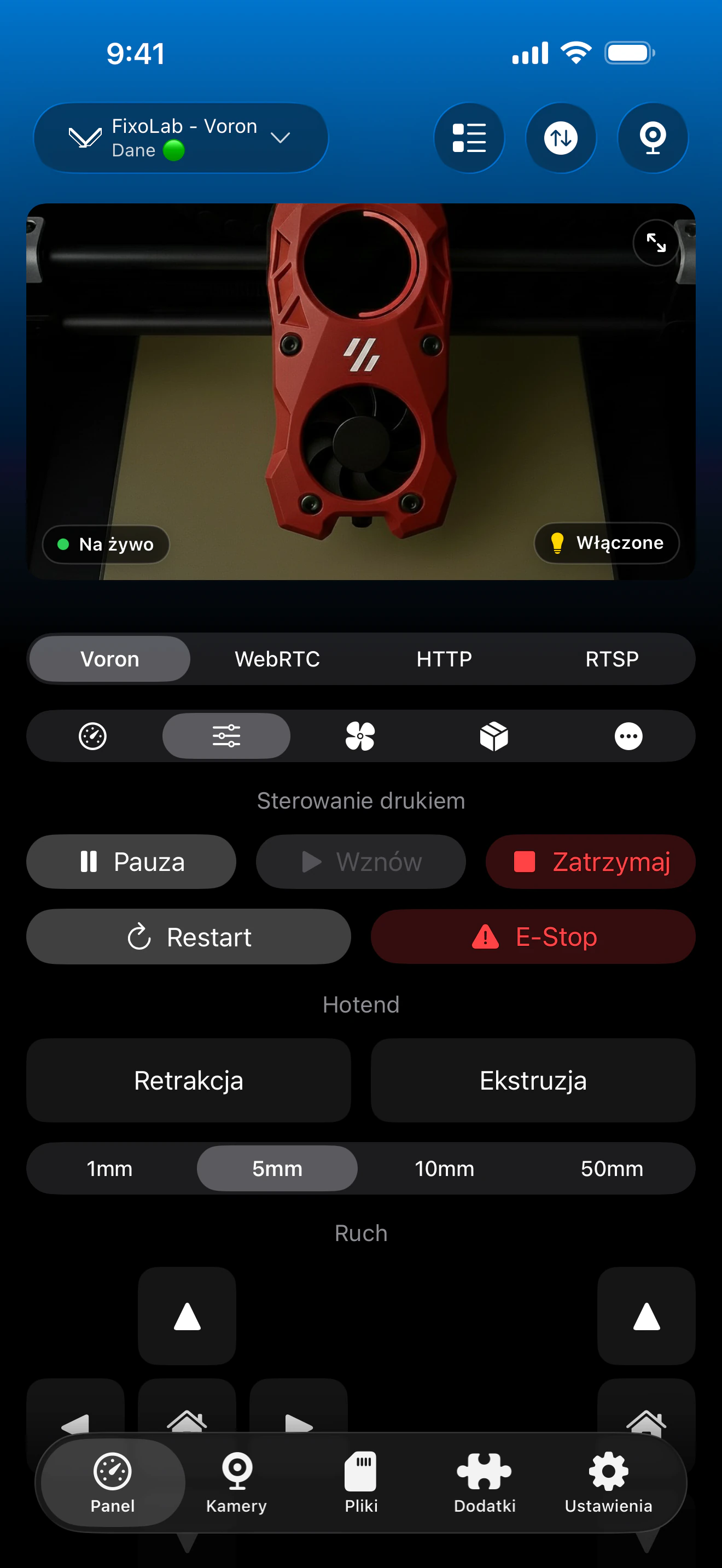
Mapa cieplna, legenda zakresu, akcja kalibracji i zapisane profile pochodzą bezpośrednio z obiektu bed_mesh raportowanego przez Moonrakera.
Co Printer Tools robi dla Bed Mesh
- Interaktywna mapa cieplna zbudowana z danych bed_mesh Moonrakera, z legendą min/maks/zakres
- Akcja Kalibruj, która uruchamia istniejące makro BED_MESH_CALIBRATE drukarki z krokiem potwierdzenia
- Wczytywanie wcześniej zapisanego profilu mesh z listy
- Automatyczne aktualizacje przy każdej zmianie danych mesh na drukarce
Czego nie obejmuje
- Printer Tools nie ma kontroli offsetu Z, tę wartość trzeba ustawić z konsoli Klippera
- Printer Tools nie tworzy za Ciebie konfiguracji bed_mesh, jeśli jeszcze jej nie ma
- Zachowanie kalibracji zależy od tego, co printer.cfg definiuje dla BED_MESH_CALIBRATE, a nie od osobnej procedury aplikacji
- Zapisanie nowej nazwy profilu wciąż wymaga własnych makr lub konsoli Klippera, jeśli Twoja konfiguracja tego wymaga
Częste problemy z Bed Mesh
Ekran Bed Mesh nie wyświetla żadnych danych
Sprawdź, czy bed_mesh jest skonfigurowany w printer.cfg i czy przynajmniej jedna kalibracja zakończyła się powodzeniem. Printer Tools może wyświetlić tylko mesh, który już posiada Moonraker.
Kalibruj nic nie robi po dotknięciu
Sprawdź konsolę Klippera pod kątem tego samego błędu, który zobaczyłbyś uruchamiając BED_MESH_CALIBRATE bezpośrednio, ponieważ Printer Tools wysyła to samo polecenie, a nie własną procedurę.
Mesh wygląda poprawnie, ale pierwsze warstwy wciąż są złe
To prawie zawsze problem z offsetem Z, a nie z mesh. Sprawdź ponownie offset Z z konsoli Klippera, ponieważ Printer Tools go nie kontroluje.
Wczytany profil zdaje się nie być stosowany
Sprawdź, czy nazwa profilu odpowiada tej, którą oczekuje Twój slicer lub makro startowe, i czy żaden start gcode nie zastępuje go innym poleceniem BED_MESH_PROFILE.
Sprawdzanie Bed Mesh poza domem
Dane Bed Mesh wczytują się tak samo przez VPN do Twojej sieci lub przez drukarkę z Klipperem dodaną za pomocą OctoEverywhere lub Obico, o ile aktywne jest bazowe połączenie z Moonrakerem.
Najczęściej zadawane pytania
Czy mogę regulować offset Z z Printer Tools?
Obecnie nie. Printer Tools koncentruje się na wizualizacji i kalibracji Bed Mesh. Offset Z wciąż trzeba ustawiać z konsoli Klippera, na przykład Mainsail, Fluidd lub SSH.
Czy Kalibruj najpierw wykonuje homing drukarki?
Printer Tools po prostu wywołuje istniejące makro BED_MESH_CALIBRATE Twojej drukarki, więc zachowuje się tak samo, jak przy uruchomieniu tego polecenia z konsoli, łącznie z ewentualnym homingiem, który już wykonuje to makro.
Czy mogę mieć różne mesh dla różnych płyt roboczych?
Tak, jeśli Twój printer.cfg już zapisuje wiele profili bed_mesh. Printer Tools pozwala wybrać, który zapisany profil wczytać.
Czy uruchamianie Kalibruj z aplikacji jest bezpieczne?
Printer Tools wyświetla krok potwierdzenia, ponieważ kalibracja przesuwa głowicę i sonduje stół, tak samo jak uruchomienie tego polecenia z konsoli.
Czemu Printer Tools nie ustawia po prostu offsetu Z za mnie?
Regulacja offsetu Z zwykle wymaga testów na żywo z papierem lub szczelinomierzem przy samej drukarce, więc nie jest jeszcze częścią zdalnych funkcji aplikacji.
Powiązane poradniki
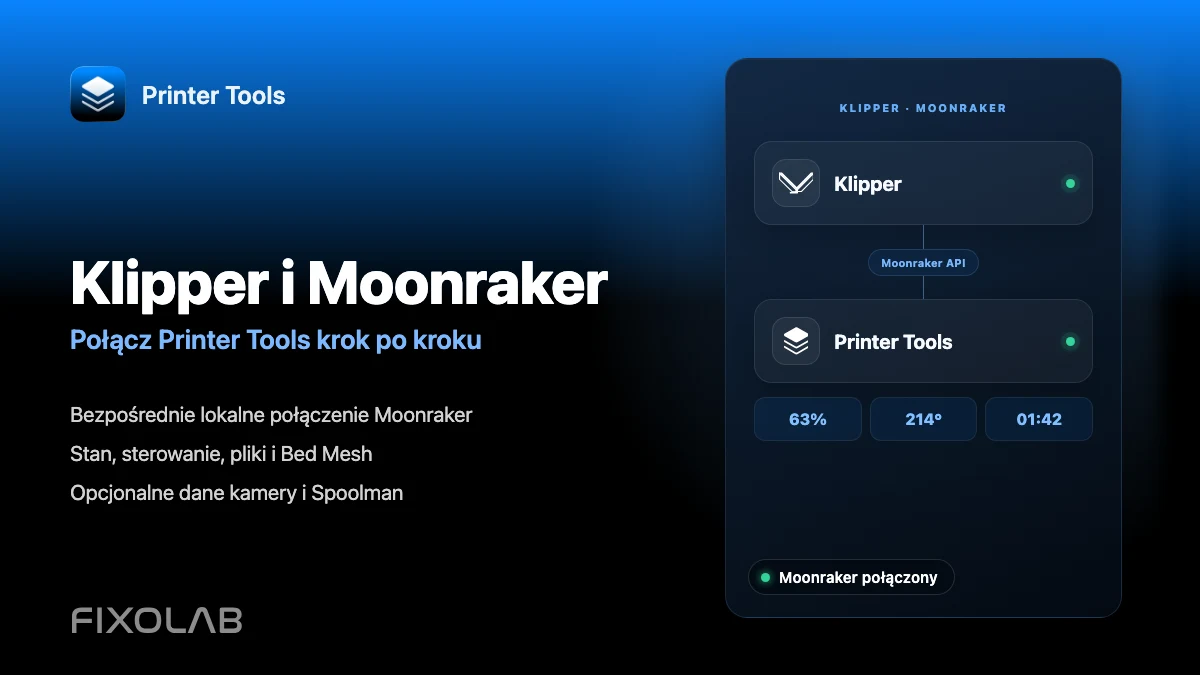
Zobacz pełną kompatybilność Klippera i Moonrakera
Sprawdź obsługiwane funkcje Moonrakera, opcjonalne wymagania dotyczące kamery i Spoolmana, opcje zdalnego dostępu oraz aktualne ograniczenia.
Wszystkie drukarki 3D w jednym panelu
Monitoruj drukarki Bambu Lab, Klipper, OctoPrint, Creality, Snapmaker, Anycubic, Flashforge, Elegoo i Prusa w jednej aplikacji
Dostępna na Androida, iPhone'a, iPada i Maca, z aplikacjami towarzyszącymi na Apple Watch i Wear OS oraz opcjonalnym dostępem zdalnym przez VPN, OctoEverywhere lub Obico
