Klipper'da Bed Mesh ve Z offset nasıl yapılandırılır ve telefonunuzdan nasıl kontrol edilir
Klipper için Bed Mesh ve Z offset
Kısa yanıt
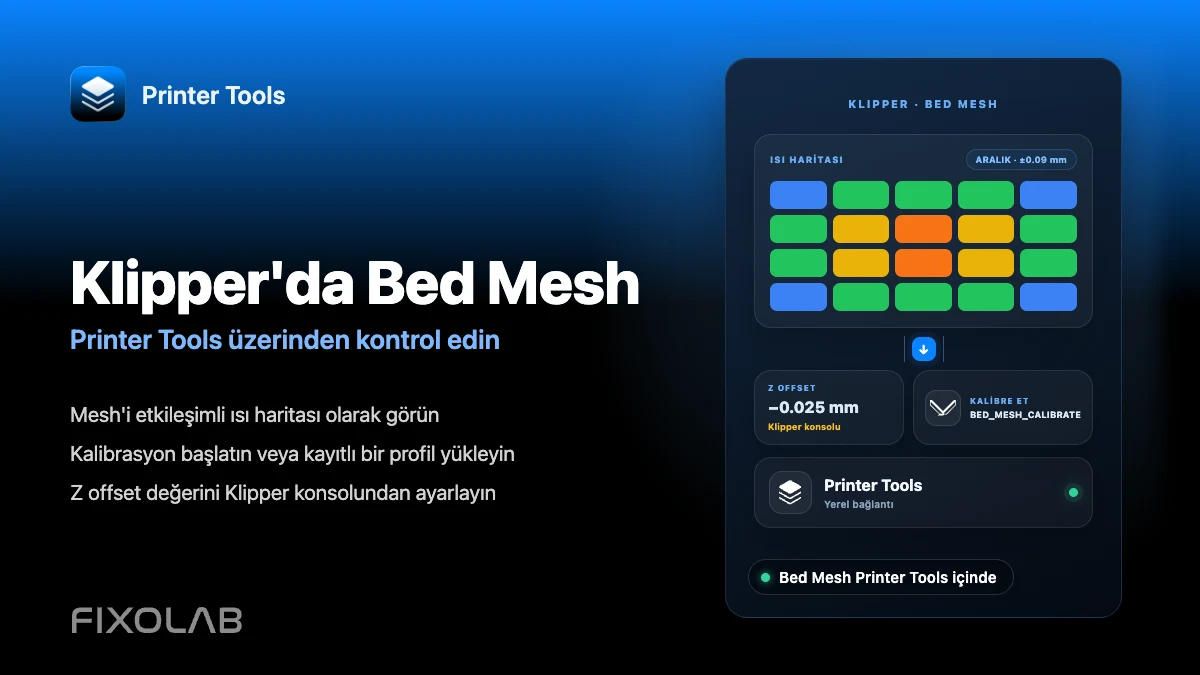
Printer Tools, Klipper Bed Mesh'inizi etkileşimli bir ısı haritası olarak gösterir ve Android, iPhone, iPad ve Mac'te Addons bölümünden doğrudan yeni bir kalibrasyon başlatma veya kayıtlı bir profil yükleme düğmeleri sunar. Z offset ayrı bir Klipper ayarıdır ve şu anda Printer Tools üzerinden ayarlanamaz, bu nedenle hâlâ Klipper'ın kendi konsolundan ayarlanması gerekir.
İhtiyacınız olanlar
- Moonraker üzerinden Printer Tools'a zaten bağlı bir Klipper yazıcı
- printer.cfg dosyanızda yapılandırılmış bir bed_mesh bölümü
- Klipper konsolundan çalıştırıldığında zaten sorunsuz çalışan bir prob veya manuel mesh kurulumu
- Z offset'i ayarlamak için Mainsail, Fluidd veya SSH gibi bir Klipper konsoluna erişim
Bed Mesh'i telefonunuzdan görüntüleyin ve yönetin
- 1
Printer Tools'ta Bed Mesh görünümünü açın
Klipper yazıcınız bağlıyken Addons bölümünden Bed Mesh ekranını açın. Printer Tools, geçerli mesh verilerini doğrudan Moonraker'dan okur.
- 2
Isı haritasını okuyun
Etkileşimli harita, her noktada taranan yüksekliğe göre tablayı renklendirir ve minimum, maksimum ile genel aralığı gösteren bir açıklama içerir, böylece eğri bir bölgeyi veya alışılmadık şekilde pürüzlü görünen bir mesh'i fark edebilirsiniz.
- 3
Gerektiğinde yeni bir kalibrasyon çalıştırın
printer.cfg dosyanızın zaten tanımladığı aynı BED_MESH_CALIBRATE komutunu tetiklemek için Kalibre Et işlemini kullanın. Bu işlem yazıcı başlığını hareket ettirip tablayı taradığı için Printer Tools önce onay ister.
- 4
Kayıtlı bir profili yükleyin
Örneğin farklı tablalar için birden fazla mesh profili tutuyorsanız, bir sonraki baskı için yüklemek istediğiniz profili doğrudan aynı ekrandan seçin.
- 5
Z offset'i Printer Tools'tan değil Klipper'dan ayarlayın
Bir Klipper konsolundan PROBE_CALIBRATE komutunu kullanın, standart test istemleriyle offset'i ayarlayın ve SAVE_CONFIG ile kaydedin. Printer Tools şu anda bu kontrolü sunmadığından bu adım uygulamanın dışında gerçekleşir.
Printer Tools içinde Bed Mesh
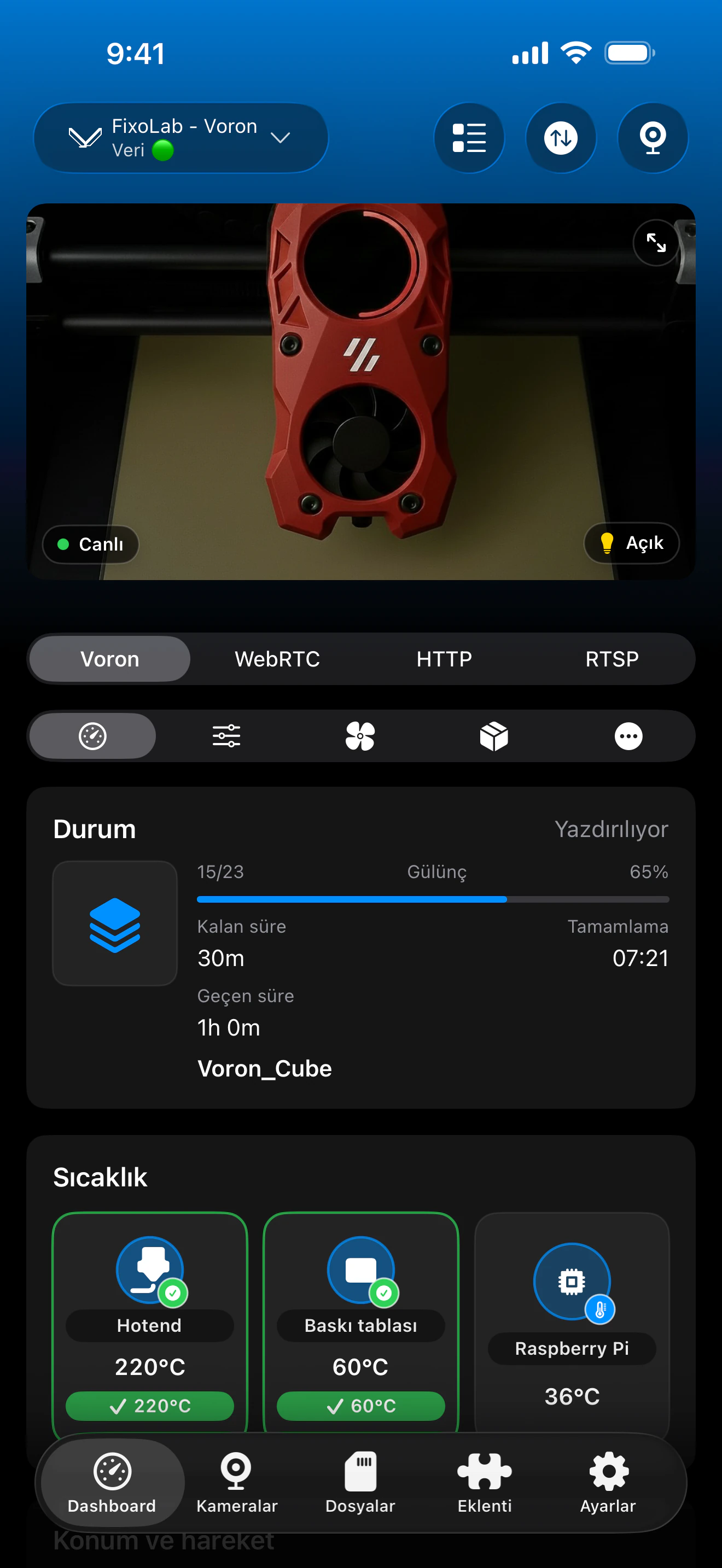
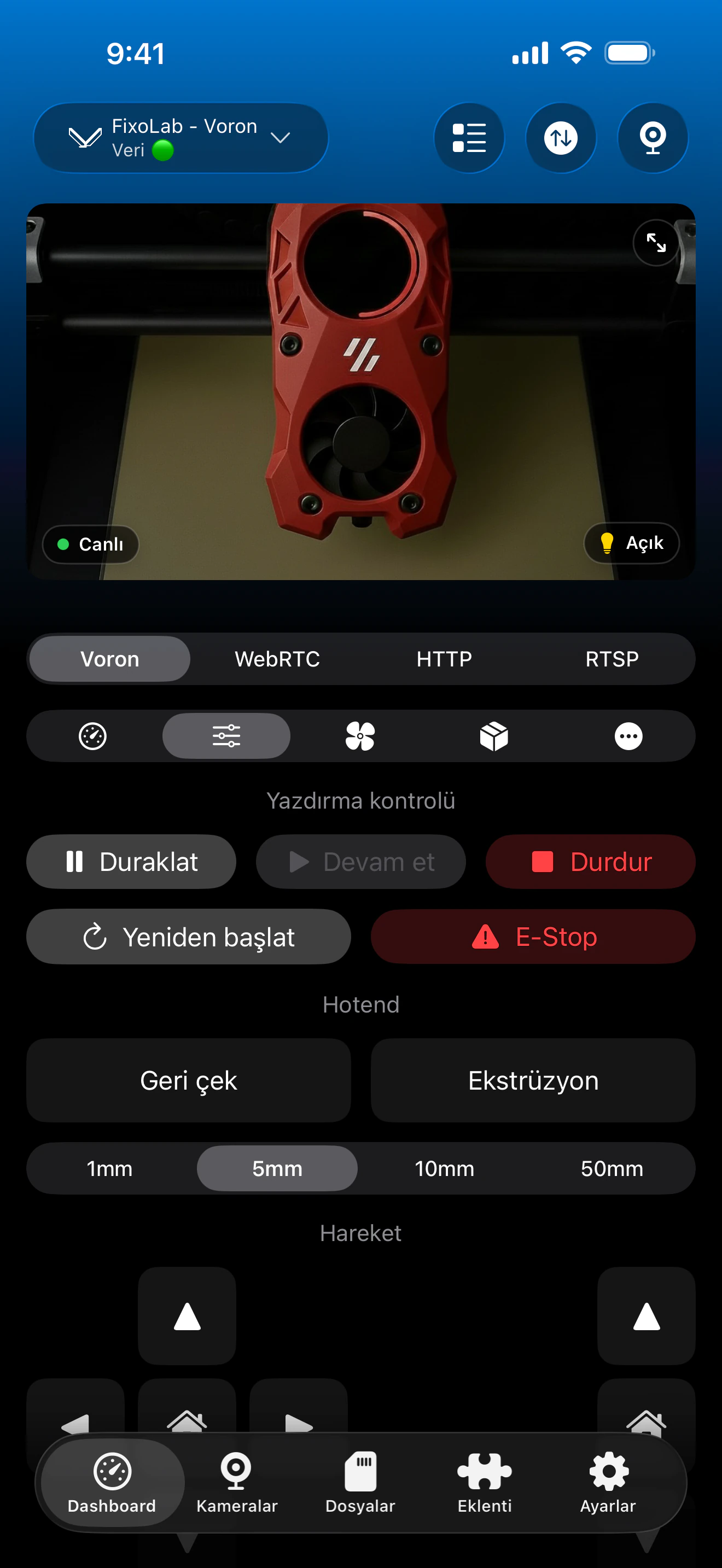
Isı haritası, aralık açıklaması, kalibrasyon işlemi ve kayıtlı profillerin hepsi Moonraker'ın bildirdiği bed_mesh nesnesinden doğrudan gelir.
Printer Tools'un Bed Mesh için yaptıkları
- Moonraker'ın bed_mesh verilerinden oluşturulan, min/maks/aralık açıklamalı etkileşimli bir ısı haritası
- Yazıcınızın mevcut BED_MESH_CALIBRATE makrosunu bir onay adımıyla çalıştıran Kalibre Et işlemi
- Bir listeden önceden kaydedilmiş bir mesh profilinin yüklenmesi
- Yazıcıdaki mesh verileri değiştiğinde otomatik güncellemeler
Dahil olmayanlar
- Printer Tools'ta bir Z offset kontrolü yoktur, bu değerin bir Klipper konsolundan ayarlanması gerekir
- Printer Tools, henüz mevcut olmayan bir bed_mesh yapılandırmasını sizin için oluşturmaz
- Kalibrasyon davranışı, printer.cfg dosyanızın BED_MESH_CALIBRATE için tanımladığı şeyi izler, uygulama tarafından oluşturulan ayrı bir rutini değil
- Kurulumunuz gerektiriyorsa yeni bir profil adını kaydetmek hâlâ Klipper'ın kendi makroları veya konsolu üzerinden yapılmalıdır
Yaygın Bed Mesh sorunları
Bed Mesh ekranı hiç veri göstermiyor
printer.cfg dosyasında bed_mesh'in yapılandırıldığını ve en az bir kalibrasyonun başarıyla tamamlandığını doğrulayın. Printer Tools yalnızca Moonraker'da zaten bulunan bir mesh'i gösterebilir.
Kalibre Et'e dokunulduğunda hiçbir şey olmuyor
Printer Tools aynı komutu doğrudan gönderdiğinden, BED_MESH_CALIBRATE komutunu doğrudan çalıştırdığınızda göreceğiniz aynı hatayı Klipper konsolunda kontrol edin.
Mesh doğru görünüyor ama ilk katmanlar hâlâ kötü
Bu neredeyse her zaman bir mesh sorunu değil, bir Z offset sorunudur. Printer Tools bunu kontrol etmediğinden Z offset'inizi bir Klipper konsolundan yeniden kontrol edin.
Yüklenen bir profil uygulanmıyor gibi görünüyor
Profil adının slicer'ınızın veya başlangıç makronuzun beklediği adla eşleştiğini ve hiçbir başlangıç gcode'unun onu farklı bir BED_MESH_PROFILE komutuyla geçersiz kılmadığını doğrulayın.
Evden uzaktayken Bed Mesh'i kontrol etmek
Bed Mesh verileri, temeldeki Moonraker bağlantısı etkin olduğu sürece, ağınıza geri dönen bir VPN üzerinden veya OctoEverywhere ya da Obico ile eklenmiş bir Klipper yazıcı üzerinden aynı şekilde yüklenir.
Sık sorulan sorular
Z offset'i Printer Tools'tan ayarlayabilir miyim?
Şu anda hayır. Printer Tools, Bed Mesh görselleştirme ve kalibrasyonuna odaklanır. Z offset'in hâlâ Mainsail, Fluidd veya SSH gibi bir Klipper konsolundan ayarlanması gerekir.
Kalibre Et önce yazıcımı yeniden mi konumlandırır?
Printer Tools yalnızca yazıcınızın mevcut BED_MESH_CALIBRATE makrosunu tetikler, dolayısıyla makronuzun zaten gerçekleştirdiği her türlü konumlandırma dahil olmak üzere komutu konsoldan çalıştırmışsınız gibi davranır.
Farklı tablalar için farklı mesh'ler kullanabilir miyim?
Evet, printer.cfg dosyanız zaten birden fazla bed_mesh profili kaydediyorsa. Printer Tools, hangi kayıtlı profili yükleyeceğinizi seçmenizi sağlar.
Uygulamadan Kalibre Et çalıştırmak güvenli mi?
Kalibrasyon, yazıcı başlığını hareket ettirip tablayı taradığından, tam olarak komutu bir konsoldan çalıştırmak gibi olduğu için Printer Tools bir onay adımı gösterir.
Printer Tools neden Z offset'i benim için ayarlamıyor?
Z offset ayarı genellikle yazıcının kendisinde canlı kağıt veya feeler gauge testi gerektirir, bu nedenle henüz uygulamanın uzaktan kontrollerinin bir parçası değildir.
İlgili rehberler
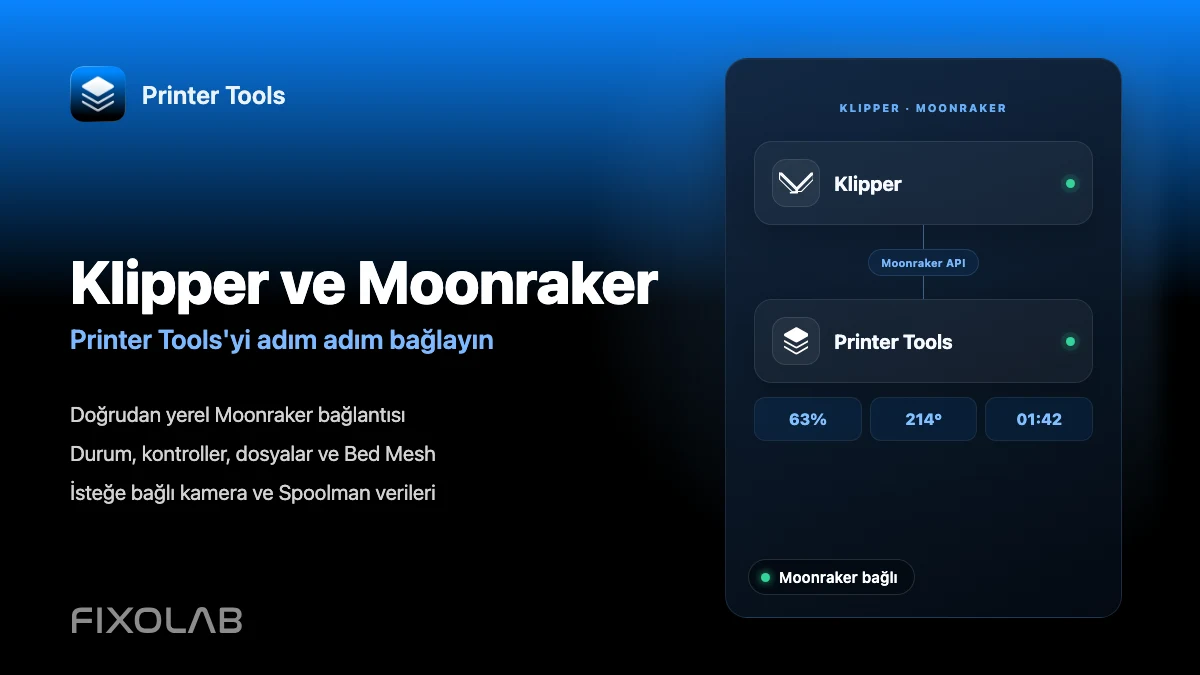
Tam Klipper ve Moonraker uyumluluğunu görün
Desteklenen Moonraker özelliklerini, isteğe bağlı kamera ve Spoolman gereksinimlerini, uzaktan erişim seçeneklerini ve mevcut sınırlamaları inceleyin.
Tüm 3D yazıcılarınız tek bir panelde
Bambu Lab, Klipper, OctoPrint, Creality, Snapmaker, Anycubic, Flashforge, Elegoo ve Prusa yazıcılarını tek bir uygulamadan izleyin
Android, iPhone, iPad ve Mac'te kullanılabilir; Apple Watch ve Wear OS yardımcı uygulamalarına ve VPN, OctoEverywhere veya Obico üzerinden isteğe bağlı uzaktan erişime sahiptir
