Hogyan állítsd be a Bed Mesh-t és a Z offsetet Klipperben, és nézd meg őket a telefonodról
Bed Mesh és Z offset Klipperhez
A rövid válasz
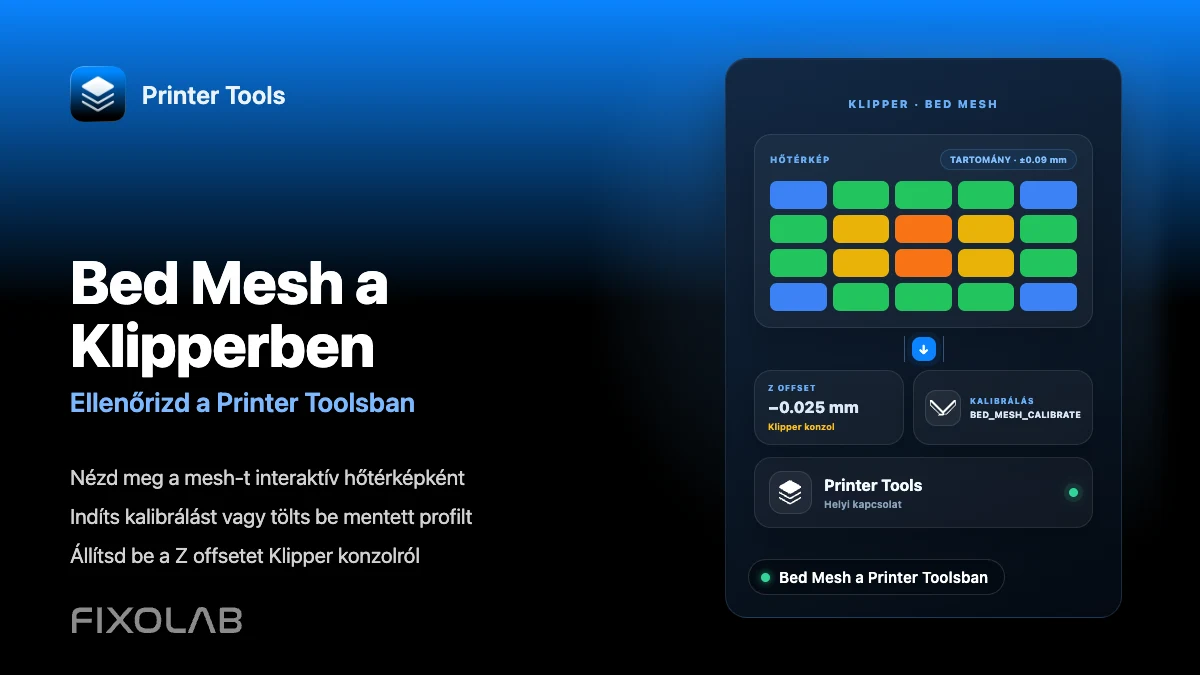
A Printer Tools interaktív hőtérképként jeleníti meg a Klipper Bed Mesh adatait, gombokkal, amelyekkel új kalibrálást indíthatsz vagy mentett profilt tölthetsz be, közvetlenül az Addons területről Androidon, iPhone-on, iPaden és Macen. A Z offset egy külön Klipper beállítás, amelyet jelenleg nem lehet módosítani a Printer Toolsból, így azt továbbra is a Klipper saját konzoljából kell beállítani.
Amire szükséged van
- Egy Klipper nyomtató, amely már csatlakozik a Printer Toolshoz a Moonraker segítségével
- Egy bed_mesh szakasz, amely be van állítva a printer.cfg fájlodban
- Egy szonda vagy manuális mesh beállítás, amely már működik a Klipper konzolból futtatva
- Hozzáférés egy Klipper konzolhoz, például Mainsailhez, Fluiddhoz vagy SSH-hoz, magának a Z offsetnek a beállításához
A Bed Mesh megtekintése és kezelése a telefonodról
- 1
Nyisd meg a Bed Mesh nézetet a Printer Toolsban
Miután a Klipper nyomtatód csatlakozott, nyisd meg a Bed Mesh képernyőt az Addons területről. A Printer Tools közvetlenül a Moonrakerből olvassa be az aktuális mesh adatokat.
- 2
Olvasd le a hőtérképet
Az interaktív térkép minden ponton a szondázott magasság szerint színezi a tálcádat, egy jelmagyarázattal, amely megmutatja a minimumot, a maximumot és a teljes tartományt, így könnyen észreveheted egy elgörbült területet vagy egy szokatlanul egyenetlen mesh-t.
- 3
Indíts új kalibrálást, ha szükséges
Használd a Kalibrálás műveletet ugyanannak a BED_MESH_CALIBRATE parancsnak az elindításához, amelyet a printer.cfg fájlod már meghatároz. A Printer Tools előbb megerősítést kér, mivel ez mozgatja a nyomtatófejet és szondázza a tálcát.
- 4
Tölts be egy mentett profilt
Ha több mesh profilt is fenntartasz, például különböző tálcákhoz, közvetlenül ugyanezen a képernyőn választhatod ki, melyiket szeretnéd betölteni a következő nyomtatáshoz.
- 5
Állítsd be a Z offsetet a Klipperből, ne a Printer Toolsból
Használd a PROBE_CALIBRATE parancsot egy Klipper konzolból, állítsd be az offsetet a szokásos teszt promptokkal, majd mentsd el a SAVE_CONFIG paranccsal. A Printer Tools jelenleg nem tartalmazza ezt a vezérlést, így ez a lépés az alkalmazáson kívül történik.
Bed Mesh a Printer Toolsban
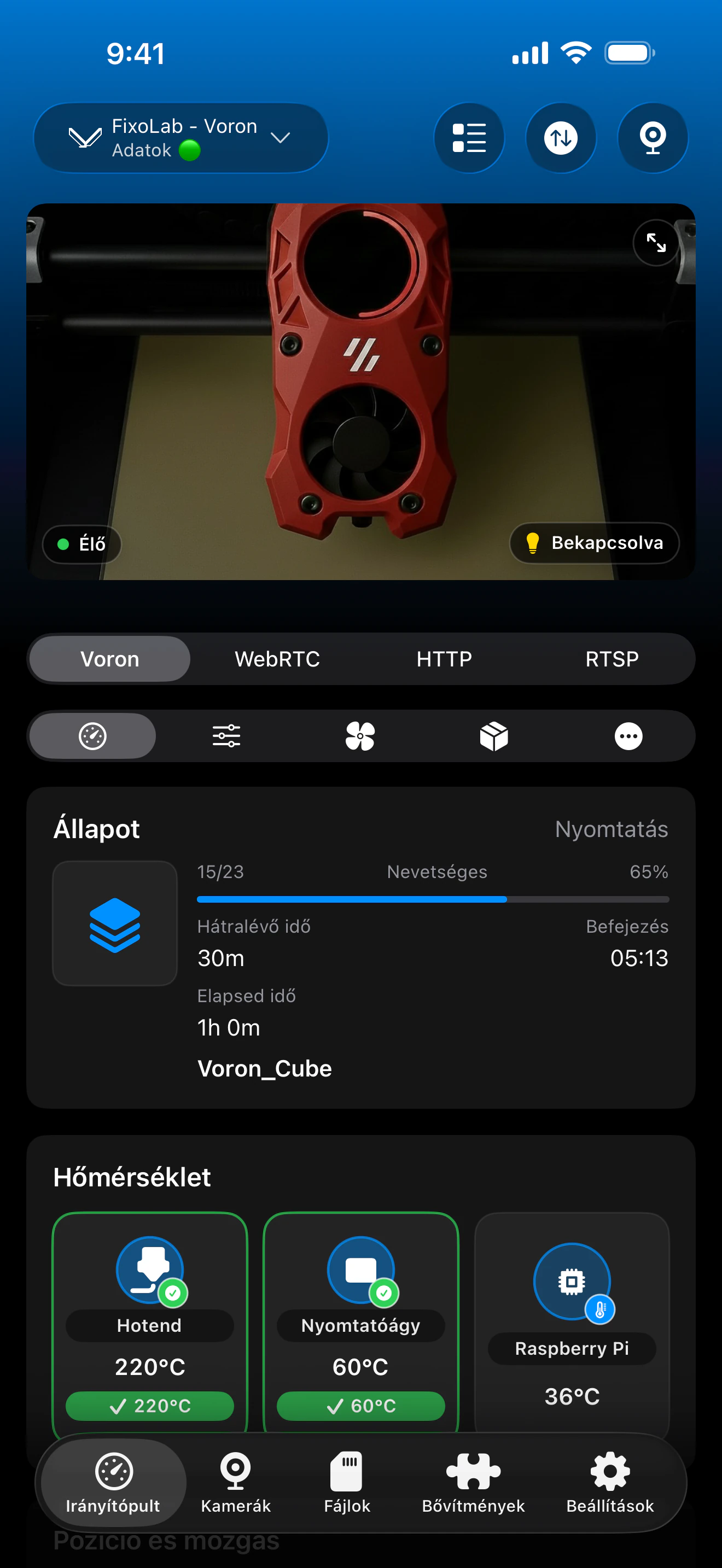
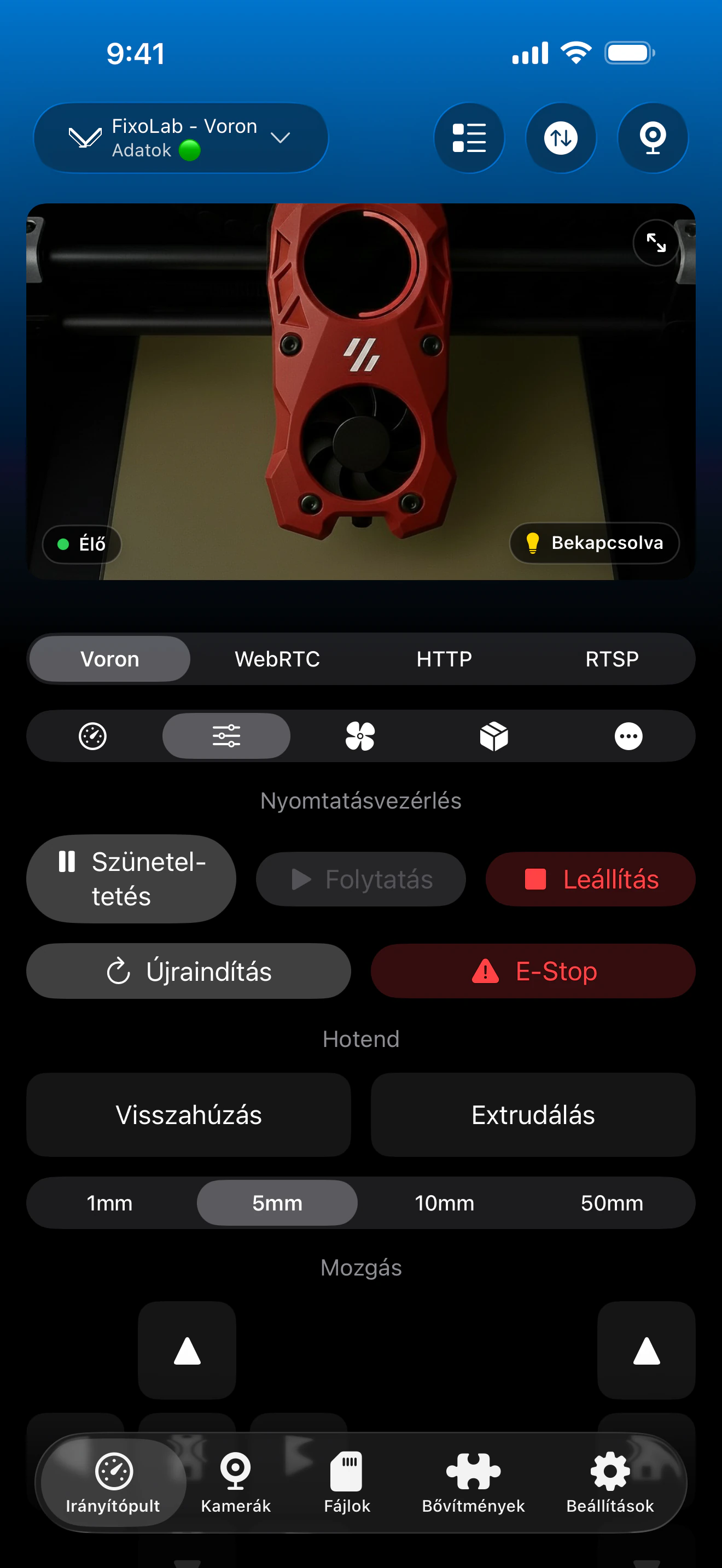
A hőtérkép, a tartomány jelmagyarázata, a kalibrálási művelet és a mentett profilok mind közvetlenül a Moonraker által jelentett bed_mesh objektumból származnak.
Mit tesz a Printer Tools a Bed Mesh-ért
- Egy interaktív hőtérkép, amely a Moonraker bed_mesh adataiból épül fel, min/max/tartomány jelmagyarázattal
- Egy Kalibrálás művelet, amely megerősítési lépéssel futtatja a nyomtatód már létező BED_MESH_CALIBRATE makróját
- Egy korábban mentett mesh profil betöltése egy listáról
- Automatikus frissítések minden alkalommal, amikor a mesh adatok megváltoznak a nyomtatón
Mi nem tartozik ide
- Nincs Z offset vezérlés a Printer Toolsban, azt az értéket egy Klipper konzolból kell beállítani
- A Printer Tools nem hoz létre bed_mesh konfigurációt helyetted, ha még nem létezik ilyen
- A kalibrálás viselkedése azt követi, amit a printer.cfg fájlod meghatároz a BED_MESH_CALIBRATE számára, nem egy külön, az alkalmazás által épített rutint
- Egy új profilnév mentését továbbra is a Klipper saját makróin vagy konzolján keresztül kell elvégezni, ha a rendszered ezt megköveteli
Gyakori Bed Mesh problémák
A Bed Mesh képernyő nem mutat adatot
Erősítsd meg, hogy a bed_mesh be van állítva a printer.cfg fájlban, és hogy legalább egy kalibrálás sikeresen befejeződött. A Printer Tools csak olyan mesh-t tud megjeleníteni, amely már megvan a Moonrakerben.
A Kalibrálás nem csinál semmit koppintásra
Ellenőrizd a Klipper konzolban ugyanazt a hibát, amelyet akkor látnál, ha közvetlenül futtatnád a BED_MESH_CALIBRATE parancsot, mivel a Printer Tools ugyanazt a parancsot küldi el, nem egy egyéni rutint.
A mesh helyesnek tűnik, de az első rétegek még mindig rosszak
Ez majdnem mindig Z offset probléma, nem mesh probléma. Ellenőrizd újra a Z offsetet egy Klipper konzolból, mivel a Printer Tools nem vezérli azt.
Egy betöltött profil nem tűnik érvénybe lépni
Erősítsd meg, hogy a profil neve megegyezik azzal, amit a szeletelőprogramod vagy az indító makród elvár, és hogy semmilyen indító gcode nem írja felül egy másik BED_MESH_PROFILE paranccsal.
A Bed Mesh ellenőrzése otthonról távol
A Bed Mesh adatok ugyanúgy betöltődnek egy VPN-en keresztül vissza a hálózatodhoz, vagy egy OctoEverywhere-en vagy Obicón keresztül hozzáadott Klipper nyomtatón át, amíg a mögöttes Moonraker kapcsolat aktív.
Gyakran ismételt kérdések
Beállíthatom a Z offsetet a Printer Toolsból?
Jelenleg nem. A Printer Tools a Bed Mesh megjelenítésére és kalibrálására fókuszál. A Z offsetet továbbra is egy Klipper konzolból kell beállítani, például Mainsailből, Fluiddból vagy SSH-ból.
A Kalibrálás előbb újra home-oltatja a nyomtatómat?
A Printer Tools egyszerűen elindítja a nyomtatód már létező BED_MESH_CALIBRATE makróját, így pontosan úgy viselkedik, mintha azt a parancsot a konzolból futtatnád, beleértve minden home-olást is, amit a makród már elvégez.
Lehetnek különböző mesh-eim különböző tálcákhoz?
Igen, ha a printer.cfg fájlod már több bed_mesh profilt is ment. A Printer Tools lehetővé teszi, hogy kiválaszd, melyik mentett profilt szeretnéd betölteni.
Biztonságos a Kalibrálás futtatása az alkalmazásból?
A Printer Tools megerősítési lépést jelenít meg, mert a kalibrálás mozgatja a nyomtatófejet és szondázza a tálcát, ugyanúgy, mintha a parancsot egy konzolból futtatnád.
Miért nem állítja be egyszerűen a Printer Tools a Z offsetet helyettem?
A Z offset finomhangolása jellemzően élő papír- vagy hézagmérő teszteléssel jár közvetlenül a nyomtatónál, így ez még nem része az alkalmazás távoli vezérlőinek.
Kapcsolódó útmutatók
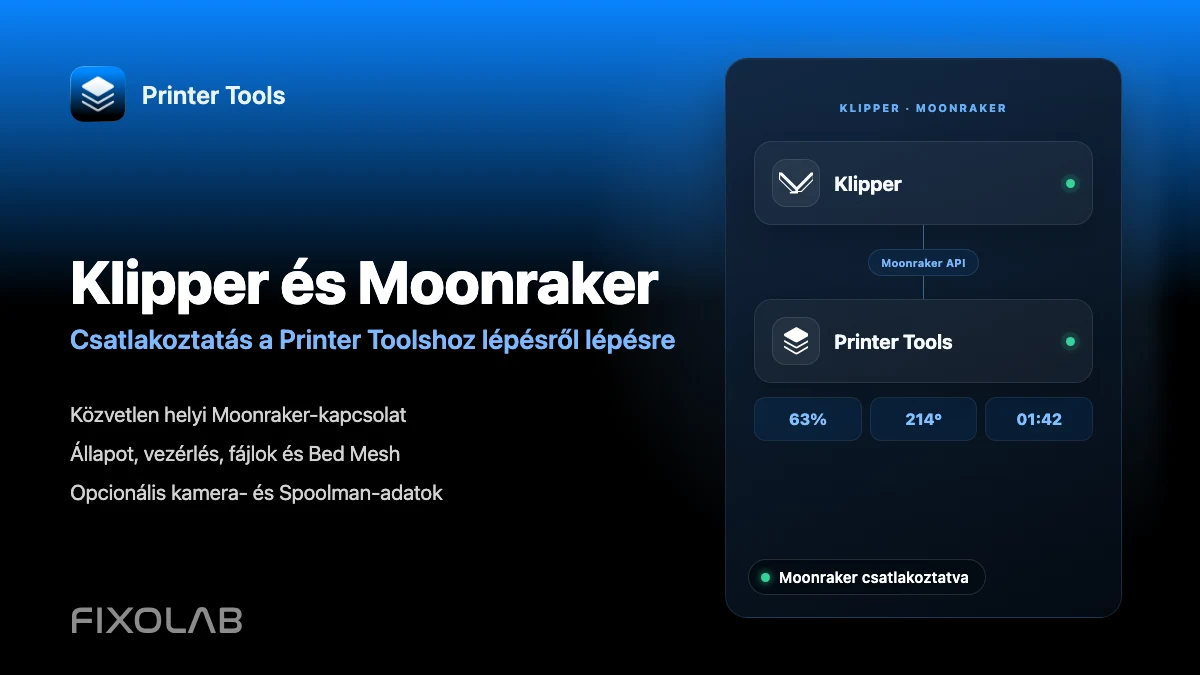
Nézd meg a teljes Klipper és Moonraker kompatibilitást
Tekintsd át a támogatott Moonraker funkciókat, az opcionális kamera- és Spoolman-igényeket, a távoli elérési lehetőségeket és a jelenlegi korlátozásokat.
Az összes 3D nyomtatója egyetlen irányítópulton
Egyetlen alkalmazásból figyelheti a Bambu Lab, Klipper, OctoPrint, Creality, Snapmaker, Anycubic, Flashforge, Elegoo és Prusa nyomtatókat
Elérhető Androidon, iPhone-on, iPaden és Macen, Apple Watch- és Wear OS-kísérőalkalmazásokkal, valamint opcionális távoli hozzáféréssel VPN-en, OctoEverywhere-en vagy Obicón keresztül
