Comment configurer le Bed Mesh et l'offset Z dans Klipper et les consulter depuis votre téléphone
Bed Mesh et offset Z pour Klipper
La réponse rapide
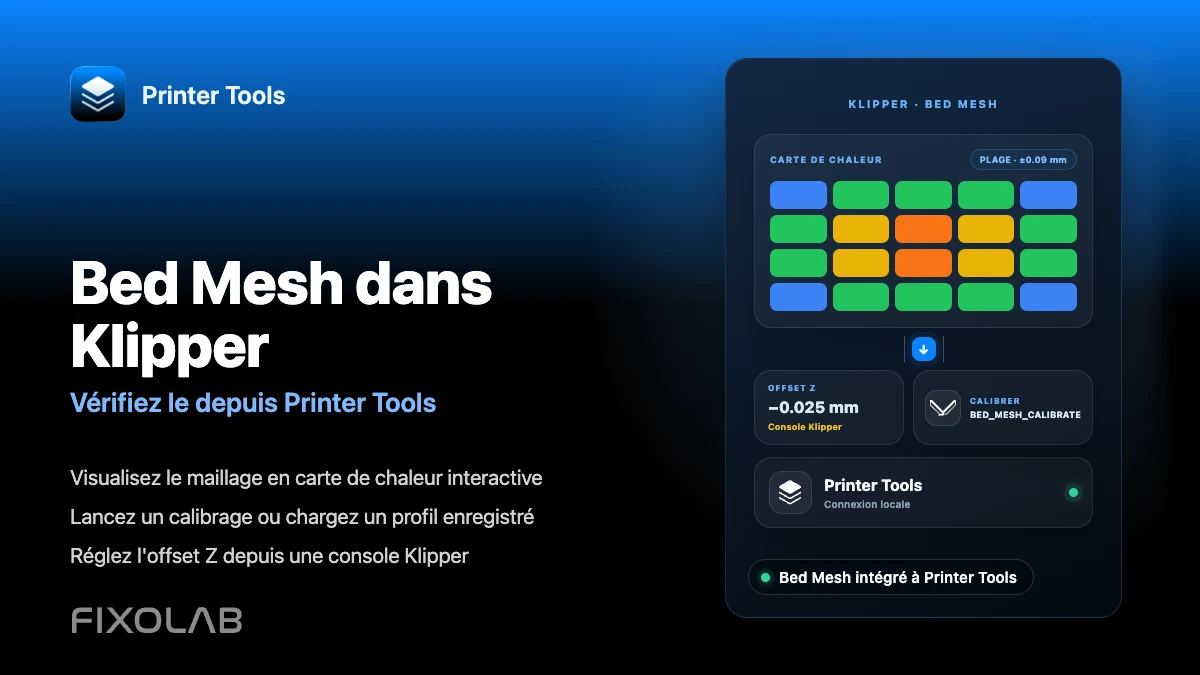
Printer Tools affiche votre Bed Mesh Klipper sous forme de carte de chaleur interactive, avec des boutons pour lancer un nouveau calibrage ou charger un profil enregistré, directement depuis la zone Addons sur Android, iPhone, iPad et Mac. L'offset Z est un réglage Klipper distinct qui n'est actuellement pas ajustable depuis Printer Tools, il doit donc encore être réglé depuis la console de Klipper elle-même.
Ce dont vous avez besoin
- Une imprimante Klipper déjà connectée à Printer Tools via Moonraker
- Une section bed_mesh configurée dans votre printer.cfg
- Une sonde ou une configuration de mesh manuelle qui fonctionne déjà lorsqu'elle est lancée depuis la console Klipper
- Un accès à une console Klipper, comme Mainsail, Fluidd ou SSH, pour ajuster l'offset Z lui-même
Consulter et gérer le Bed Mesh depuis votre téléphone
- 1
Ouvrez la vue Bed Mesh dans Printer Tools
Une fois votre imprimante Klipper connectée, ouvrez l'écran Bed Mesh depuis la zone Addons. Printer Tools lit les données de mesh actuelles directement depuis Moonraker.
- 2
Lisez la carte de chaleur
La carte interactive colore votre plateau selon la hauteur sondée à chaque point, avec une légende indiquant le minimum, le maximum et l'écart global, afin de repérer une zone déformée ou un mesh anormalement irrégulier.
- 3
Lancez un nouveau calibrage si nécessaire
Utilisez l'action Calibrer pour déclencher la même commande BED_MESH_CALIBRATE déjà définie dans votre printer.cfg. Printer Tools demande d'abord une confirmation, car cela déplace la tête d'impression et sonde le plateau.
- 4
Chargez un profil enregistré
Si vous conservez plusieurs profils de mesh, par exemple pour différents plateaux, sélectionnez celui que vous voulez charger pour la prochaine impression directement depuis le même écran.
- 5
Réglez l'offset Z depuis Klipper, pas depuis Printer Tools
Utilisez PROBE_CALIBRATE depuis une console Klipper, ajustez l'offset avec les invites de test standard, puis enregistrez-le avec SAVE_CONFIG. Printer Tools n'expose pas encore ce contrôle, cette étape se déroule donc hors de l'application.
Le Bed Mesh dans Printer Tools
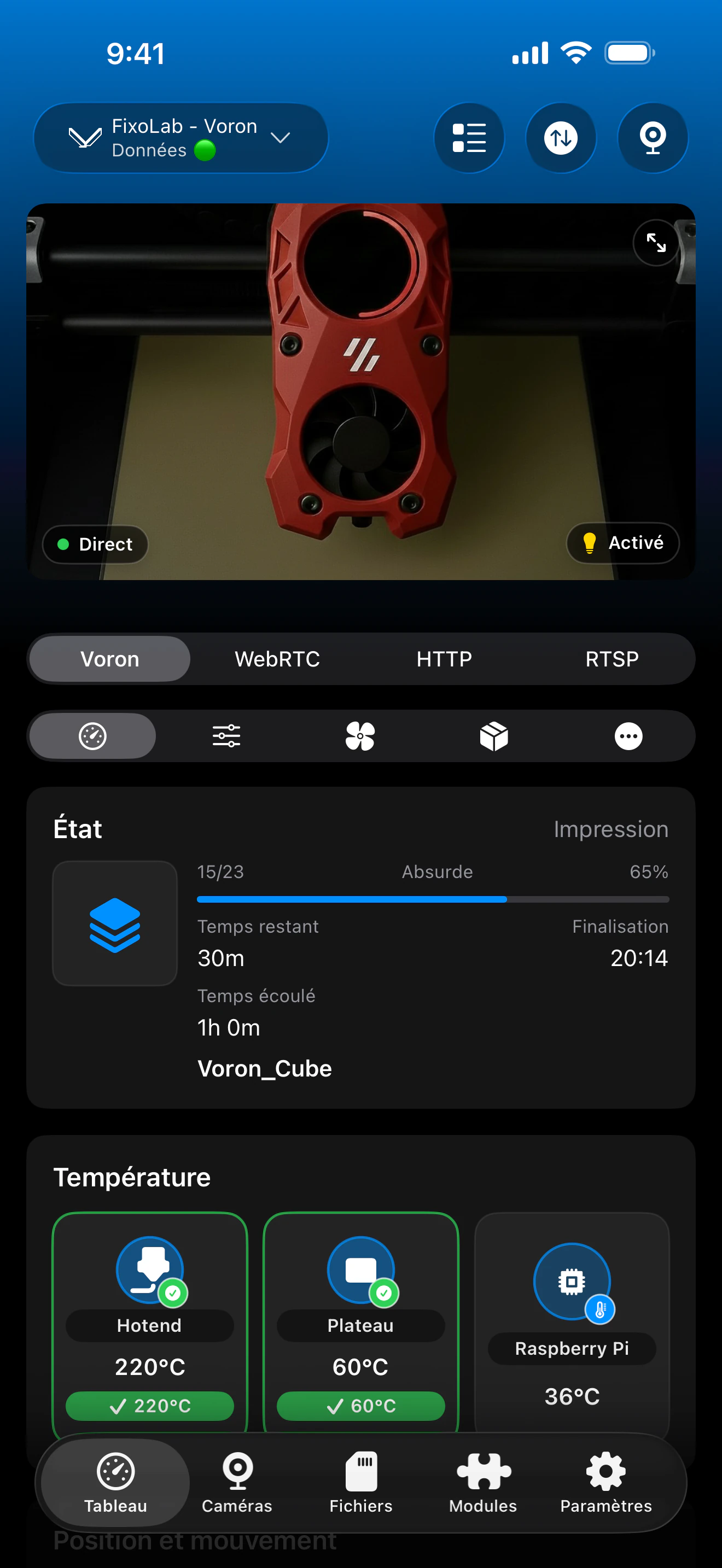
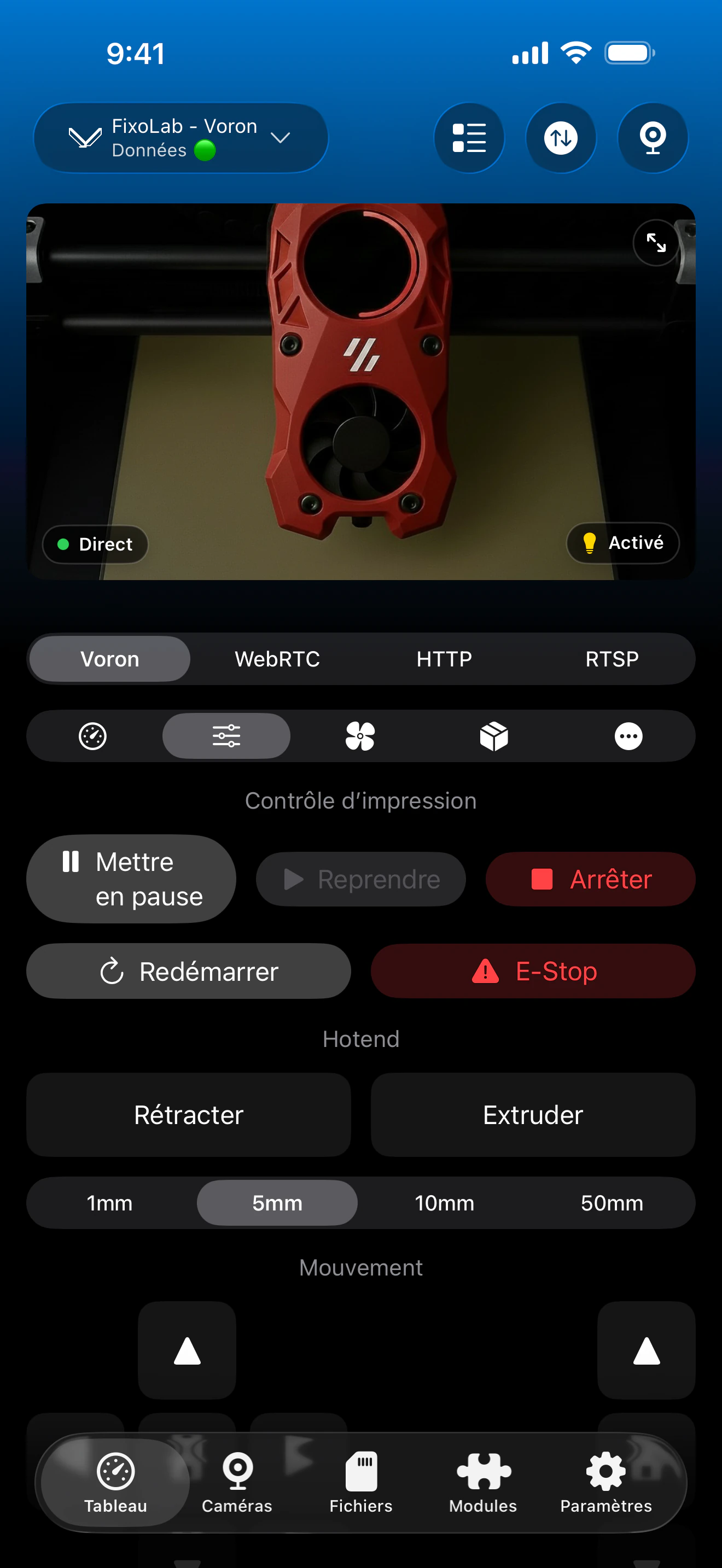
La carte de chaleur, la légende de l'écart, l'action de calibrage et les profils enregistrés proviennent tous directement de l'objet bed_mesh rapporté par Moonraker.
Ce que Printer Tools fait pour le Bed Mesh
- Une carte de chaleur interactive construite à partir des données bed_mesh de Moonraker, avec une légende min/max/écart
- Une action Calibrer qui exécute la macro BED_MESH_CALIBRATE existante de votre imprimante avec une étape de confirmation
- Le chargement d'un profil de mesh précédemment enregistré depuis une liste
- Des mises à jour automatiques chaque fois que les données de mesh changent sur l'imprimante
Ce qui n'est pas inclus
- Il n'y a pas de contrôle de l'offset Z dans Printer Tools, cette valeur doit être réglée depuis une console Klipper
- Printer Tools ne crée pas de configuration bed_mesh pour vous si elle n'existe pas déjà
- Le comportement du calibrage suit ce que votre printer.cfg définit pour BED_MESH_CALIBRATE, pas une routine distincte créée par l'application
- Enregistrer un nouveau nom de profil doit encore se faire via les macros ou la console Klipper si votre configuration l'exige
Problèmes courants de Bed Mesh
L'écran Bed Mesh n'affiche aucune donnée
Vérifiez que bed_mesh est configuré dans printer.cfg et qu'au moins un calibrage s'est terminé avec succès. Printer Tools ne peut afficher qu'un mesh que Moonraker possède déjà.
Calibrer ne fait rien lorsqu'on appuie dessus
Vérifiez dans la console Klipper la même erreur que vous verriez en exécutant BED_MESH_CALIBRATE directement, car Printer Tools envoie cette même commande plutôt qu'une routine personnalisée.
Le mesh semble correct mais les premières couches restent mauvaises
C'est presque toujours un problème d'offset Z, pas un problème de mesh. Revérifiez votre offset Z depuis une console Klipper, car Printer Tools ne le contrôle pas.
Un profil chargé ne semble pas s'appliquer
Vérifiez que le nom du profil correspond à ce que votre slicer ou votre macro de démarrage attend, et qu'aucun gcode de démarrage ne l'écrase avec une autre commande BED_MESH_PROFILE.
Consulter le Bed Mesh hors de votre domicile
Les données du Bed Mesh se chargent de la même façon via un VPN vers votre réseau ou via une imprimante Klipper ajoutée avec OctoEverywhere ou Obico, tant que la connexion Moonraker sous-jacente est active.
Questions fréquentes
Puis-je ajuster l'offset Z depuis Printer Tools ?
Pas pour le moment. Printer Tools se concentre sur la visualisation et le calibrage du Bed Mesh. L'offset Z doit encore être réglé depuis une console Klipper comme Mainsail, Fluidd ou SSH.
Calibrer refait-il d'abord l'homing de mon imprimante ?
Printer Tools se contente de déclencher la macro BED_MESH_CALIBRATE existante de votre imprimante, il se comporte donc exactement comme si vous exécutiez cette commande depuis la console, y compris tout homing que votre macro effectue déjà.
Puis-je avoir des mesh différents pour des plateaux différents ?
Oui, si votre printer.cfg enregistre déjà plusieurs profils bed_mesh. Printer Tools vous permet de choisir quel profil enregistré charger.
Est-il sûr de lancer Calibrer depuis l'application ?
Printer Tools affiche une étape de confirmation car le calibrage déplace la tête d'impression et sonde le plateau, tout comme le ferait l'exécution de la commande depuis une console.
Pourquoi Printer Tools ne règle-t-il pas simplement l'offset Z pour moi ?
Le réglage de l'offset Z implique généralement un test en direct avec du papier ou une jauge d'épaisseur directement sur l'imprimante, ce qui n'est pas encore intégré aux contrôles à distance de l'application.
Guides associés
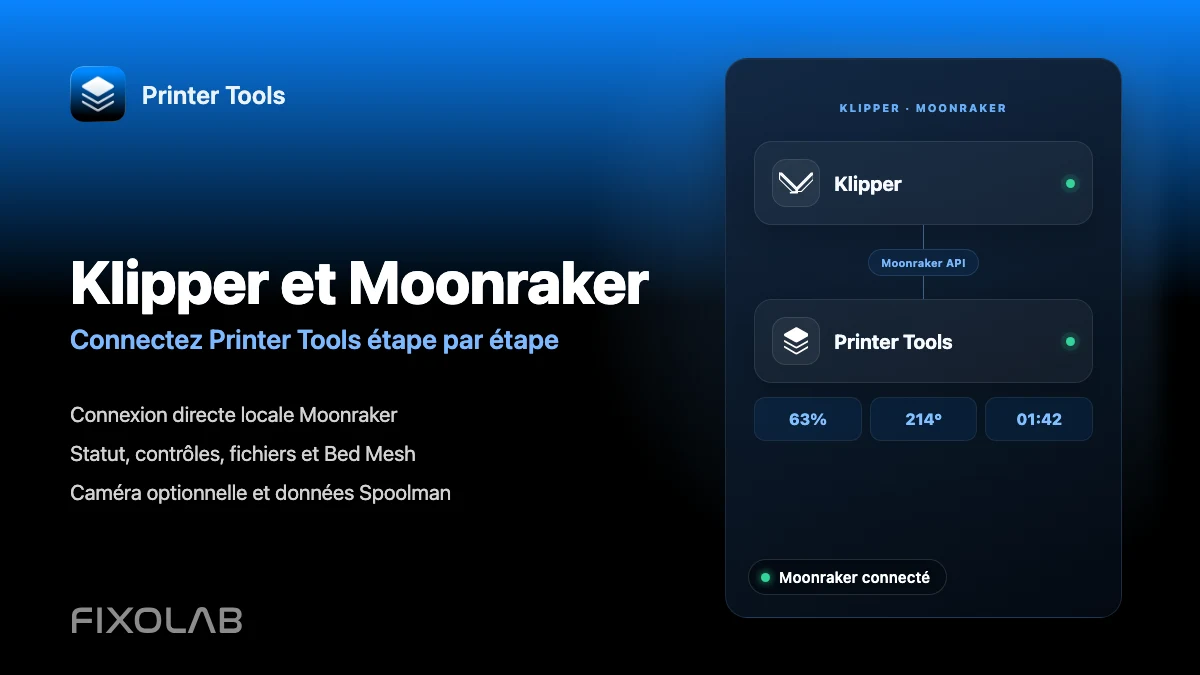
Voir la compatibilité complète Klipper et Moonraker
Passez en revue les fonctionnalités Moonraker prises en charge, les besoins optionnels en caméra et Spoolman, les options d'accès distant et les limitations actuelles.
Toutes vos imprimantes 3D dans un seul tableau de bord
Surveillez vos imprimantes Bambu Lab, Klipper, OctoPrint, Creality, Snapmaker, Anycubic, Flashforge, Elegoo et Prusa depuis une seule application
Disponible sur Android, iPhone, iPad et Mac, avec des apps compagnons pour Apple Watch et Wear OS et un accès à distance facultatif via VPN, OctoEverywhere ou Obico
