Miten määrittää Bed Mesh ja Z offset Klipperissä ja tarkistaa ne puhelimesta
Bed Mesh ja Z offset Klipperissä
Lyhyt vastaus
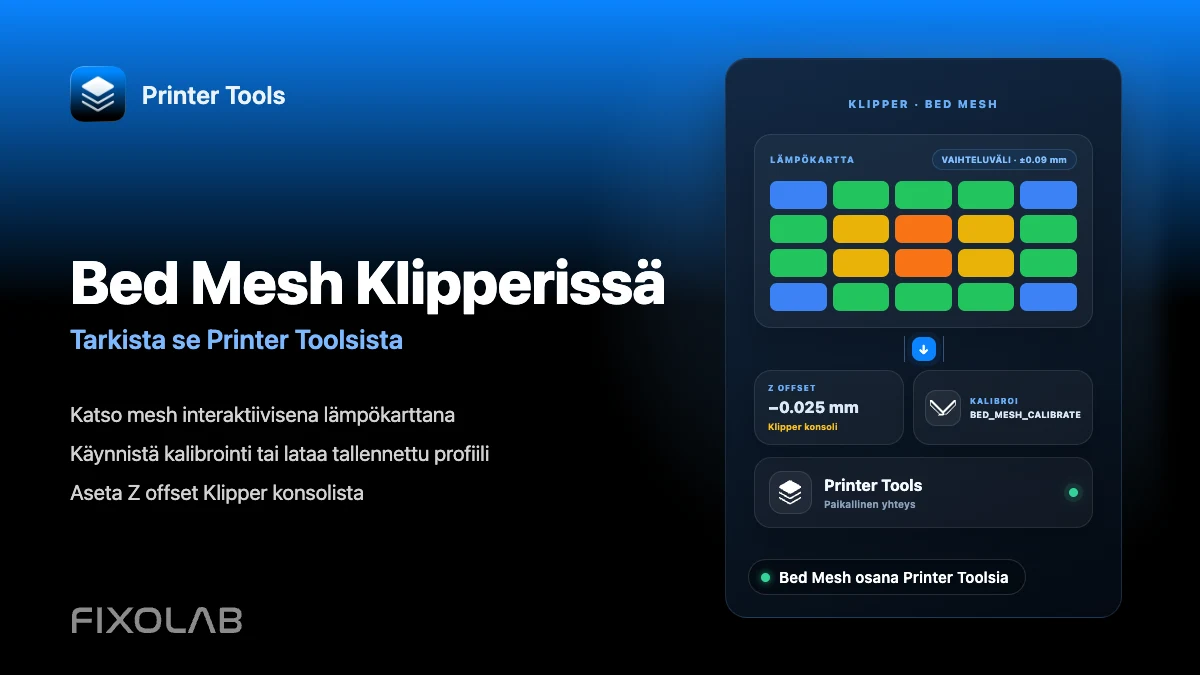
Printer Tools näyttää Klipperin Bed Meshin interaktiivisena lämpökarttana, ja sen painikkeilla voit käynnistää uuden kalibroinnin tai latata tallennetun profiilin suoraan Addons-alueelta Androidilla, iPhonella, iPadilla ja Macilla. Z offset on erillinen Klipper-asetus, jota ei tällä hetkellä voi säätää Printer Toolsista, joten se on yhä asetettava Klipperin omasta konsolista.
Mitä tarvitset
- Klipper-tulostin, joka on jo yhdistetty Printer Toolsiin Moonrakerin kautta
- printer.cfg-tiedostoon määritetty bed_mesh-osio
- Anturi tai manuaalinen mesh-asetus, joka toimii jo ajettuna Klipper-konsolista
- Pääsy Klipper-konsoliin, kuten Mainsailiin, Fluiddiin tai SSH:hon, itse Z offsetin säätämistä varten
Bed Meshin tarkastelu ja hallinta puhelimesta
- 1
Avaa Bed Mesh -näkymä Printer Toolsissa
Kun Klipper-tulostimesi on yhdistetty, avaa Bed Mesh -näyttö Addons-alueelta. Printer Tools lukee nykyisen mesh-datan suoraan Moonrakerista.
- 2
Lue lämpökartta
Interaktiivinen kartta värittää alustasi anturoidun korkeuden mukaan jokaisessa pisteessä, ja legenda näyttää minimin, maksimin ja koko vaihteluvälin, jotta havaitset vääntyneen alueen tai epätavallisen epätasaisen meshin.
- 3
Käynnistä uusi kalibrointi tarvittaessa
Käytä Kalibroi-toimintoa käynnistääksesi saman BED_MESH_CALIBRATE-komennon, jonka printer.cfg-tiedostosi jo määrittää. Printer Tools pyytää ensin vahvistuksen, koska tämä liikuttaa tulostuspäätä ja anturoi alustan.
- 4
Lataa tallennettu profiili
Jos ylläpidät useita mesh-profiileja, esimerkiksi eri alustalevyille, valitse haluamasi profiili seuraavaa tulostusta varten suoraan samasta näytöstä.
- 5
Aseta Z offset Klipperistä, ei Printer Toolsista
Käytä PROBE_CALIBRATEa Klipper-konsolista, säädä offsetia vakiotestikehotteiden avulla ja tallenna se SAVE_CONFIGilla. Printer Tools ei tällä hetkellä sisällä tätä säätöä, joten tämä vaihe tapahtuu sovelluksen ulkopuolella.
Bed Mesh Printer Toolsissa
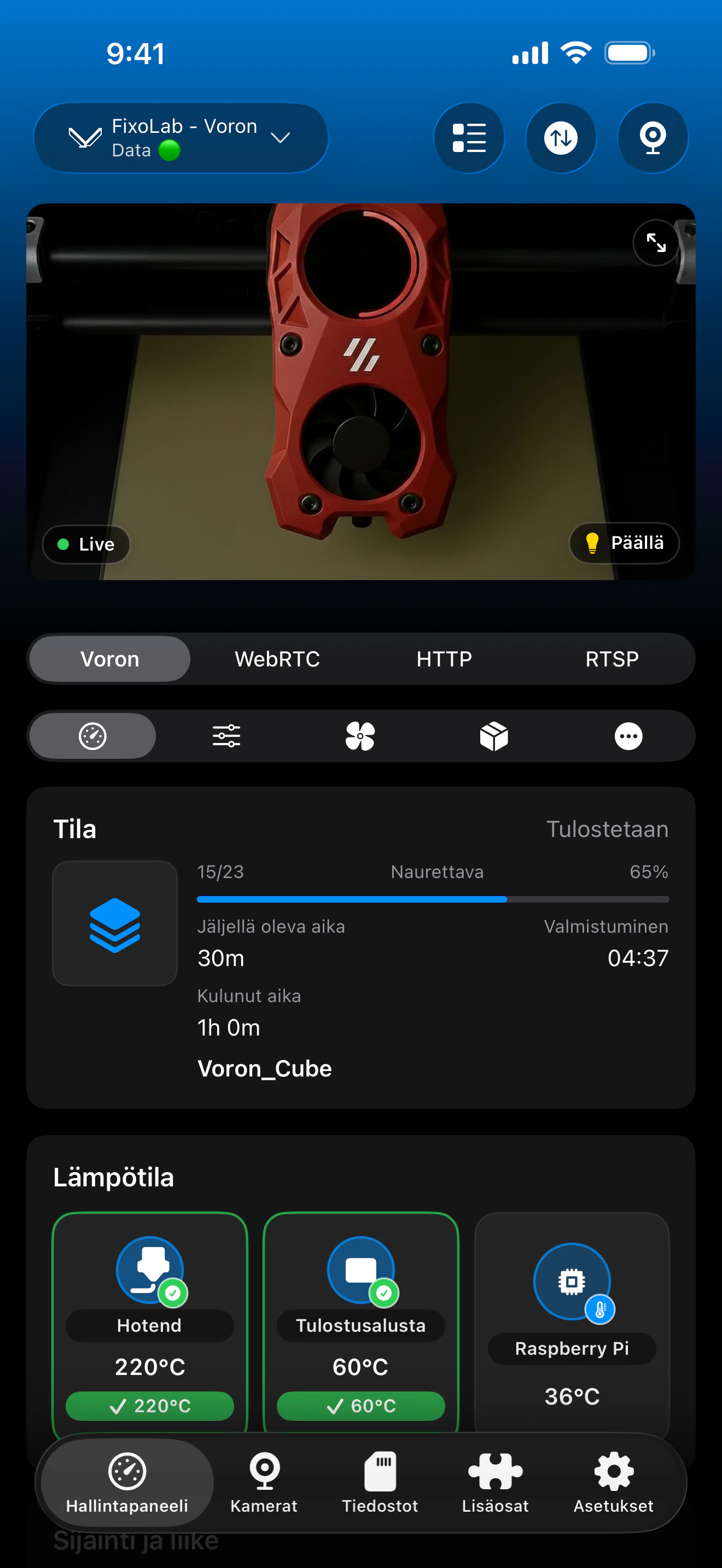
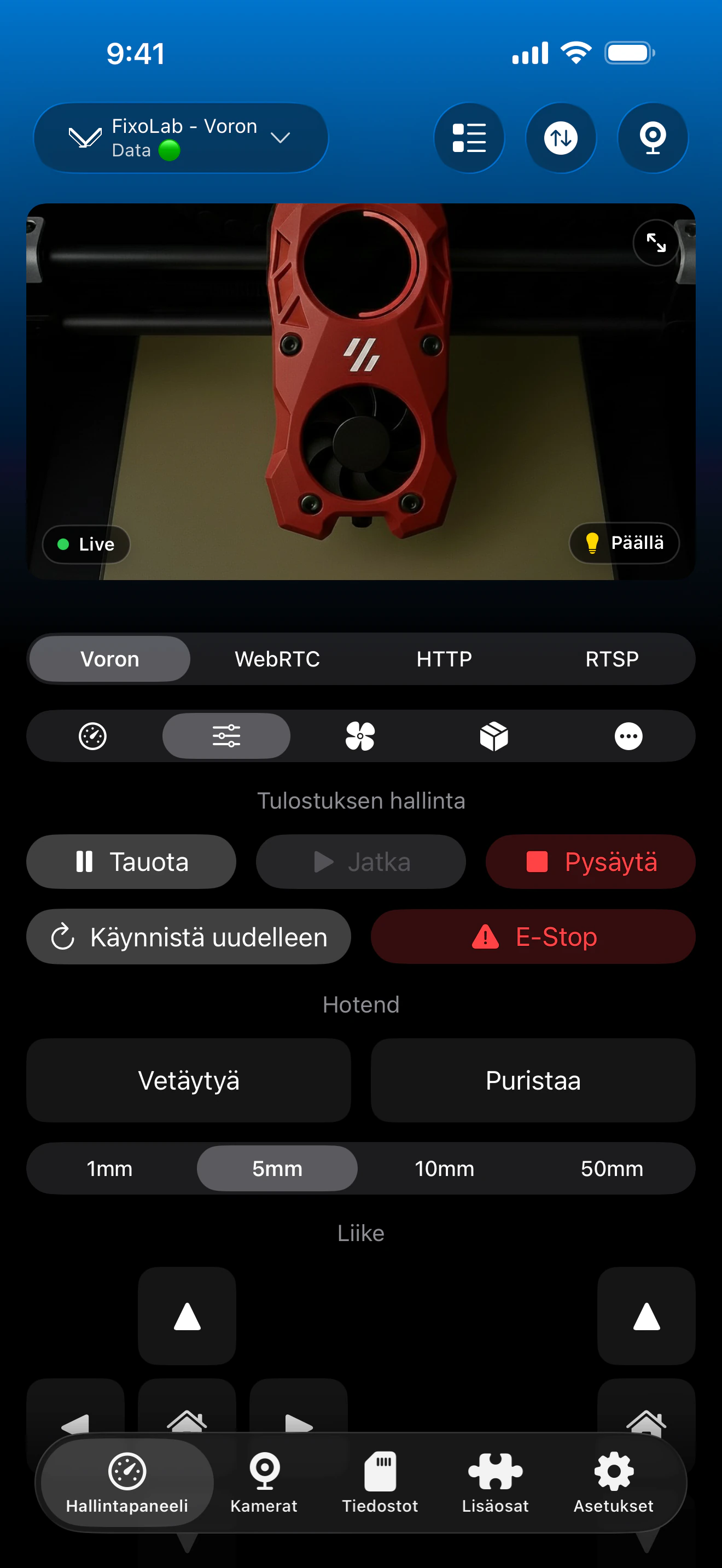
Lämpökartta, vaihteluvälin legenda, kalibrointitoiminto ja tallennetut profiilit tulevat suoraan Moonrakerin ilmoittamasta bed_mesh-objektista.
Mitä Printer Tools tekee Bed Meshille
- Interaktiivinen lämpökartta, joka rakennetaan Moonrakerin bed_mesh-datasta, ja min/max/vaihteluväli-legenda
- Kalibroi-toiminto, joka ajaa tulostimesi olemassa olevan BED_MESH_CALIBRATE-makron vahvistusvaiheella
- Aiemmin tallennetun mesh-profiilin lataaminen listalta
- Automaattiset päivitykset aina, kun mesh-data muuttuu tulostimella
Mitä tähän ei sisälly
- Printer Toolsissa ei ole Z offset -säätöä, se arvo on asetettava Klipper-konsolista
- Printer Tools ei luo bed_mesh-konfiguraatiota puolestasi, jos sitä ei jo ole olemassa
- Kalibrointi noudattaa printer.cfg-tiedostosi BED_MESH_CALIBRATE-määritystä, ei sovelluksen erillistä rutiinia
- Uuden profiilin nimen tallentaminen on yhä tehtävä Klipperin omien makrojen tai konsolin kautta, jos asennuksesi sitä vaatii
Yleiset Bed Mesh -ongelmat
Bed Mesh -näyttö ei näytä dataa
Varmista, että bed_mesh on määritetty printer.cfg-tiedostossa ja että vähintään yksi kalibrointi on suoritettu onnistuneesti. Printer Tools voi näyttää vain meshin, joka Moonrakerilla on jo.
Kalibroi ei tee mitään napautettaessa
Tarkista Klipper-konsolista sama virhe, jonka näkisit ajaessasi BED_MESH_CALIBRATEa suoraan, koska Printer Tools lähettää saman komennon eikä mukautettua rutiinia.
Mesh näyttää oikealta, mutta ensimmäiset kerrokset ovat yhä huonoja
Tämä on lähes aina Z offset -ongelma, ei mesh-ongelma. Tarkista Z offset uudelleen Klipper-konsolista, koska Printer Tools ei ohjaa sitä.
Ladattu profiili ei tunnu tulevan voimaan
Varmista, että profiilin nimi täsmää siihen, mitä slicerisi tai aloitusmakrosi odottaa, ja että aloitus-gcode ei ohita sitä eri BED_MESH_PROFILE-komennolla.
Bed Meshin tarkistaminen kotiverkon ulkopuolella
Bed Mesh -data latautuu samalla tavalla VPN-yhteyden kautta takaisin verkkoosi tai OctoEverywheren tai Obicon kautta lisätyn Klipper-tulostimen kanssa, kunhan taustalla oleva Moonraker-yhteys on aktiivinen.
Usein kysytyt kysymykset
Voinko säätää Z offsetia Printer Toolsista?
Ei tällä hetkellä. Printer Tools keskittyy Bed Meshin visualisointiin ja kalibrointiin. Z offset on yhä asetettava Klipper-konsolista, kuten Mainsailista, Fluiddista tai SSH:sta.
Käykö Kalibroi tulostimeni kotiasemassa ensin?
Printer Tools yksinkertaisesti käynnistää tulostimesi olemassa olevan BED_MESH_CALIBRATE-makron, joten se toimii täsmälleen samoin kuin jos ajaisit komennon konsolista, mukaan lukien makrosi jo suorittaman kotiutuksen.
Voiko minulla olla eri meshit eri alustalevyille?
Kyllä, jos printer.cfg-tiedostosi tallentaa jo useita bed_mesh-profiileja. Printer Tools antaa sinun valita, mikä tallennettu profiili ladataan.
Onko Kalibroin ajaminen sovelluksesta turvallista?
Printer Tools näyttää vahvistusvaiheen, koska kalibrointi liikuttaa tulostuspäätä ja anturoi alustan, samalla tavalla kuin komennon ajaminen konsolista tekisi.
Miksi Printer Tools ei vain aseta Z offsetia puolestani?
Z offsetin säätäminen vaatii tyypillisesti live-paperi- tai rakotulkkitestausta itse tulostimella, joten se ei ole vielä osa sovelluksen etäohjaustoimintoja.
Aiheeseen liittyvät oppaat
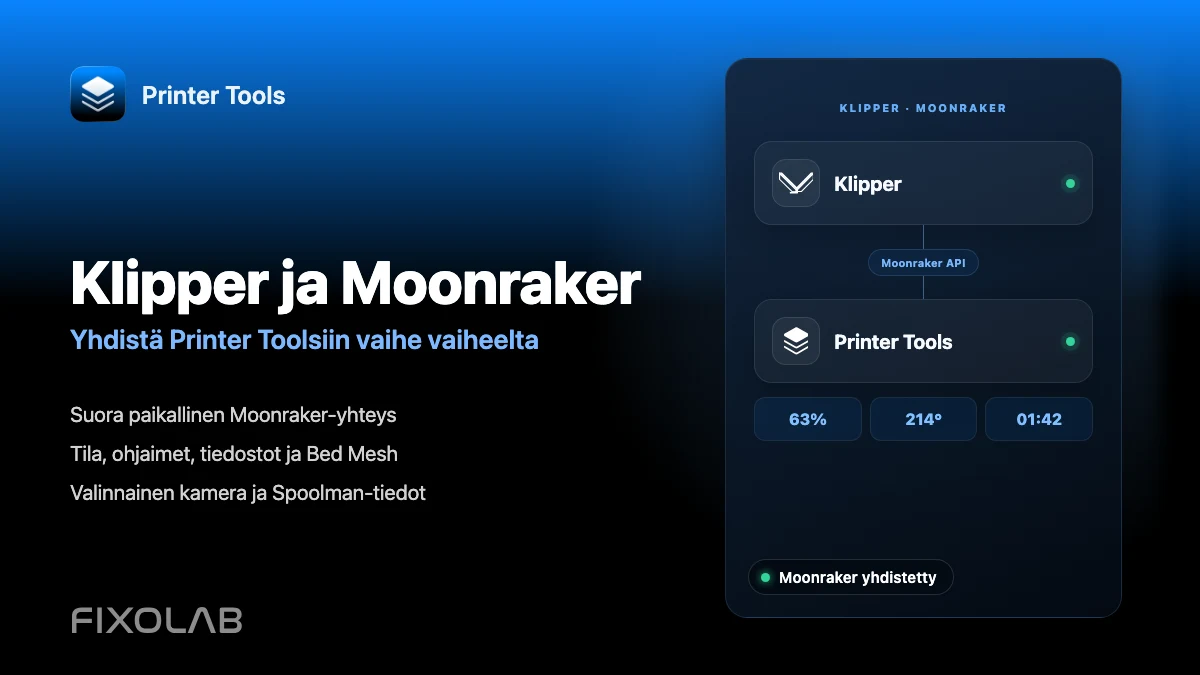
Katso täydellinen Klipper- ja Moonraker-yhteensopivuus
Käy läpi tuetut Moonraker-ominaisuudet, valinnaiset kamera- ja Spoolman-vaatimukset, etäkäyttövaihtoehdot ja nykyiset rajoitukset.
Kaikki 3D-tulostimesi yhdessä hallintapaneelissa
Seuraa Bambu Lab-, Klipper-, OctoPrint-, Creality-, Snapmaker-, Anycubic-, Flashforge-, Elegoo- ja Prusa-tulostimia yhdestä sovelluksesta
Saatavilla Androidille, iPhonelle, iPadille ja Macille, Apple Watch- ja Wear OS -kumppanisovelluksilla sekä valinnaisella etäyhteydellä VPN:n, OctoEverywheren tai Obicon kautta
