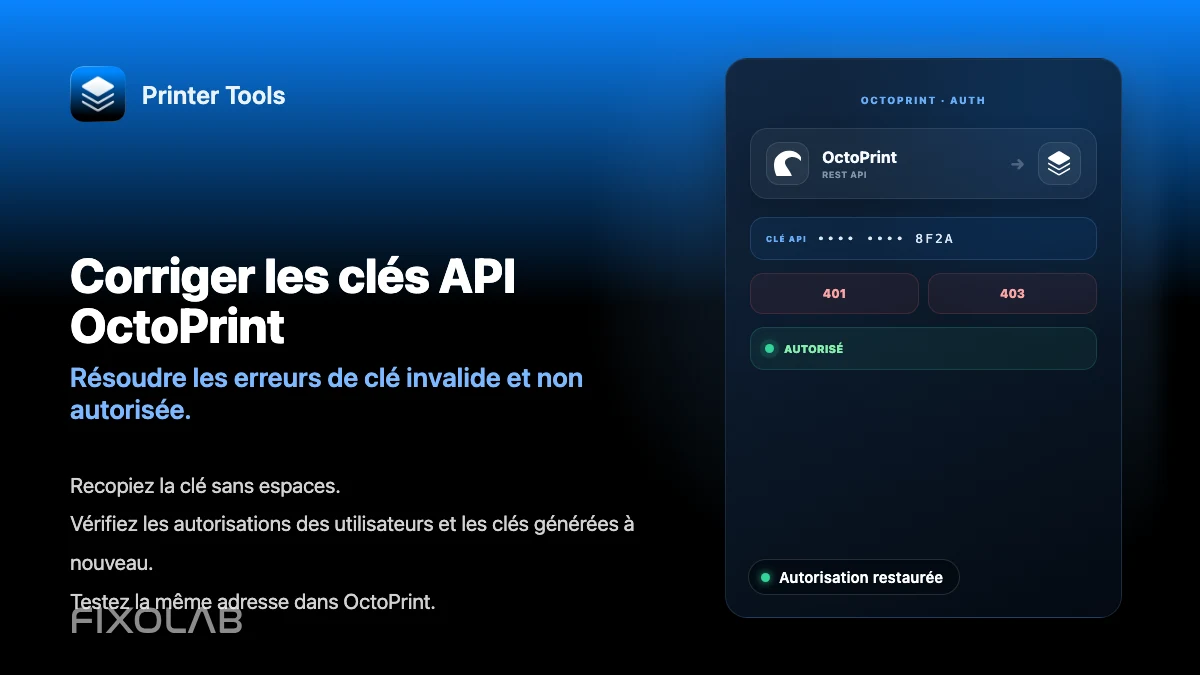
Corriger les erreurs de clé API OctoPrint invalide ou non autorisée
Dépannage de la clé API OctoPrint
La réponse rapide
Une erreur de clé API invalide ou non autorisée dans Printer Tools signifie presque toujours que la clé saisie ne correspond pas à la clé API globale actuelle dans les Paramètres d'OctoPrint. Une erreur distincte où l'imprimante apparaît comme non connectée est généralement un problème de connexion série au sein d'OctoPrint lui-même, pas un problème d'authentification.
Ce dont vous avez besoin
- L'accès à la page Paramètres d'OctoPrint, dans la section API
- L'imprimante OctoPrint déjà ajoutée dans Printer Tools
- Quelques minutes pour régénérer la clé si elle a été perdue ou modifiée
Réparer une erreur de clé API
- 1
Recopiez la clé actuelle
Ouvrez les Paramètres d'OctoPrint, allez dans la section API et copiez la clé API globale exactement telle qu'affichée, sans espaces superflus.
- 2
Remplacez la clé dans Printer Tools
Ouvrez les paramètres de l'imprimante dans Printer Tools et collez la clé fraîchement copiée, en remplaçant ce qui s'y trouvait auparavant.
- 3
Reconnectez et testez
Reconnectez l'imprimante. Si le tableau de bord se charge, la clé était le problème. Si cela échoue toujours, confirmez que vous l'avez copiée depuis la même instance OctoPrint que celle visée par Printer Tools.
- 4
Régénérez la clé si nécessaire
Si la clé a été perdue ou si vous pensez qu'elle a été exposée, régénérez-la depuis les Paramètres d'OctoPrint et mettez-la à jour dans tous les clients qui l'utilisent, y compris Printer Tools.
- 5
Vérifiez séparément un problème série
Si la clé est acceptée mais que l'imprimante apparaît toujours comme non connectée, consultez le panneau de connexion d'OctoPrint pour une déconnexion série plutôt que de continuer à dépanner la clé API.
Paramètres de la clé API OctoPrint
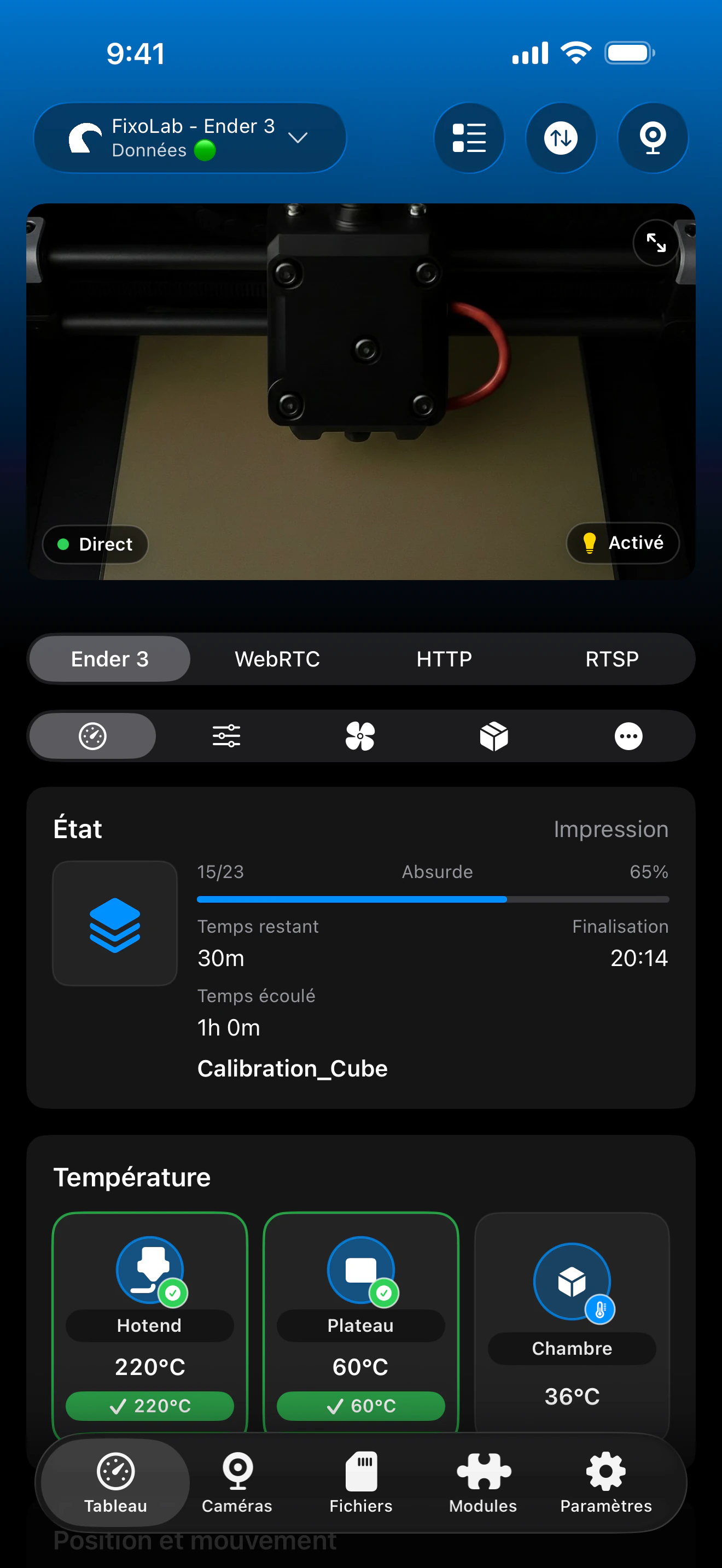
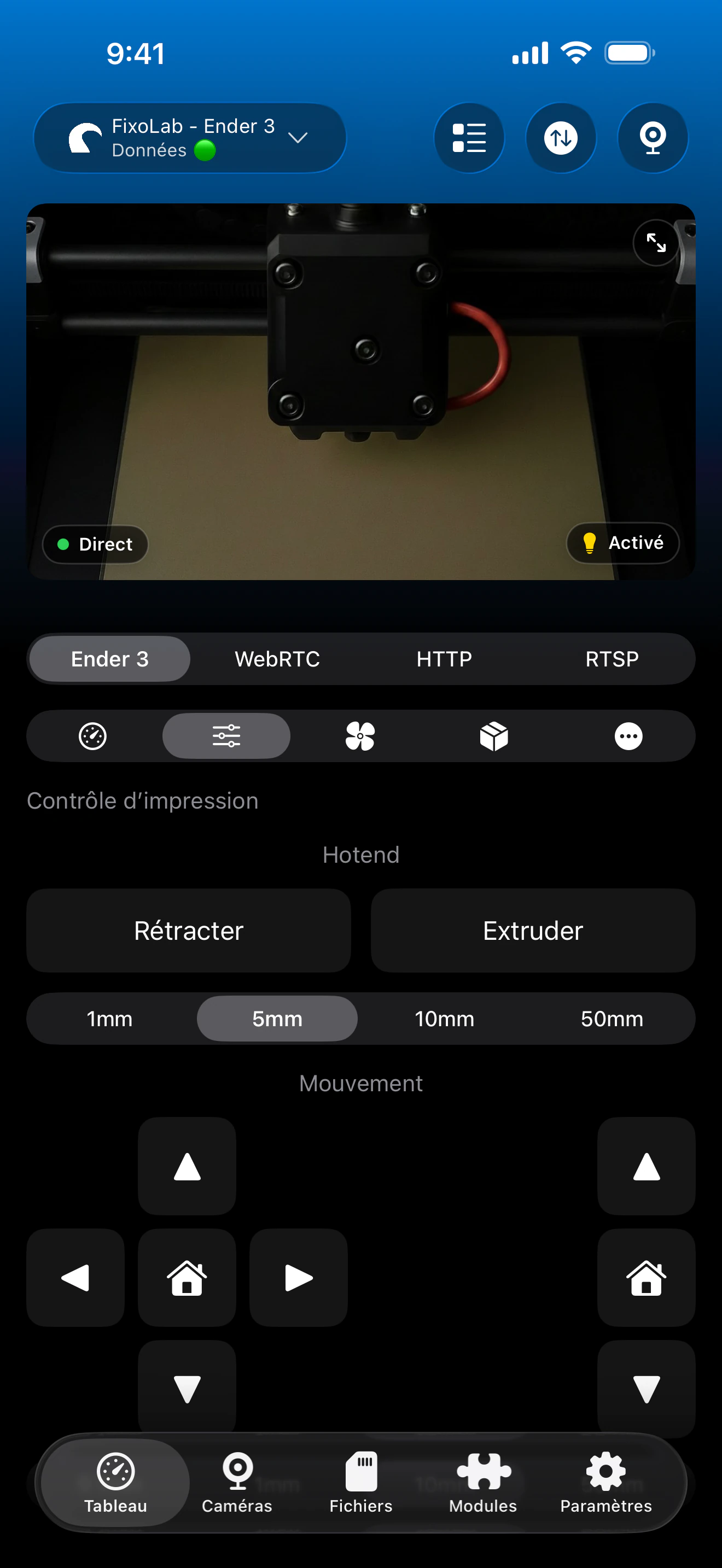
Le champ de clé API dans Printer Tools doit correspondre à la clé globale actuellement affichée dans les Paramètres d'OctoPrint.
Comment Printer Tools gère cela
- Un état clair invalide ou non autorisé affiché quand la clé API elle-même est rejetée
- Un état de déconnexion série distinct quand OctoPrint n'a pas de connexion active à l'imprimante
- Reconnexion sans avoir besoin de supprimer et de rajouter l'imprimante depuis le début
Ce qui n'est pas automatique
- Printer Tools ne peut pas générer ni réparer une clé API OctoPrint par lui-même
- Un problème de connexion série doit être réparé depuis les propres paramètres de connexion d'OctoPrint
- Les clés API par utilisateur ne sont pas prises en charge, seule la clé globale unique fonctionne
Erreurs de clé API courantes
Non autorisé immédiatement après la saisie de la clé
Confirmez que la clé a été copiée intégralement et sans caractères superflus, et qu'elle correspond à la clé actuellement affichée dans OctoPrint, pas à une ancienne valeur enregistrée.
La clé a fonctionné pendant des semaines puis s'est arrêtée
Vérifiez si la clé a été régénérée dans OctoPrint, intentionnellement ou via une extension, et mettez-la à jour dans Printer Tools le cas échéant.
La clé est acceptée mais l'imprimante apparaît déconnectée
Il s'agit d'un problème de connexion série au sein d'OctoPrint, pas d'un problème d'authentification. Reconnectez l'imprimante depuis le panneau de connexion d'OctoPrint.
Des erreurs différentes apparaissent sur différents appareils
Confirmez que chaque appareil utilise la même clé API actuelle. Une ancienne clé enregistrée sur un téléphone échouera même si un autre appareil a déjà la bonne.
Erreurs de clé API en accès à distance
La même clé API s'applique que vous vous connectiez directement, via un VPN ou via OctoEverywhere. Une clé rejetée échoue de la même façon quelle que soit la manière dont vous atteignez le serveur.
Questions fréquentes
Pourquoi Printer Tools indique-t-il non autorisé alors que le site d'OctoPrint fonctionne bien ?
L'interface d'OctoPrint peut déjà avoir une session de navigateur valide, tandis que Printer Tools s'authentifie séparément avec la clé API que vous avez saisie. Revérifiez cette clé spécifiquement.
La régénération de la clé affecte-t-elle d'autres applications utilisant OctoPrint ?
Oui. Tout client utilisant l'ancienne clé globale, pas seulement Printer Tools, devra saisir la nouvelle clé après sa régénération.
Une erreur 403 est-elle différente d'une erreur 401 ici ?
Les deux sont traitées comme un problème d'authentification dans Printer Tools et pointent vers la même solution, revérifier la clé API par rapport à la valeur actuelle d'OctoPrint.
Puis-je utiliser des clés API différentes par appareil ?
OctoPrint émet une seule clé globale par défaut, donc la même clé est normalement utilisée sur tous les appareils et clients.
Guides associés

Voir la compatibilité complète OctoPrint
Passez en revue les fonctionnalités OctoPrint prises en charge, la configuration de la caméra, l'authentification et les limitations actuelles dans Printer Tools.
Toutes vos imprimantes 3D dans un seul tableau de bord
Surveillez vos imprimantes Bambu Lab, Klipper, OctoPrint, Creality, Snapmaker, Anycubic, Flashforge, Elegoo et Prusa depuis une seule application
Disponible sur Android, iPhone, iPad et Mac, avec des apps compagnons pour Apple Watch et Wear OS et un accès à distance facultatif via VPN, OctoEverywhere ou Obico
