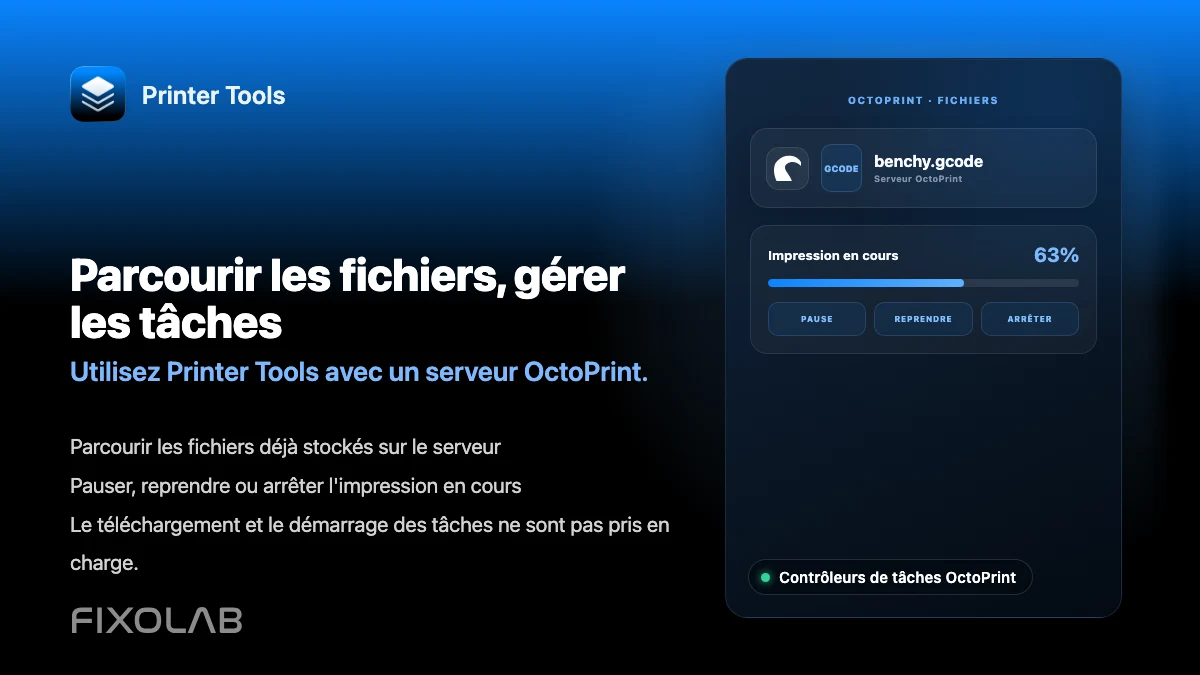
Parcourir les fichiers et gérer les tâches OctoPrint depuis Printer Tools
Fichiers et contrôle des travaux OctoPrint
La réponse rapide
Printer Tools vous permet de parcourir les fichiers déjà stockés sur votre serveur OctoPrint et de mettre en pause, reprendre ou arrêter le travail en cours d'impression. Téléverser un nouveau fichier G-code ou démarrer une nouvelle impression en en sélectionnant un n'est pas encore pris en charge, cette étape doit donc toujours se faire depuis l'interface web d'OctoPrint ou un autre client.
Ce dont vous avez besoin
- Une imprimante OctoPrint déjà connectée à Printer Tools
- Des fichiers déjà téléversés sur OctoPrint via son interface web ou un autre outil
- Un travail déjà démarré dans OctoPrint si vous voulez utiliser la pause, la reprise ou l'arrêt depuis Printer Tools
Parcourir les fichiers et gérer un travail
- 1
Ouvrez Fichiers pour votre imprimante OctoPrint
Depuis l'écran de l'imprimante dans Printer Tools, ouvrez Fichiers pour voir ce qui est déjà stocké sur le serveur OctoPrint, organisé de la même façon qu'OctoPrint lui-même les présente.
- 2
Consultez ce qui est disponible
Parcourez la bibliothèque existante pour planifier la prochaine impression, même si démarrer cette impression nécessite encore l'interface d'OctoPrint pour l'instant.
- 3
Démarrez une impression directement depuis OctoPrint
Sélectionnez et démarrez le fichier depuis l'interface web d'OctoPrint, ou depuis un autre client qui le prend en charge, car Printer Tools ne déclenche pas encore un nouveau travail d'impression.
- 4
Gérez le travail depuis Printer Tools une fois démarré
Une fois l'impression en cours, revenez à Printer Tools pour la mettre en pause, la reprendre ou l'arrêter, et pour surveiller la progression et les températures.
Fichiers et contrôles de travail OctoPrint
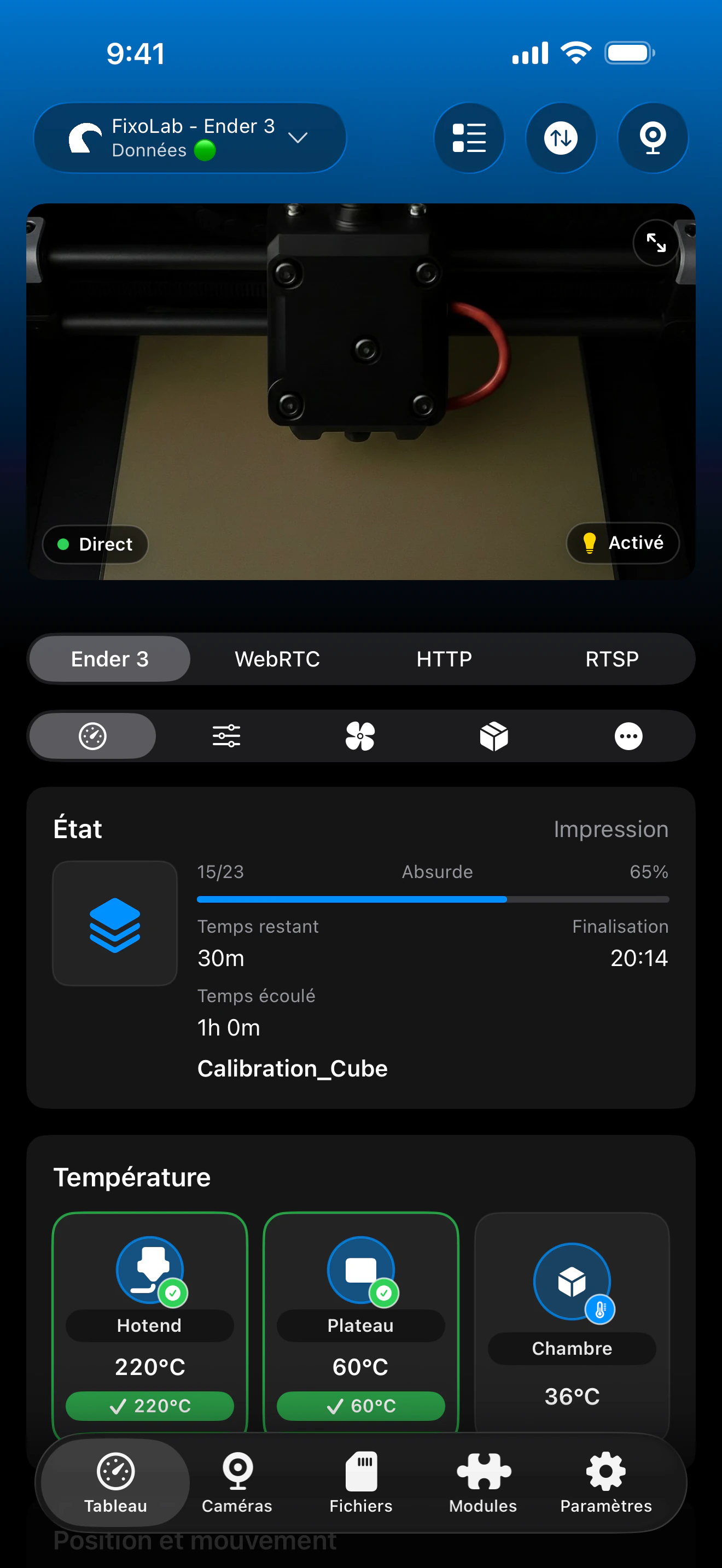
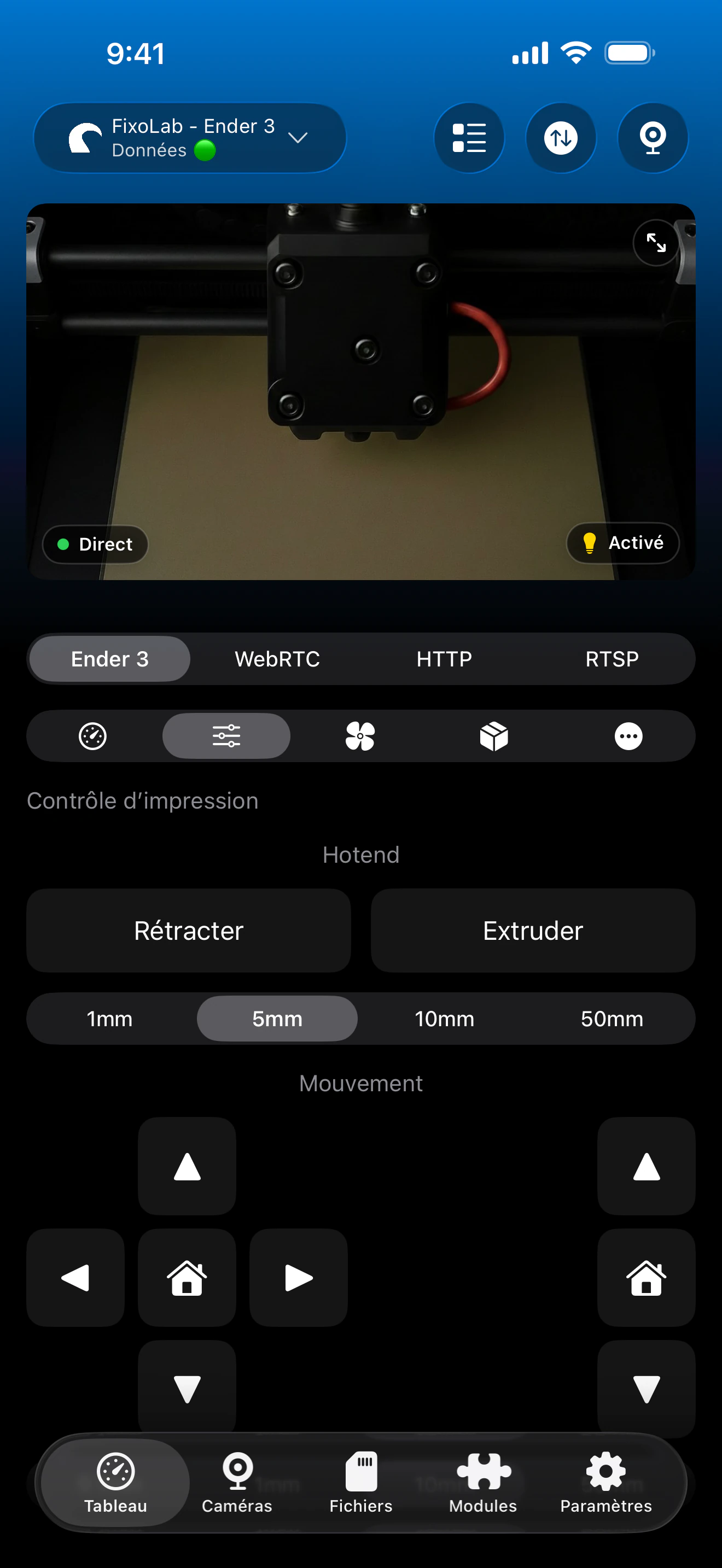
L'explorateur de fichiers et les contrôles de travail lisent tous deux directement depuis OctoPrint, le contrôle de travail agissant sur ce qui est déjà en cours d'impression.
Ce qui fonctionne aujourd'hui
- Navigation en lecture seule des fichiers déjà stockés sur le serveur OctoPrint
- Mettre en pause, reprendre et arrêter le travail en cours d'impression
- Progression en direct, temps écoulé et restant pendant qu'un travail s'exécute
Ce qui n'est pas encore pris en charge
- Téléverser un nouveau fichier G-code vers OctoPrint depuis Printer Tools
- Sélectionner un fichier stocké et démarrer une nouvelle impression depuis Printer Tools
- Supprimer ou réorganiser les fichiers stockés sur le serveur OctoPrint
Problèmes courants de fichiers et de travaux
La liste des fichiers est vide
Confirmez que les fichiers existent réellement sur le stockage du serveur OctoPrint. Printer Tools n'affiche que ce qu'OctoPrint lui-même possède déjà.
Pause ou arrêt ne répond pas
Vérifiez qu'OctoPrint affiche une connexion série active avec l'imprimante. Les contrôles de travail ne fonctionnent que tant qu'OctoPrint est réellement connecté et en train d'imprimer.
Un fichier apparaît mais sans miniature
Les miniatures dépendent des métadonnées qu'OctoPrint lui-même a extraites lors du téléversement du fichier, que Printer Tools ne peut pas générer après coup.
Gérer un travail depuis l'extérieur
La pause, la reprise et l'arrêt fonctionnent de la même façon via OctoEverywhere ou un VPN vers votre réseau. Démarrer une nouvelle impression nécessite toujours l'interface d'OctoPrint quelle que soit la méthode de connexion.
Questions fréquentes
Puis-je téléverser un fichier G-code depuis mon téléphone ?
Pas encore. Printer Tools peut parcourir les fichiers déjà présents sur le serveur OctoPrint, mais en téléverser un nouveau n'est pas actuellement pris en charge.
Puis-je démarrer une nouvelle impression en choisissant un fichier dans Printer Tools ?
Pas encore. Démarrer une impression doit toujours se faire depuis l'interface d'OctoPrint elle-même ou un autre client compatible.
Puis-je quand même mettre en pause ou arrêter une impression démarrée par quelqu'un d'autre ?
Oui. Le contrôle de travail dans Printer Tools agit sur ce qu'OctoPrint est en train d'imprimer, quelle que soit la façon dont cette impression a été démarrée.
Le téléversement de fichiers et le démarrage d'impressions seront-ils ajoutés plus tard ?
Cette page reflète ce que Printer Tools prend en charge aujourd'hui. Consultez la page de compatibilité OctoPrint pour la liste actuelle des fonctionnalités avant de supposer qu'une capacité spécifique existe.
Guides associés
Voir la compatibilité complète OctoPrint
Passez en revue les fonctionnalités OctoPrint prises en charge, la configuration de la caméra, l'authentification et les limitations actuelles dans Printer Tools.
Toutes vos imprimantes 3D dans un seul tableau de bord
Surveillez vos imprimantes Bambu Lab, Klipper, OctoPrint, Creality, Snapmaker, Anycubic, Flashforge, Elegoo et Prusa depuis une seule application
Disponible sur Android, iPhone, iPad et Mac, avec des apps compagnons pour Apple Watch et Wear OS et un accès à distance facultatif via VPN, OctoEverywhere ou Obico
