Résoudre une caméra OctoPrint qui ne se charge pas dans Printer Tools
Dépannage de la caméra OctoPrint
La réponse rapide
Printer Tools demande un flux MJPEG depuis le flux webcam standard de votre serveur OctoPrint, le même chemin par défaut utilisé par les installations OctoPi. Si la caméra se trouve sur un hôte ou un port différent du reste d'OctoPrint, utilisez le champ d'adresse de streaming séparé afin que Printer Tools sache où chercher le flux vidéo réel.
Ce dont vous avez besoin
- Une imprimante OctoPrint déjà connectée à Printer Tools
- Une webcam configurée dans OctoPrint et confirmée fonctionnelle depuis l'interface d'OctoPrint
- L'adresse locale de la machine qui sert réellement le flux MJPEG, si elle diffère du serveur OctoPrint lui-même
Réparer une caméra qui ne se charge pas
- 1
Confirmez d'abord que le flux fonctionne dans OctoPrint
Ouvrez l'interface web d'OctoPrint et vérifiez que l'aperçu de la caméra se charge là. Si ce n'est pas le cas, le problème vient de la configuration webcam elle-même, pas de Printer Tools.
- 2
Testez le flux par défaut dans un navigateur
Ouvrez le flux webcam standard directement dans un navigateur sur le même réseau que le serveur OctoPrint, séparément de l'interface principale d'OctoPrint.
- 3
Utilisez une adresse de streaming séparée si nécessaire
Si la caméra est servie depuis un hôte ou un port différent du reste d'OctoPrint, par exemple derrière un proxy séparé, saisissez cette adresse spécifiquement dans les paramètres de streaming de Printer Tools pour cette imprimante.
- 4
Vérifiez l'isolation réseau
Un Wi-Fi invité ou une isolation client peut bloquer le flux de la caméra même si le statut et le contrôle du travail continuent de fonctionner, car ils peuvent atteindre le serveur par un chemin différent.
- 5
Reconnectez l'imprimante
Après avoir modifié une adresse, reconnectez l'imprimante dans Printer Tools plutôt que de simplement actualiser la vue caméra.
Paramètres de la caméra OctoPrint
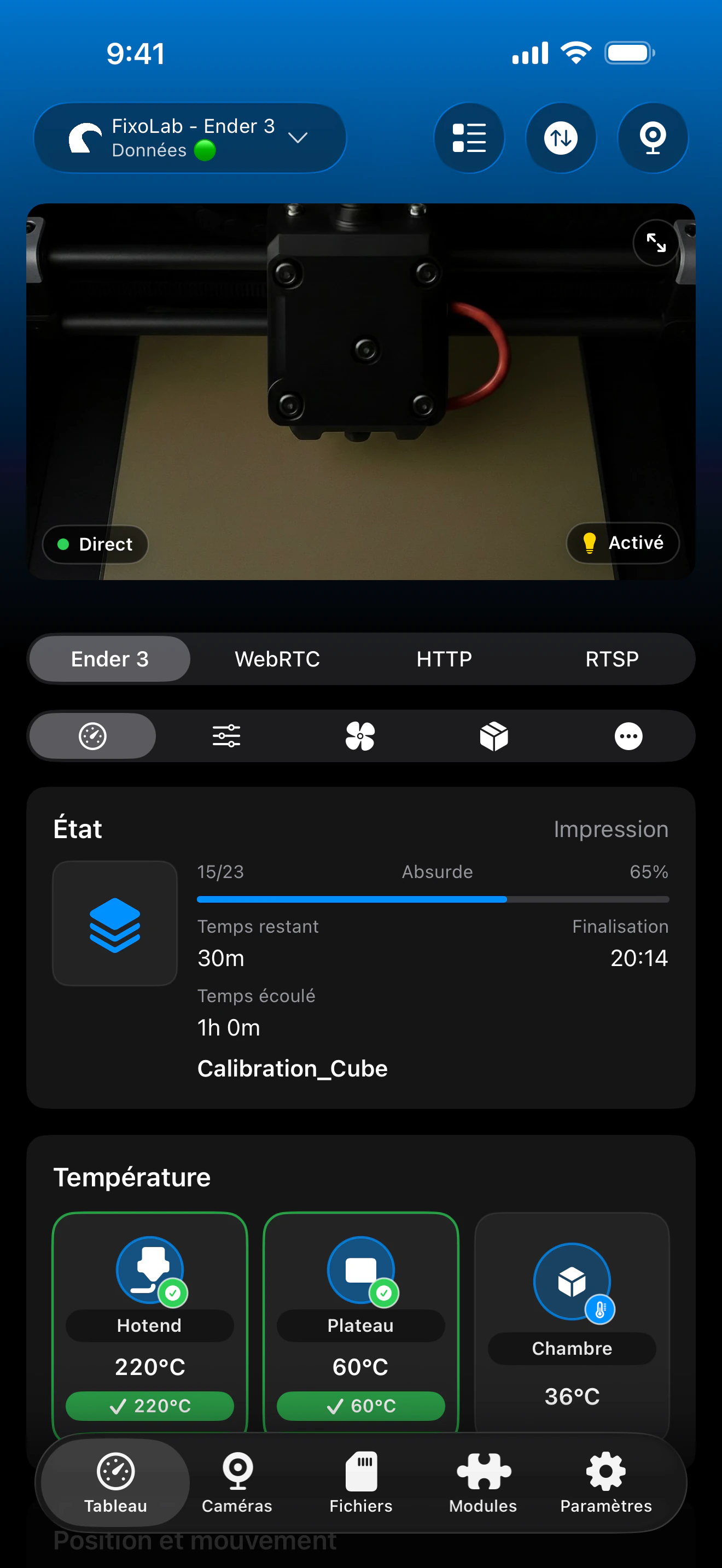
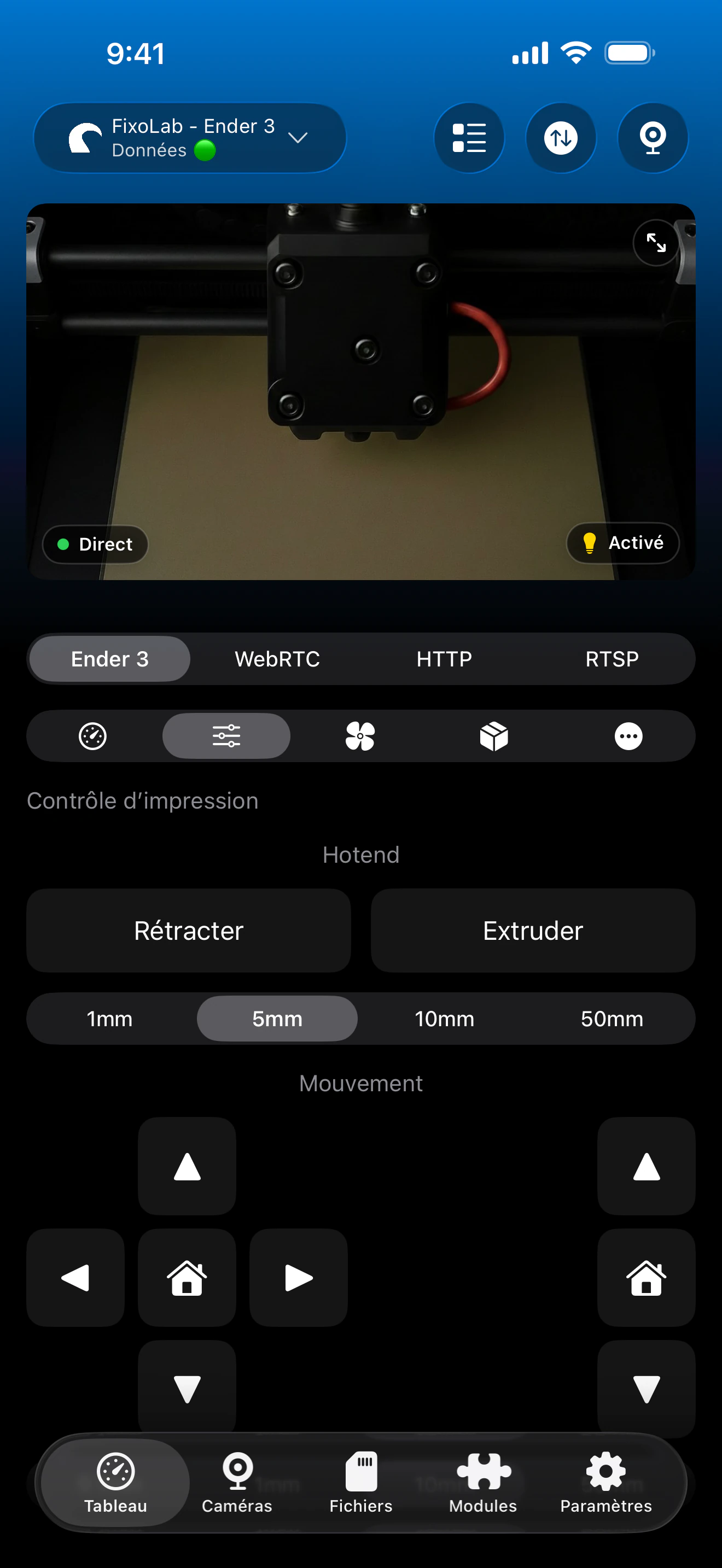
Une adresse de streaming séparée est disponible pour les configurations où la caméra n'est pas servie depuis le même hôte que le reste d'OctoPrint.
Ce que prend en charge la vue caméra
- Détection automatique du MJPEG sur le flux webcam standard d'OctoPrint
- Un champ d'adresse de streaming séparé pour les caméras servies depuis un hôte ou un port différent
- Visualisation en direct aux côtés du statut et des contrôles de travail sur le même écran
Ce qui n'est pas automatique
- Les flux d'extensions webcam personnalisées qui diffèrent du chemin standard ne sont pas détectés automatiquement
- Printer Tools ne configure pas les paramètres webcam d'OctoPrint pour vous
- Seul le MJPEG est pris en charge pour la caméra native d'OctoPrint
Problèmes de caméra courants
La caméra fonctionne dans OctoPrint mais pas dans Printer Tools
Vérifiez si la caméra est servie depuis une adresse différente du serveur OctoPrint principal, et le cas échéant saisissez cette adresse dans le champ de streaming séparé de Printer Tools.
Le flux se charge mais est très lent
Ajustez la résolution et la fréquence d'images dans la configuration de votre webcam elle-même. Printer Tools affiche le flux tel qu'il est publié et n'applique pas de compression supplémentaire.
La caméra fonctionnait avant et s'est arrêtée après un changement réseau
Confirmez que l'adresse de streaming est toujours accessible à la même IP. Un changement de routeur ou de DHCP peut déplacer l'hôte de la caméra vers une nouvelle adresse locale.
Le statut se charge bien mais la caméra n'apparaît jamais
Cela signifie généralement que le trafic du statut et de la caméra empruntent des chemins réseau différents. Vérifiez les règles de pare-feu ou d'isolation client spécifiquement pour le port de la caméra.
Voir la caméra depuis l'extérieur
Ajoutez OctoEverywhere à la même imprimante OctoPrint pour l'accès à distance à la caméra, ou utilisez un VPN vers votre réseau. Évitez de rediriger directement le port de la caméra sur votre routeur.
Questions fréquentes
Dois-je saisir l'adresse de la caméra manuellement ?
Seulement si votre webcam est servie depuis un hôte ou un port différent du reste d'OctoPrint. Sinon, Printer Tools la trouve automatiquement sur le flux standard.
Printer Tools prend-il en charge le RTSP pour les caméras OctoPrint ?
La caméra native d'OctoPrint dans Printer Tools est uniquement en MJPEG. D'autres protocoles devraient être ajoutés via une configuration de caméra externe séparée.
Pourquoi la caméra échoue-t-elle seulement depuis l'extérieur ?
L'accès à distance à un flux de caméra local nécessite OctoEverywhere ou un VPN. Une connexion directe à l'adresse locale ne fonctionne que sur le même réseau.
Puis-je utiliser une image instantanée à la place d'un flux en direct ?
Printer Tools demande un flux MJPEG en direct pour la caméra native d'OctoPrint plutôt que des instantanés périodiques.
Guides associés

Voir la compatibilité complète OctoPrint
Passez en revue les fonctionnalités OctoPrint prises en charge, la configuration de la caméra, l'authentification et les limitations actuelles dans Printer Tools.
Toutes vos imprimantes 3D dans un seul tableau de bord
Surveillez vos imprimantes Bambu Lab, Klipper, OctoPrint, Creality, Snapmaker, Anycubic, Flashforge, Elegoo et Prusa depuis une seule application
Disponible sur Android, iPhone, iPad et Mac, avec des apps compagnons pour Apple Watch et Wear OS et un accès à distance facultatif via VPN, OctoEverywhere ou Obico
