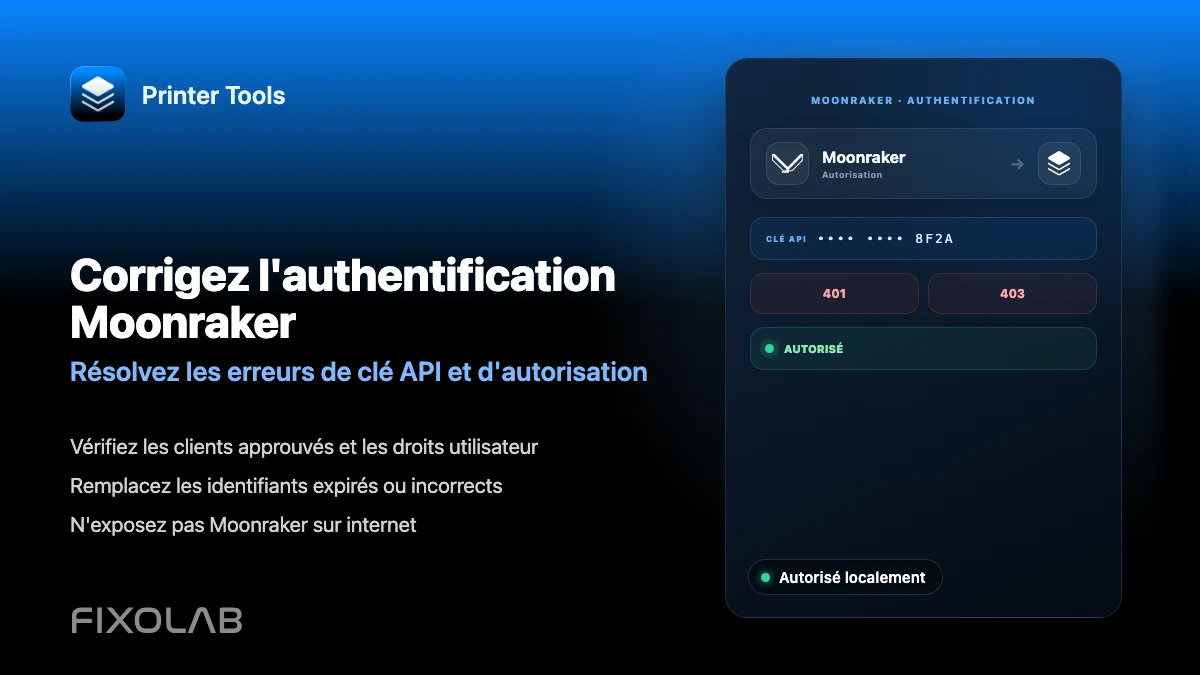
Comment corriger les erreurs d'authentification et de clé API Moonraker dans Printer Tools
Dépannage de l'authentification Moonraker
La réponse rapide
La plupart des installations Moonraker sur un réseau local de confiance ne requièrent aucun identifiant du tout. Si la vôtre en requiert, à cause des réglages trusted_clients ou force_logins dans moonraker.conf, Printer Tools peut envoyer une clé API, un jeton Bearer ou des identifiants Basic Auth avec la connexion, mais ils doivent correspondre exactement à ce que Moonraker attend, sinon chaque requête est rejetée.
Ce dont vous avez besoin
- Un accès à votre moonraker.conf, ou aux paramètres de Mainsail ou Fluidd, pour vérifier la configuration d'authentification actuelle
- La clé API, le jeton Bearer ou le nom d'utilisateur et mot de passe Basic Auth actuels, selon ce qu'utilise votre installation Moonraker
- Une imprimante Klipper déjà ajoutée dans Printer Tools
- La confirmation que l'IP de votre appareil se trouve dans une plage trusted_clients configurée dans moonraker.conf
Corriger une erreur d'authentification
- 1
Vérifiez si l'authentification est vraiment requise
Regardez trusted_clients et force_logins dans moonraker.conf. Si le réseau de votre appareil se trouve déjà dans une plage de confiance, aucun identifiant ne devrait être nécessaire, et une erreur d'authentification indiquerait plutôt un problème de réseau ou de plage d'IP.
- 2
Récupérez l'identifiant actuel
Générez ou copiez la clé API depuis les outils de Moonraker lui-même, généralement disponible via la page de paramètres de Mainsail ou Fluidd, ou confirmez le jeton Bearer ou le nom d'utilisateur et mot de passe Basic Auth configurés sur le serveur.
- 3
Saisissez-le exactement dans Printer Tools
Ouvrez les paramètres de l'imprimante dans Printer Tools et saisissez l'identifiant sans espace au début ni à la fin. Un seul caractère en trop suffit pour causer un rejet identique à celui d'une clé manquante.
- 4
Reconnectez-vous et vérifiez le résultat
Reconnectez l'imprimante et confirmez que le tableau de bord se charge. Si cela échoue encore, testez le même identifiant directement contre l'API de Moonraker avec une requête simple pour confirmer que la clé elle-même est valide.
- 5
Régénérez la clé si elle a été perdue ou tournée
Si la clé a été régénérée sur le serveur après que vous l'avez copiée, générez-en une nouvelle et mettez-la à jour partout où elle est utilisée, y compris dans Printer Tools et tout autre client Moonraker.
Statut de connexion dans Printer Tools
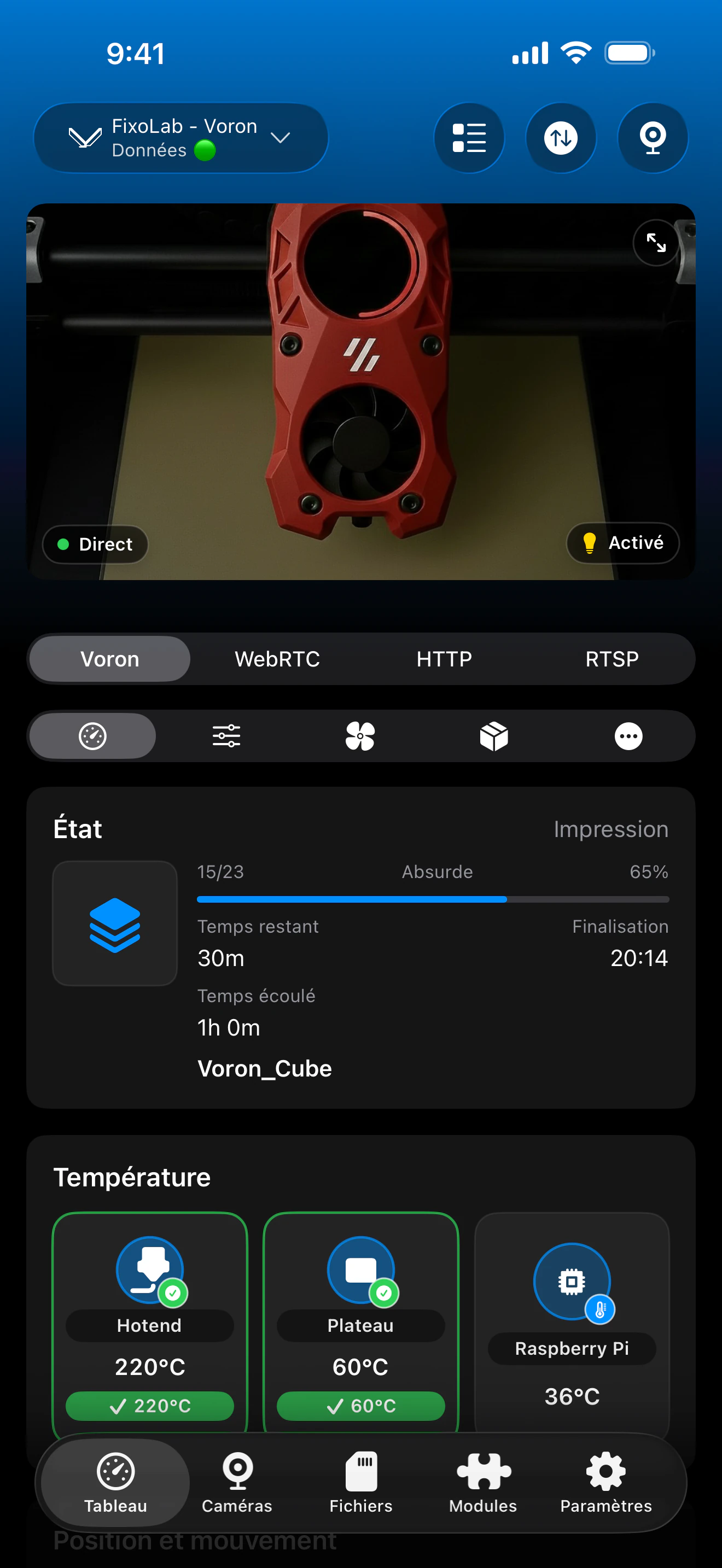
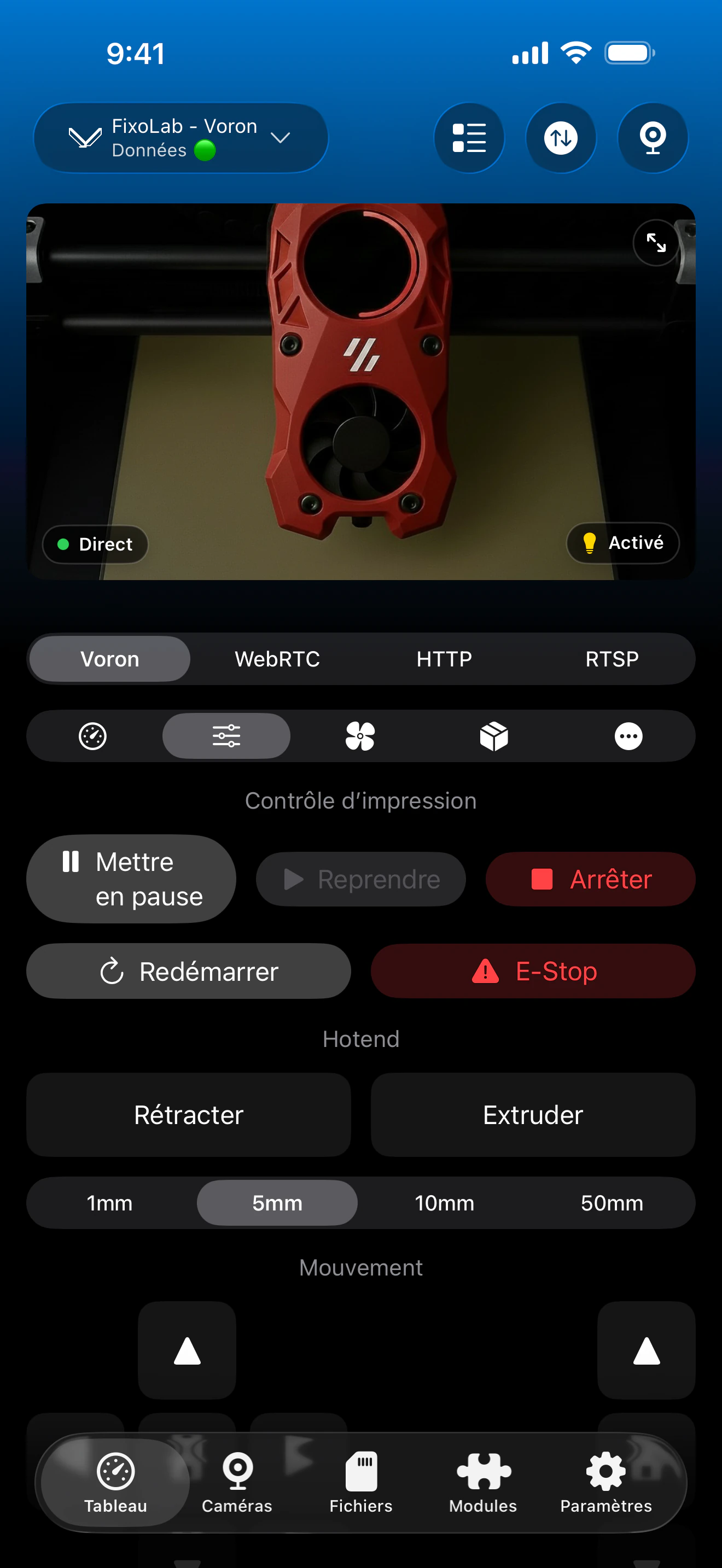
Les champs d'authentification apparaissent aux côtés de l'adresse de l'hôte lors de l'ajout ou de la modification d'une imprimante Klipper dans Printer Tools.
Ce que prend en charge Printer Tools
- Une clé API optionnelle envoyée comme en-tête standard avec chaque requête à Moonraker
- Authentification par jeton Bearer optionnelle pour les configurations réglées ainsi
- Nom d'utilisateur et mot de passe Basic Auth optionnels pour les configurations réglées ainsi
- Aucun identifiant requis du tout lorsque votre réseau se trouve déjà dans la plage trusted_clients de Moonraker
Ce qui n'est pas pris en charge
- Printer Tools n'implémente pas le jeton à usage unique ni le flux de connexion par session navigateur de Moonraker
- Il ne peut pas découvrir ni générer une clé API Moonraker par lui-même, la clé doit déjà exister sur le serveur
- Un identifiant valide mais qui ne correspond pas à la méthode actuellement configurée dans Moonraker sera quand même rejeté
Erreurs d'authentification courantes
Unauthorized apparaît même après avoir saisi une clé
Confirmez que la clé n'a pas été régénérée sur le serveur après que vous l'avez copiée, et vérifiez la présence d'espaces ou de caractères cachés lors de sa saisie dans Printer Tools.
Cela fonctionnait avant et s'est soudainement arrêté
Un redémarrage de Moonraker peut faire tourner la clé si elle n'est pas persistée correctement, ou l'IP de votre appareil a pu changer et ne plus se trouver dans une plage trusted_clients. Vérifiez les deux.
Basic Auth est rejeté
Confirmez que moonraker.conf définit bien Basic Auth pour votre configuration plutôt qu'une clé API. Envoyer le mauvais type d'identifiant produit le même résultat rejeté que de n'en envoyer aucun.
L'authentification fonctionne dans Mainsail ou Fluidd mais pas dans Printer Tools
Les clients navigateur reposent souvent sur une session créée après une étape de connexion. Printer Tools a besoin de la clé API statique, du jeton Bearer ou de l'identifiant Basic Auth sous-jacent à la place de cette session.
Authentification pour l'accès distant
Les mêmes identifiants s'appliquent que vous vous connectiez directement sur votre réseau local ou via un VPN vers celui-ci. OctoEverywhere et Obico gèrent leur propre couche d'autorisation séparément de la clé API de Moonraker.
Questions fréquentes
Une clé API est-elle toujours nécessaire ?
Non. De nombreuses installations Moonraker locales n'en requièrent aucune. Elle ne devient nécessaire que si votre moonraker.conf impose l'authentification pour les clients hors de trusted_clients.
Où trouver ma clé API Moonraker ?
Elle est généralement disponible depuis la page de paramètres de Mainsail ou Fluidd, ou directement depuis la base de données de Moonraker si vous gérez le serveur sans interface web.
Printer Tools prend-il en charge les jetons de connexion et de session de Moonraker ?
Non. Printer Tools utilise des identifiants statiques, clé API, jeton Bearer ou Basic Auth, plutôt que le flux de session interactif utilisé par les clients navigateur.
Puis-je supprimer complètement l'authentification ?
Cela dépend de votre propre moonraker.conf et de vos choix de sécurité réseau. Printer Tools suit simplement l'authentification que votre instance Moonraker exige à un moment donné.
Changer la clé API affecte-t-il une impression en cours ?
Non. Une impression en cours continue sur l'imprimante elle-même. Seule la capacité de l'application à récupérer les mises à jour en direct est affectée jusqu'à ce que le bon identifiant soit saisi de nouveau.
Guides associés
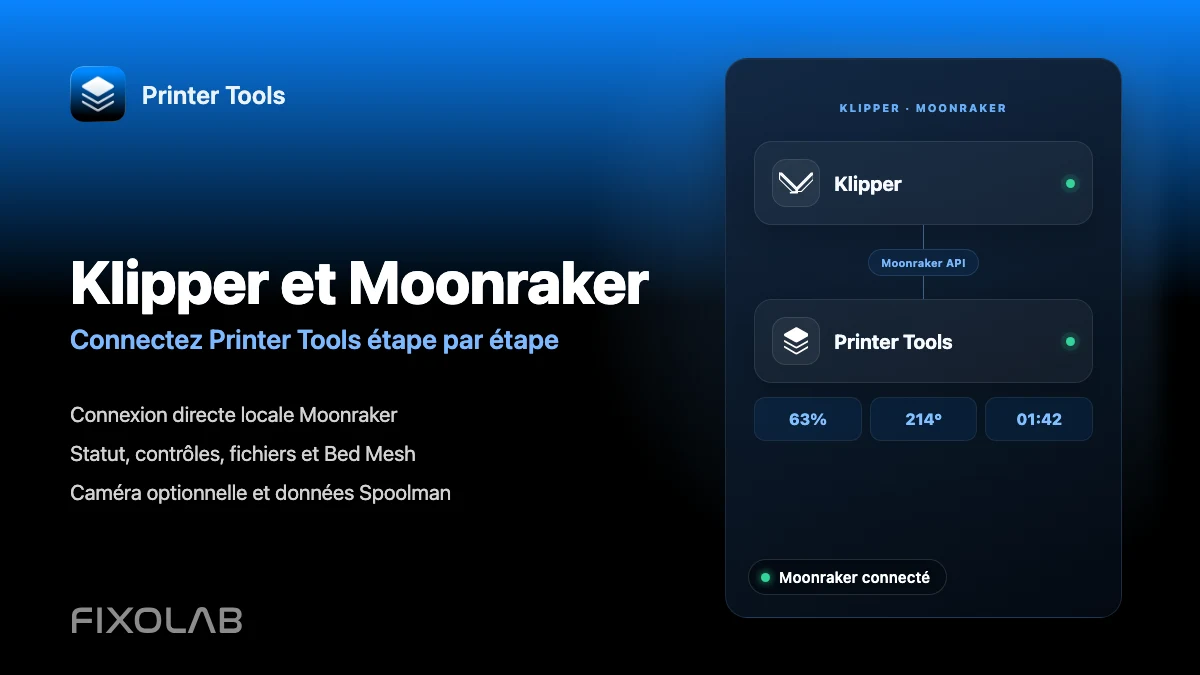
Voir la compatibilité complète Klipper et Moonraker
Passez en revue les fonctionnalités Moonraker prises en charge, les besoins optionnels en caméra et Spoolman, les options d'accès distant et les limitations actuelles.
Toutes vos imprimantes 3D dans un seul tableau de bord
Surveillez vos imprimantes Bambu Lab, Klipper, OctoPrint, Creality, Snapmaker, Anycubic, Flashforge, Elegoo et Prusa depuis une seule application
Disponible sur Android, iPhone, iPad et Mac, avec des apps compagnons pour Apple Watch et Wear OS et un accès à distance facultatif via VPN, OctoEverywhere ou Obico
