Comment corriger les erreurs de connexion WebSocket Moonraker dans Printer Tools
Dépannage du WebSocket Moonraker
La réponse rapide
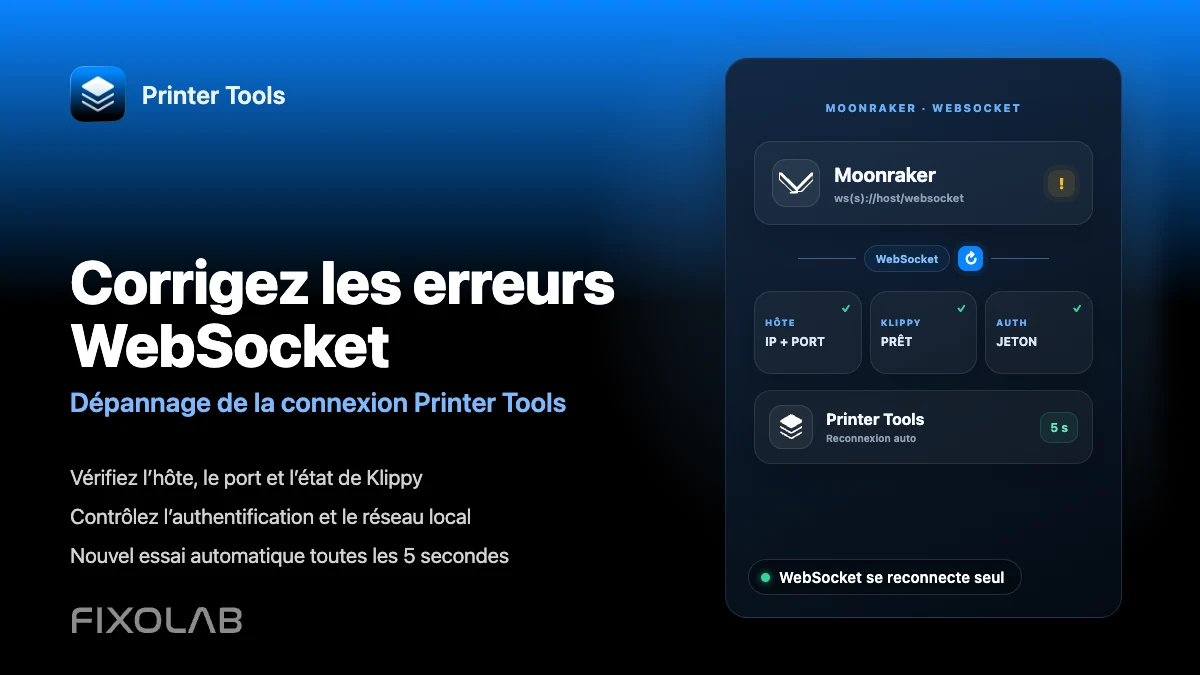
Printer Tools maintient une connexion WebSocket active avec Moonraker sur ws(s)://<host>/websocket et se reconnecte automatiquement toutes les 5 secondes en cas de coupure. La plupart des erreurs de connexion viennent d'un hôte inaccessible, d'une adresse IP qui a changé ou de Klippy pas encore prêt, pas de l'application elle-même. Vérifier ces trois points en premier résout la majorité des cas.
Ce dont vous avez besoin
- L'adresse IP locale exacte ou le nom d'hôte actuellement utilisé par l'imprimante qui fait tourner Moonraker
- La confirmation que Klippy affiche Ready, et non Error ou Shutdown
- Le même réseau accessible à la fois depuis le téléphone ou l'ordinateur et depuis l'hôte de l'imprimante
- L'adresse complète, avec le schéma et le port, si votre installation utilise HTTPS ou un reverse proxy
- Toute clé API Moonraker, tout jeton Bearer ou identifiants Basic Auth exigés par votre installation
Diagnostiquer une erreur WebSocket Moonraker
- 1
Vérifiez que Klippy est réellement prêt
Ouvrez le même hôte dans un navigateur ou dans Mainsail ou Fluidd si vous les avez installés. Si Klippy affiche Error ou Shutdown là aussi, le problème vient de Klipper ou de votre printer.cfg, pas de Printer Tools, et reconnecter l'application n'y changera rien tant que Klippy lui-même ne se rétablit pas.
- 2
Revérifiez l'adresse de l'hôte
Les routeurs attribuent souvent une nouvelle adresse IP locale après un redémarrage. Vérifiez l'adresse actuelle de la machine qui fait tourner Moonraker et mettez-la à jour dans Printer Tools si elle a changé. Réserver une adresse statique pour cet appareil dans votre routeur évite que cela se reproduise.
- 3
Saisissez l'adresse complète pour les configurations personnalisées
Si Moonraker est derrière du HTTPS, un port non standard ou un reverse proxy, saisissez l'adresse complète exactement comme vous le feriez dans un navigateur. Printer Tools construit l'URL du WebSocket à partir de ce que vous fournissez, donc une adresse partielle ou incorrecte échoue avant même d'atteindre Moonraker.
- 4
Faites correspondre l'authentification exigée par votre installation
Si Moonraker impose une clé API, un jeton Bearer ou du Basic Auth, les mêmes identifiants doivent être saisis dans Printer Tools. Une incohérence ferme le WebSocket immédiatement après son ouverture au lieu de bloquer la tentative de connexion initiale.
- 5
Forcez une reconnexion propre
Supprimez puis rajoutez l'imprimante, ou désactivez et réactivez la connexion, pour réinitialiser le socket entièrement plutôt que d'attendre la nouvelle tentative automatique. Cela efface aussi toute requête en attente laissée par la précédente tentative de connexion.
- 6
Écartez le chemin réseau
Un Wi-Fi invité, l'isolation client, des règles de pare-feu VLAN ou un profil VPN actif peuvent empêcher le téléphone d'atteindre l'hôte de l'imprimante même quand les deux appareils affichent un accès Internet. Testez depuis le même segment réseau avant de conclure que le problème vient de Moonraker lui-même.
État de Moonraker dans Printer Tools
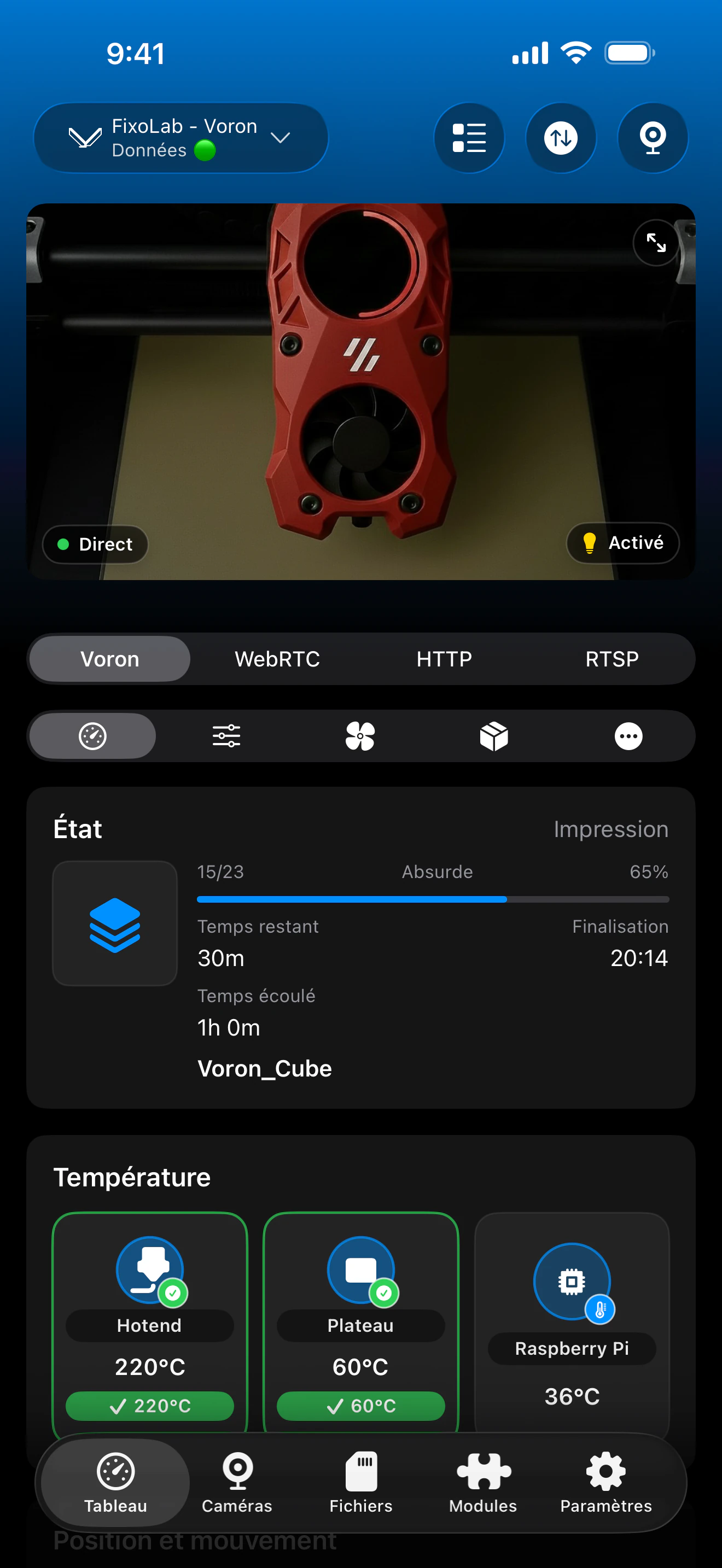
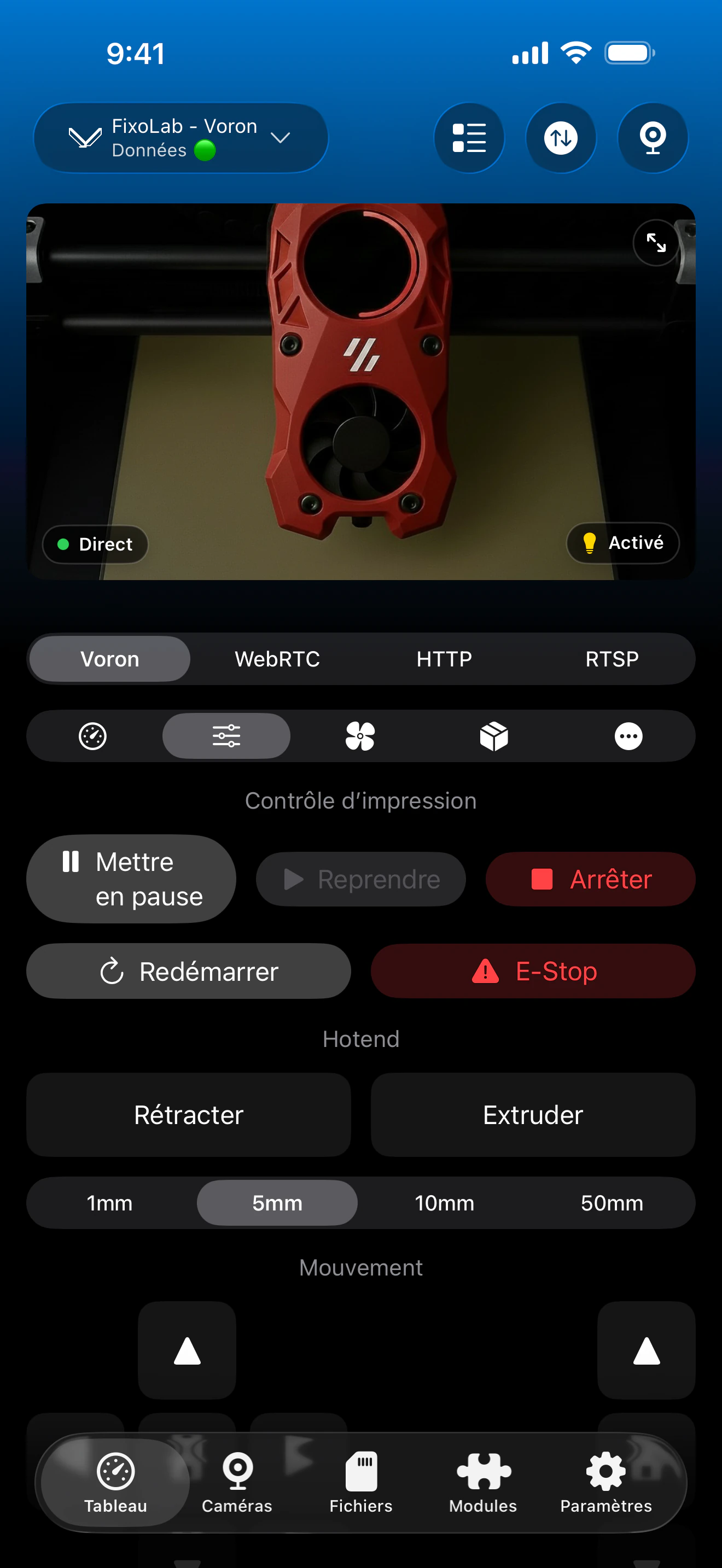
Le tableau de bord Klipper reflète l'état en direct du WebSocket et se met à jour automatiquement dès que Moonraker redevient accessible.
Ce que permet la connexion WebSocket
- État d'impression, progression, températures et objets Klipper standards transmis en temps réel
- Reconnexion automatique toutes les 5 secondes sans avoir besoin de rouvrir l'application
- Un heartbeat qui maintient la connexion active en usage normal en arrière-plan
- Une vérification du statut Klippy effectuée immédiatement après chaque connexion réussie
- Prise en charge de la clé API, du jeton Bearer ou du Basic Auth quand votre installation Moonraker l'exige
Ce que cela ne peut pas résoudre
- Une erreur ou un état d'arrêt de Klippy doit être résolu dans Klipper lui-même, pas depuis Printer Tools
- Printer Tools ne peut pas atteindre un hôte qui a changé d'adresse sans mise à jour de l'IP enregistrée de l'imprimante
- L'isolation réseau entre le téléphone et l'hôte de l'imprimante bloque le WebSocket quels que soient les réglages de l'application
- Une impression déjà en cours continue sur l'imprimante même quand l'application affiche déconnecté
Erreurs WebSocket courantes
Printer Tools reste indéfiniment en connexion
Vérifiez que l'adresse de l'hôte est actuelle et accessible, et que Moonraker lui-même fonctionne. Si la même adresse échoue aussi dans un navigateur, le problème vient de l'hôte de l'imprimante, pas de l'application.
La connexion s'ouvre puis se coupe de façon répétée
Vérifiez l'absence d'un réseau qui déconnecte les clients inactifs, comme certaines fonctions d'économie d'énergie Wi-Fi des routeurs, ou une boucle de redémarrage de Moonraker causée par une erreur de configuration. Consultez le journal Moonraker sur l'hôte de l'imprimante pour repérer des déconnexions répétées.
Mainsail ou Fluidd se connectent mais pas Printer Tools
Utilisez exactement la même adresse, avec le schéma et le port, que celle qui fonctionne dans le navigateur. Un reverse proxy ou un certificat HTTPS qu'un navigateur accepte silencieusement peut quand même exiger que l'adresse complète soit saisie manuellement dans Printer Tools.
Klippy affiche une erreur immédiatement après la connexion
Cela signifie que le WebSocket lui-même a réussi et que le problème vient de la configuration de Klipper. Corrigez l'erreur signalée dans printer.cfg et redémarrez Klipper depuis Moonraker avant d'attendre que Printer Tools affiche un tableau de bord normal.
La connexion fonctionne à la maison mais échoue hors du réseau local
Un WebSocket Moonraker direct ne fonctionne que sur le même réseau local. Utilisez un VPN vers votre réseau domestique ou ajoutez l'imprimante via les options d'accès distant OctoEverywhere ou Obico dans Printer Tools au lieu d'exposer Moonraker directement.
Se reconnecter depuis l'extérieur de votre réseau
Le WebSocket direct ne fonctionne que tant que le téléphone et l'hôte de l'imprimante partagent un réseau accessible. Pour un accès distant, utilisez un VPN vers ce réseau ou connectez la même imprimante Klipper via OctoEverywhere ou Obico dans Printer Tools. Ne redirigez pas directement le port de Moonraker sur votre routeur.
Questions fréquentes
Printer Tools utilise-t-il le WebSocket de Moonraker ou son API REST ?
Printer Tools se connecte via l'API WebSocket JSON-RPC de Moonraker sur /websocket pour la télémétrie et le contrôle en direct, c'est pourquoi un chemin réseau stable vers cet endpoint compte plus que la réussite d'une simple requête REST.
À quelle fréquence l'application retente-t-elle une connexion échouée ?
Toutes les 5 secondes, automatiquement, jusqu'à ce que le WebSocket accepte à nouveau la connexion. Il n'y a aucune limite manuelle de tentatives à atteindre.
Perdre la connexion arrête-t-il mon impression ?
Non. Klipper continue d'imprimer sur l'imprimante elle-même. La perte du WebSocket par Printer Tools signifie seulement que l'application arrête de recevoir des mises à jour en direct jusqu'à la reconnexion.
Ai-je besoin de Mainsail ou Fluidd en fonctionnement pour que cela marche ?
Non. Printer Tools parle directement à Moonraker. Mainsail et Fluidd sont utiles pour comparer le comportement pendant le dépannage, mais ni l'un ni l'autre n'est requis.
Pourquoi la connexion fonctionne-t-elle en Wi-Fi mais pas via mon VPN ?
Un VPN qui ne route pas le trafic vers la plage d'IP locale de votre réseau domestique ne peut pas atteindre Moonraker directement. Utilisez un VPN configuré pour atteindre ce réseau, ou utilisez OctoEverywhere ou Obico à la place.
Guides associés
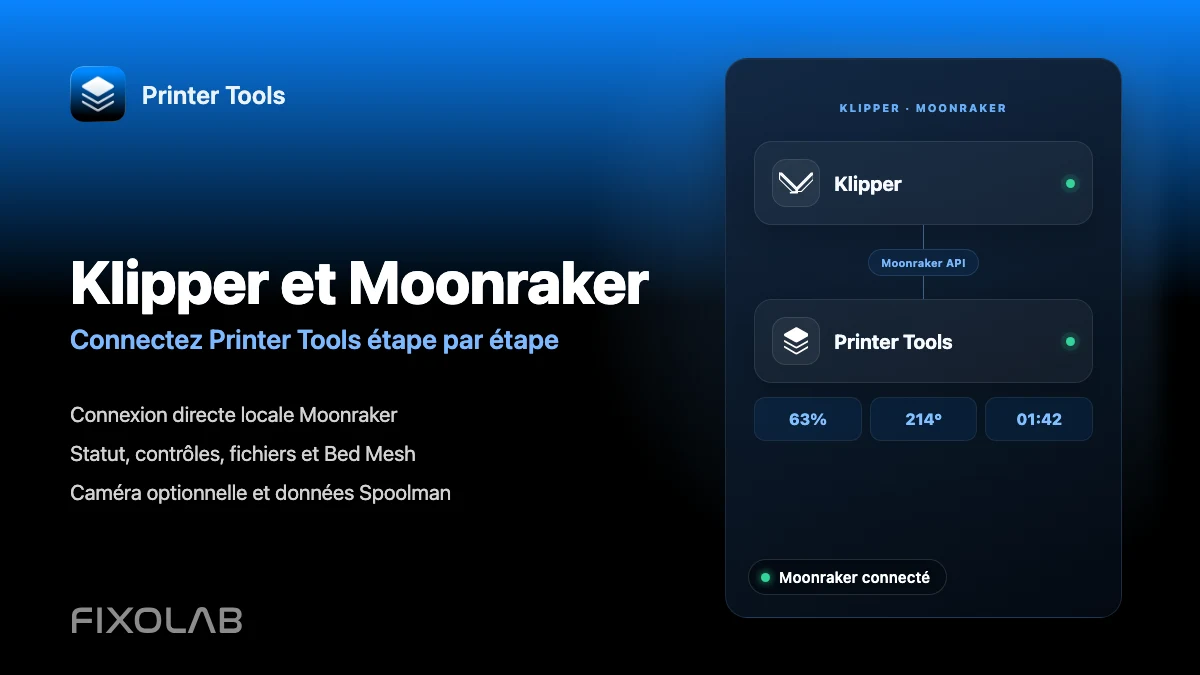
Voir la compatibilité complète Klipper et Moonraker
Passez en revue les fonctionnalités Moonraker prises en charge, les besoins optionnels en caméra et Spoolman, les options d'accès distant et les limitations actuelles.
Toutes vos imprimantes 3D dans un seul tableau de bord
Surveillez vos imprimantes Bambu Lab, Klipper, OctoPrint, Creality, Snapmaker, Anycubic, Flashforge, Elegoo et Prusa depuis une seule application
Disponible sur Android, iPhone, iPad et Mac, avec des apps compagnons pour Apple Watch et Wear OS et un accès à distance facultatif via VPN, OctoEverywhere ou Obico
