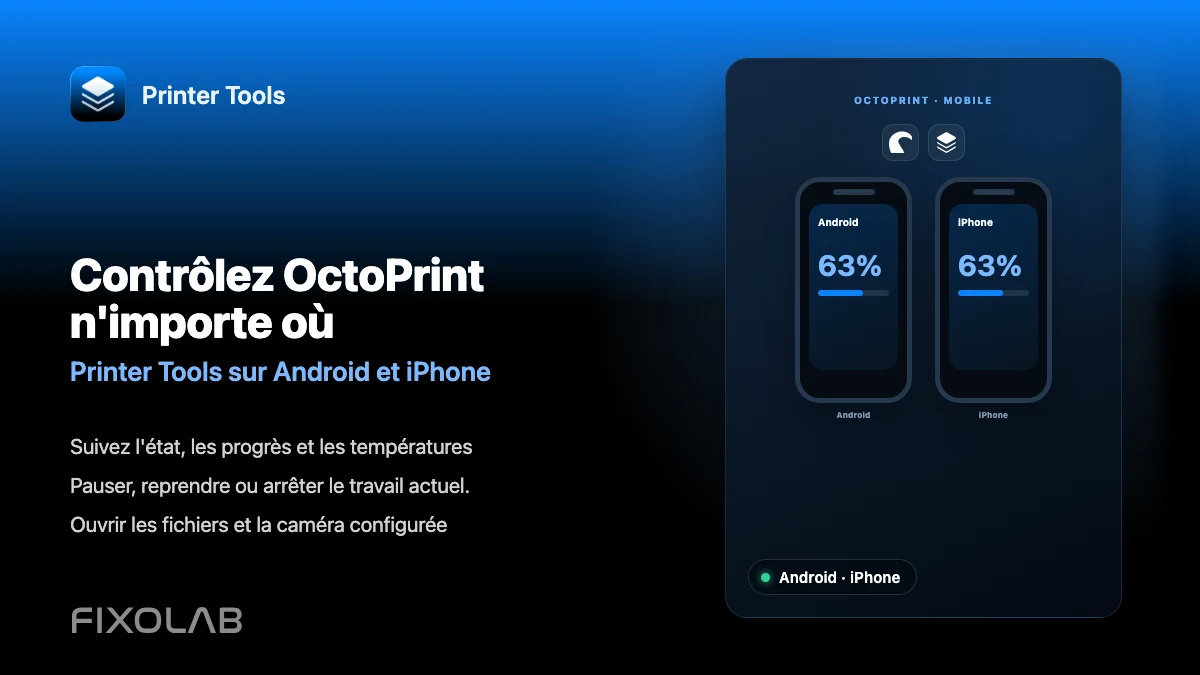
Contrôler OctoPrint depuis Android et iPhone avec Printer Tools
OctoPrint sur Android et iPhone
La réponse rapide
Une fois une imprimante OctoPrint connectée, Printer Tools affiche le statut, la progression et les températures en direct sur Android, iPhone, iPad et Mac, vous permet de mettre en pause, reprendre ou arrêter le travail en cours, de parcourir les fichiers déjà stockés sur le serveur et de voir la caméra quand elle est configurée. Démarrer une toute nouvelle impression depuis un fichier téléversé ne fait pas encore partie de ces fonctions.
Ce dont vous avez besoin
- Un serveur OctoPrint déjà connecté à Printer Tools avec sa clé API
- L'imprimante connectée à OctoPrint en série et signalant déjà son statut dans l'interface d'OctoPrint
- Un réseau local stable, ou OctoEverywhere configuré pour l'accès depuis l'extérieur
Ce que vous pouvez faire depuis votre téléphone
- 1
Vérifiez le statut depuis le Dashboard
Ouvrez l'imprimante OctoPrint depuis le Dashboard pour voir la progression en direct, le temps écoulé et restant, et les températures actuelles.
- 2
Mettez en pause, reprenez ou arrêtez le travail en cours
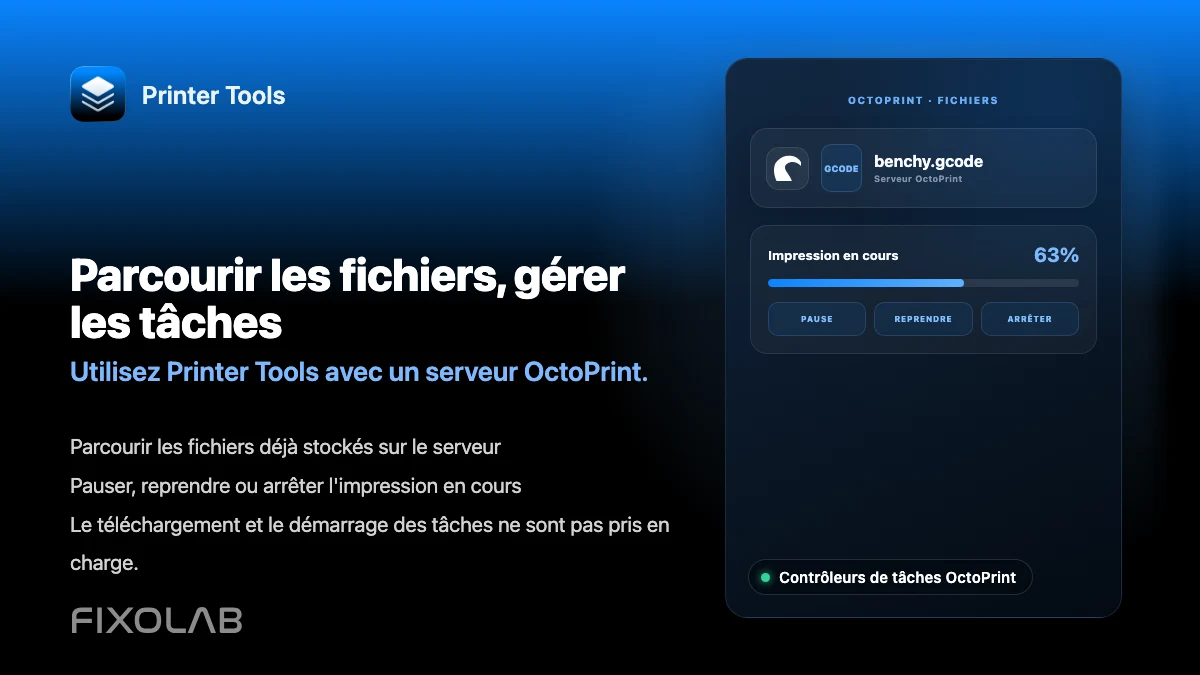
Utilisez les contrôles de travail standards pour mettre en pause, reprendre ou arrêter ce qu'OctoPrint est déjà en train d'imprimer, les mêmes actions disponibles depuis l'interface d'OctoPrint.
- 3
Parcourez les fichiers existants
Ouvrez Fichiers pour consulter ce qui est déjà stocké sur le serveur OctoPrint, sans avoir besoin d'un ordinateur à proximité.
- 4
Vérifiez la caméra
Si OctoPrint a une webcam configurée, ouvrez la vue caméra pour voir l'impression en cours depuis votre téléphone.
- 5
Surveillez plus d'une imprimante
Si vous utilisez plusieurs instances OctoPrint, passez de l'une à l'autre depuis le même tableau de bord plutôt que d'ouvrir un onglet de navigateur séparé pour chacune.
Surveillance OctoPrint sur mobile
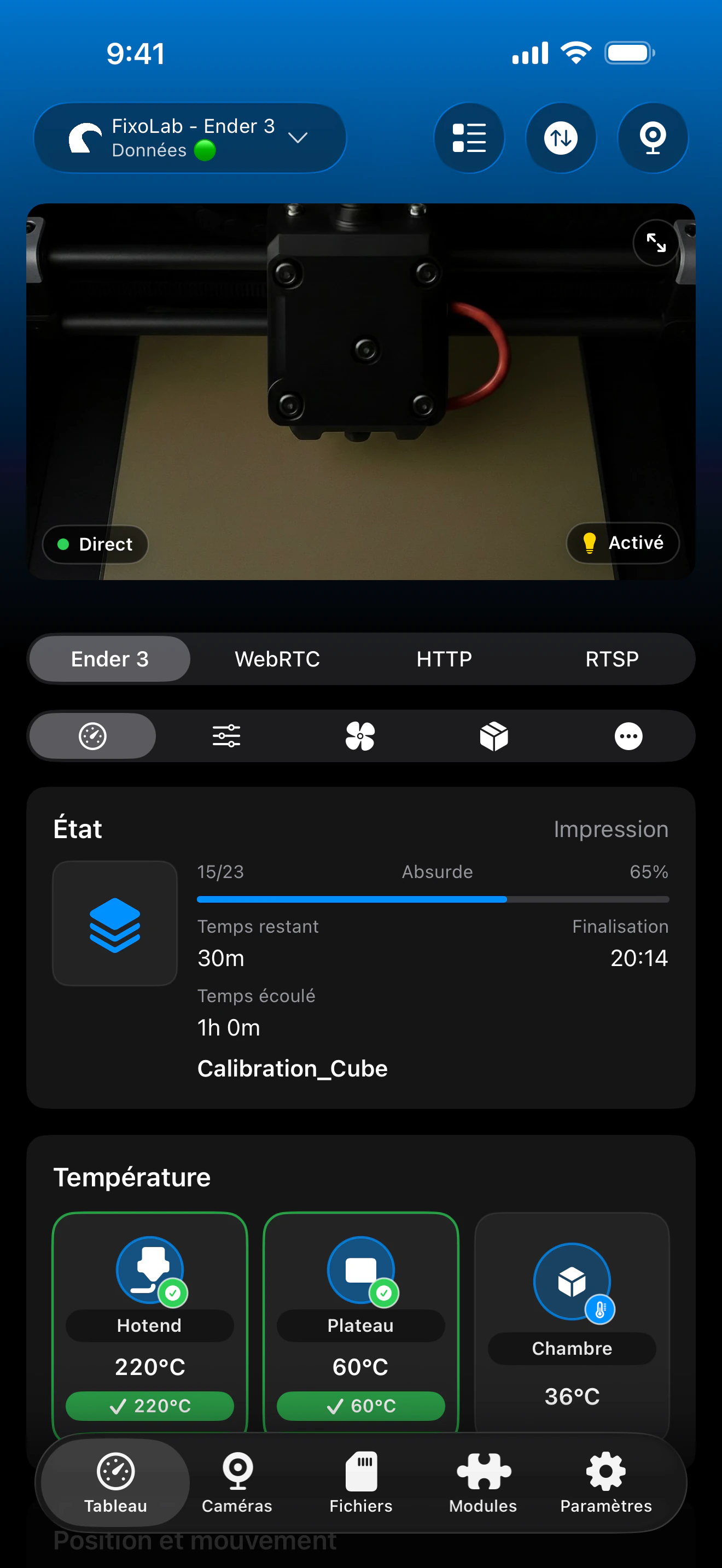
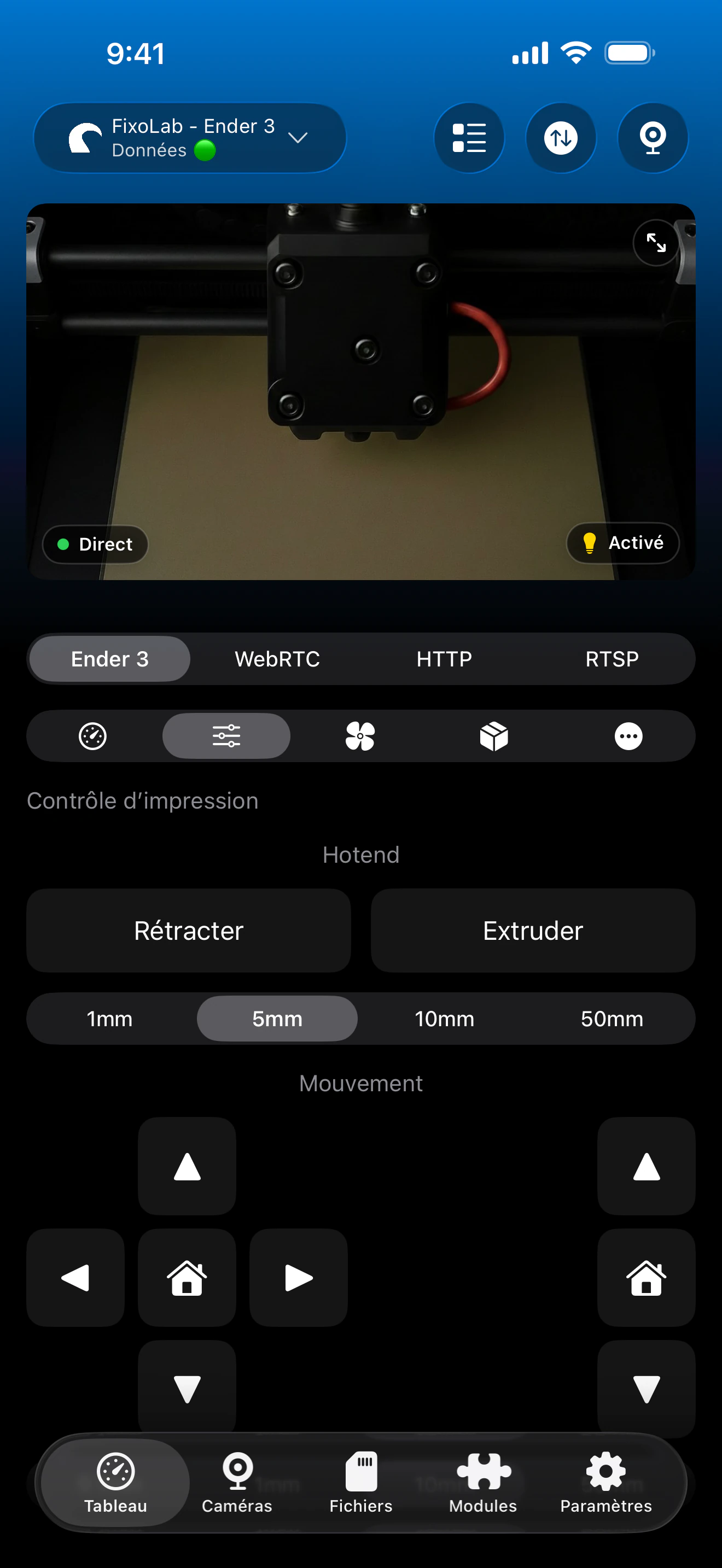
Le même statut, les mêmes contrôles et la même caméra du travail OctoPrint sont disponibles sur Android, iPhone, iPad et Mac.
Ce qui fonctionne depuis votre téléphone
- Statut d'impression en direct, progression, temps écoulé et restant
- Températures de buse et de plateau rapportées par OctoPrint
- Mettre en pause, reprendre et arrêter le travail en cours
- Navigation en lecture seule des fichiers déjà stockés sur le serveur OctoPrint
- Visualisation de la caméra MJPEG quand elle est configurée
Ce qui nécessite encore un ordinateur
- Téléverser un nouveau fichier G-code vers OctoPrint
- Démarrer une nouvelle impression en sélectionnant un fichier stocké
- Gérer les extensions d'OctoPrint ou les paramètres avancés de connexion série
- Modifier le G-code ou les profils du trancheur
Problèmes courants de contrôle mobile
Mettre en pause ou reprendre ne fait rien
Confirmez qu'OctoPrint lui-même affiche l'imprimante comme connectée en série. Les contrôles de travail ne fonctionnent que tant qu'OctoPrint a une connexion série active avec l'imprimante.
La liste des fichiers est vide
Vérifiez que les fichiers existent réellement sur le stockage local ou SD du serveur OctoPrint. Printer Tools n'affiche que ce qu'OctoPrint lui-même signale.
L'application semble lente depuis l'extérieur
Une connexion locale directe est plus performante. Pour l'accès à distance, ajoutez OctoEverywhere à la même imprimante OctoPrint dans Printer Tools plutôt que de dépendre d'un VPN lent.
Contrôler OctoPrint depuis l'extérieur
Ajoutez OctoEverywhere à la même imprimante OctoPrint dans Printer Tools comme option d'accès à distance dédiée, ou utilisez un VPN vers votre réseau. Évitez de rediriger directement le port d'OctoPrint sur votre routeur.
Questions fréquentes
Puis-je démarrer une nouvelle impression depuis Printer Tools ?
Pas encore. Vous pouvez mettre en pause, reprendre ou arrêter un travail déjà en cours et parcourir les fichiers existants, mais démarrer une nouvelle impression en téléversant ou en sélectionnant un fichier se fait toujours dans OctoPrint lui-même.
Est-ce que cela fonctionne de la même façon sur Android et iPhone ?
Oui. La surveillance et le contrôle du travail OctoPrint se comportent de la même façon sur Android, iPhone, iPad et Mac.
Puis-je voir la caméra sans ouvrir la page web d'OctoPrint ?
Oui, tant qu'OctoPrint a une webcam configurée, le flux apparaît directement dans Printer Tools.
La mise en pause depuis l'application affecte-t-elle l'interface d'OctoPrint elle-même ?
Non. Chaque client lit et écrit le même état OctoPrint, donc une pause déclenchée depuis Printer Tools apparaît immédiatement aussi dans l'interface web d'OctoPrint.
Puis-je gérer plus d'une imprimante OctoPrint ici ?
Oui. Ajoutez chaque serveur OctoPrint séparément et passez de l'un à l'autre depuis le même tableau de bord Printer Tools.
Guides associés

Voir la compatibilité complète OctoPrint
Passez en revue les fonctionnalités OctoPrint prises en charge, la configuration de la caméra, l'authentification et les limitations actuelles dans Printer Tools.
Toutes vos imprimantes 3D dans un seul tableau de bord
Surveillez vos imprimantes Bambu Lab, Klipper, OctoPrint, Creality, Snapmaker, Anycubic, Flashforge, Elegoo et Prusa depuis une seule application
Disponible sur Android, iPhone, iPad et Mac, avec des apps compagnons pour Apple Watch et Wear OS et un accès à distance facultatif via VPN, OctoEverywhere ou Obico
