Wie du Moonraker-Authentifizierungs- und API-Key-Fehler in Printer Tools behebst
Moonraker-Authentifizierung beheben
Die kurze Antwort
Die meisten Moonraker-Installationen in einem vertrauenswürdigen lokalen Netzwerk benötigen überhaupt keine Zugangsdaten. Falls deine welche benötigt, wegen trusted_clients- oder force_logins-Einstellungen in moonraker.conf, kann Printer Tools einen API-Schlüssel, ein Bearer-Token oder Basic-Auth-Zugangsdaten mit der Verbindung senden, diese müssen aber genau dem entsprechen, was Moonraker erwartet, sonst wird jede Anfrage abgelehnt.
Was du brauchst
- Zugriff auf deine moonraker.conf oder auf die Einstellungen von Mainsail oder Fluidd, um die aktuelle Authentifizierungskonfiguration zu prüfen
- Den aktuellen API-Schlüssel, das Bearer-Token oder den Basic-Auth-Benutzernamen und das Passwort, je nachdem, was deine Moonraker-Installation verwendet
- Einen bereits in Printer Tools hinzugefügten Klipper-Drucker
- Die Bestätigung, ob die IP deines Geräts innerhalb eines in moonraker.conf konfigurierten trusted_clients-Bereichs liegt
Einen Authentifizierungsfehler beheben
- 1
Prüfen, ob Authentifizierung tatsächlich erforderlich ist
Schau dir trusted_clients und force_logins in moonraker.conf an. Liegt das Netzwerk deines Geräts bereits innerhalb eines vertrauenswürdigen Bereichs, sollten keine Zugangsdaten nötig sein, und ein Authentifizierungsfehler deutet stattdessen auf eine Netzwerk- oder IP-Bereichs-Unstimmigkeit hin.
- 2
Die aktuellen Zugangsdaten abrufen
Generiere oder kopiere den API-Schlüssel aus Moonrakers eigenen Werkzeugen, oft über die Einstellungsseite von Mainsail oder Fluidd verfügbar, oder bestätige das auf dem Server konfigurierte Bearer-Token oder den Basic-Auth-Benutzernamen und das Passwort.
- 3
Sie exakt in Printer Tools eingeben
Öffne die Druckereinstellungen in Printer Tools und gib die Zugangsdaten ohne führende oder abschließende Leerzeichen ein. Ein einziges zusätzliches Zeichen reicht aus, um eine Ablehnung zu verursachen, die wie ein fehlender Schlüssel aussieht.
- 4
Neu verbinden und das Ergebnis prüfen
Verbinde den Drucker erneut und bestätige, dass das Dashboard lädt. Schlägt es weiterhin fehl, teste dieselben Zugangsdaten direkt mit einer einfachen Anfrage gegen die API von Moonraker, um zu bestätigen, dass der Schlüssel selbst gültig ist.
- 5
Den Schlüssel neu generieren, falls er verloren oder erneuert wurde
Wurde der Schlüssel auf dem Server neu generiert, nachdem du ihn kopiert hast, generiere einen neuen und aktualisiere ihn überall, wo er verwendet wird, einschließlich Printer Tools und jedem anderen Moonraker-Client.
Verbindungsstatus innerhalb von Printer Tools
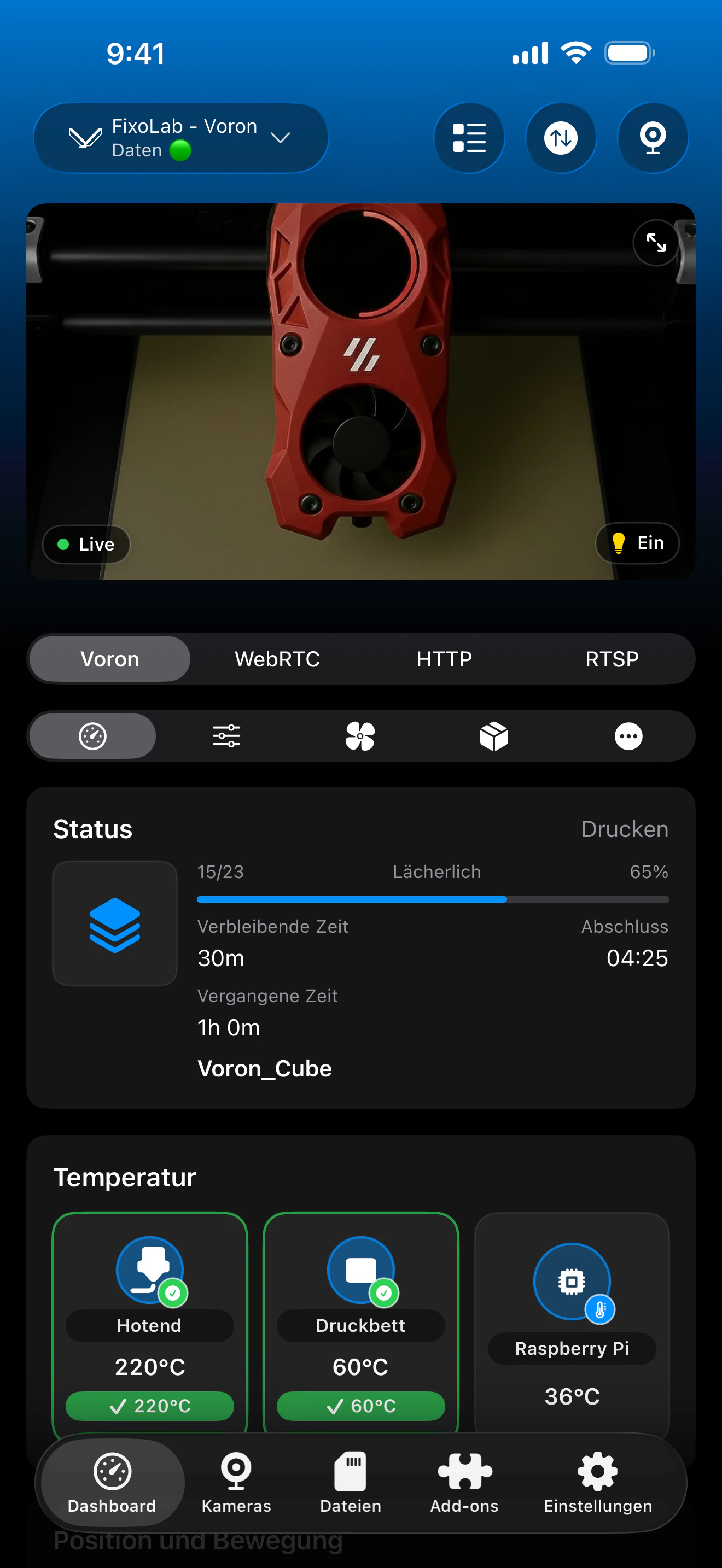
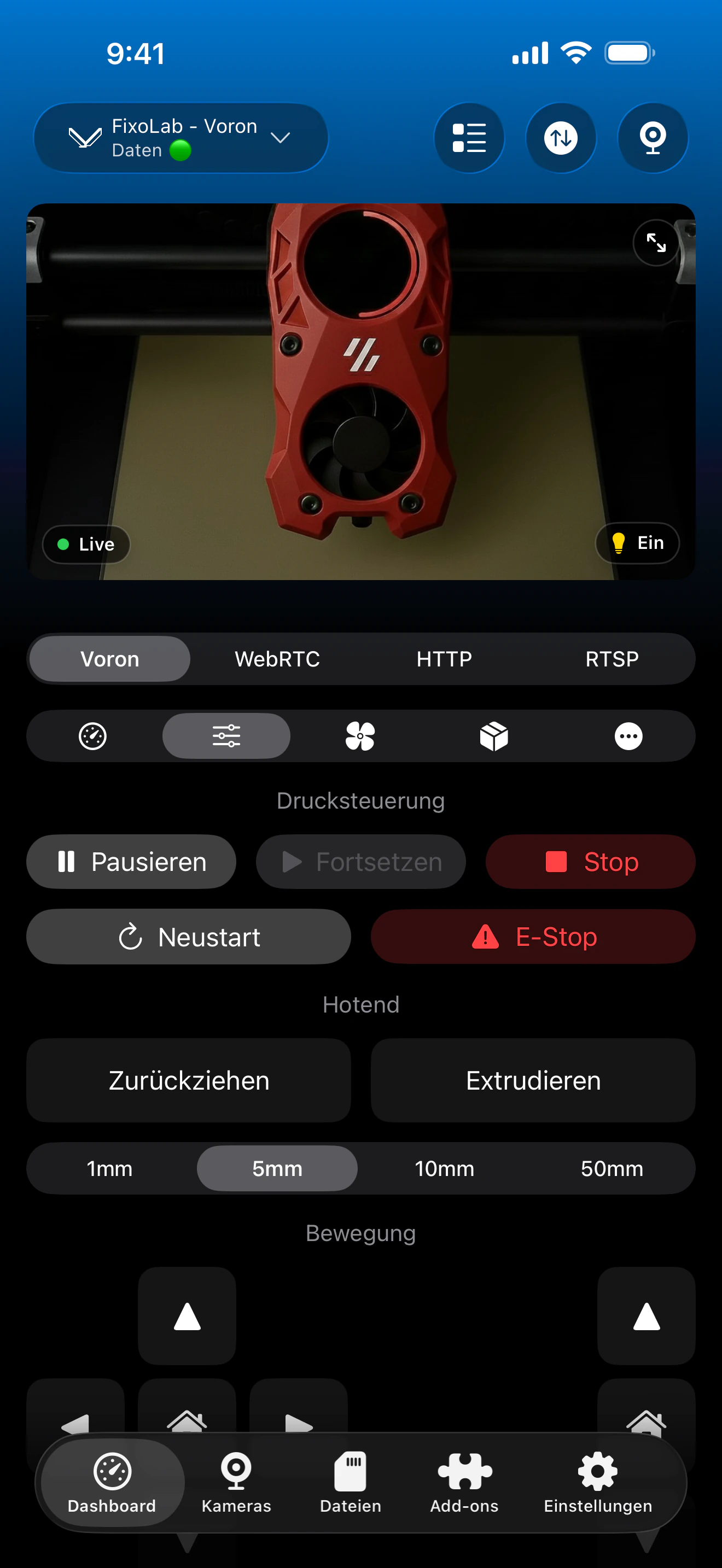
Authentifizierungsfelder erscheinen zusammen mit der Hostadresse beim Hinzufügen oder Bearbeiten eines Klipper-Druckers in Printer Tools.
Was Printer Tools unterstützt
- Ein optionaler API-Schlüssel, der bei jeder Moonraker-Anfrage als Standardheader gesendet wird
- Optionale Bearer-Token-Authentifizierung für entsprechend konfigurierte Setups
- Optionaler Basic-Auth-Benutzername und Passwort für entsprechend konfigurierte Setups
- Überhaupt keine Zugangsdaten erforderlich, wenn dein Netzwerk bereits innerhalb des trusted_clients-Bereichs von Moonraker liegt
Was nicht unterstützt wird
- Printer Tools implementiert nicht den Einmal-Token oder den Browser-Sitzungs-Login-Ablauf von Moonraker
- Es kann einen Moonraker-API-Schlüssel nicht selbst entdecken oder generieren, der Schlüssel muss bereits auf dem Server existieren
- Gültige Zugangsdaten, die nicht der aktuell konfigurierten Methode von Moonraker entsprechen, werden dennoch abgelehnt
Häufige Authentifizierungsfehler
Nicht autorisiert, obwohl ein Schlüssel eingegeben wurde
Bestätige, dass der Schlüssel nicht auf dem Server neu generiert wurde, nachdem du ihn kopiert hast, und prüfe auf zusätzliche Leerzeichen oder versteckte Zeichen bei der Eingabe in Printer Tools.
Es funktionierte vorher und hörte plötzlich auf
Ein Neustart von Moonraker kann den Schlüssel rotieren, wenn er nicht korrekt gespeichert ist, oder die IP deines Geräts hat sich geändert und liegt nicht mehr innerhalb eines trusted_clients-Bereichs. Prüfe beides erneut.
Basic Auth wird abgelehnt
Bestätige, dass moonraker.conf für dein Setup tatsächlich Basic Auth statt eines API-Schlüssels definiert. Das Senden des falschen Zugangsdatentyps führt zum gleichen abgelehnten Ergebnis wie das Senden von nichts.
Authentifizierung funktioniert in Mainsail oder Fluidd, aber nicht in Printer Tools
Browser-Clients verlassen sich oft auf eine nach einem Login-Schritt erstellte Sitzung. Printer Tools benötigt stattdessen den zugrunde liegenden statischen API-Schlüssel, das Bearer-Token oder die Basic-Auth-Zugangsdaten.
Authentifizierung für den Fernzugriff
Dieselben Zugangsdaten gelten, ob du dich direkt in deinem lokalen Netzwerk verbindest oder über eine VPN zurück dorthin. OctoEverywhere und Obico handhaben ihre eigene Autorisierungsebene getrennt vom API-Schlüssel von Moonraker.
Häufig gestellte Fragen
Ist ein API-Schlüssel immer erforderlich?
Nein. Viele lokale Moonraker-Setups benötigen überhaupt keinen. Er wird nur notwendig, wenn deine moonraker.conf Authentifizierung für Clients außerhalb von trusted_clients erzwingt.
Wo finde ich meinen Moonraker-API-Schlüssel?
Er ist typischerweise über die Einstellungsseite von Mainsail oder Fluidd verfügbar, oder direkt aus Moonrakers eigener Datenbank, wenn du den Server ohne Weboberfläche verwaltest.
Unterstützt Printer Tools Moonrakers Login- und Sitzungstokens?
Nein. Printer Tools verwendet statische Zugangsdaten, entweder einen API-Schlüssel, ein Bearer-Token oder Basic Auth, statt des interaktiven Sitzungsablaufs, den Browser-Clients nutzen.
Kann ich die Authentifizierung vollständig entfernen?
Das hängt von deiner eigenen moonraker.conf und deinen Entscheidungen zur Netzwerksicherheit ab. Printer Tools folgt einfach der Authentifizierung, die deine aktuelle Moonraker-Instanz verlangt.
Wirkt sich das Ändern des API-Schlüssels auf meinen laufenden Druck aus?
Nein. Ein laufender Druck wird am Drucker selbst fortgesetzt. Nur die Fähigkeit der App, Live-Updates abzurufen, ist betroffen, bis die richtigen Zugangsdaten erneut eingegeben werden.
Ähnliche Anleitungen
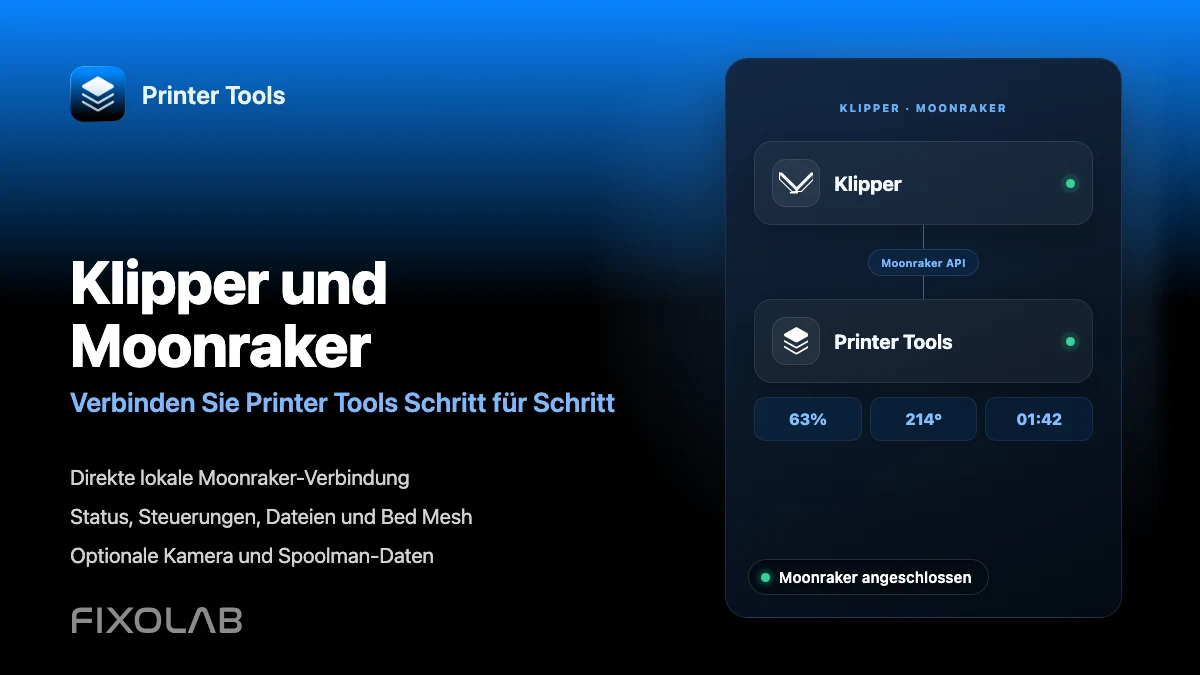
Vollständige Klipper- und Moonraker-Kompatibilität ansehen
Sieh dir die unterstützten Moonraker-Funktionen, optionale Anforderungen für Kamera und Spoolman, Optionen für den Fernzugriff und aktuelle Einschränkungen an.
Alle Ihre 3D-Drucker in einem Dashboard
Überwachen Sie Bambu Lab-, Klipper-, OctoPrint-, Creality-, Snapmaker-, Anycubic-, Flashforge-, Elegoo- und Prusa-Drucker in einer einzigen App
Verfügbar für Android, iPhone, iPad und Mac, mit Begleit-Apps für Apple Watch und Wear OS sowie optionalem Fernzugriff über VPN, OctoEverywhere oder Obico
