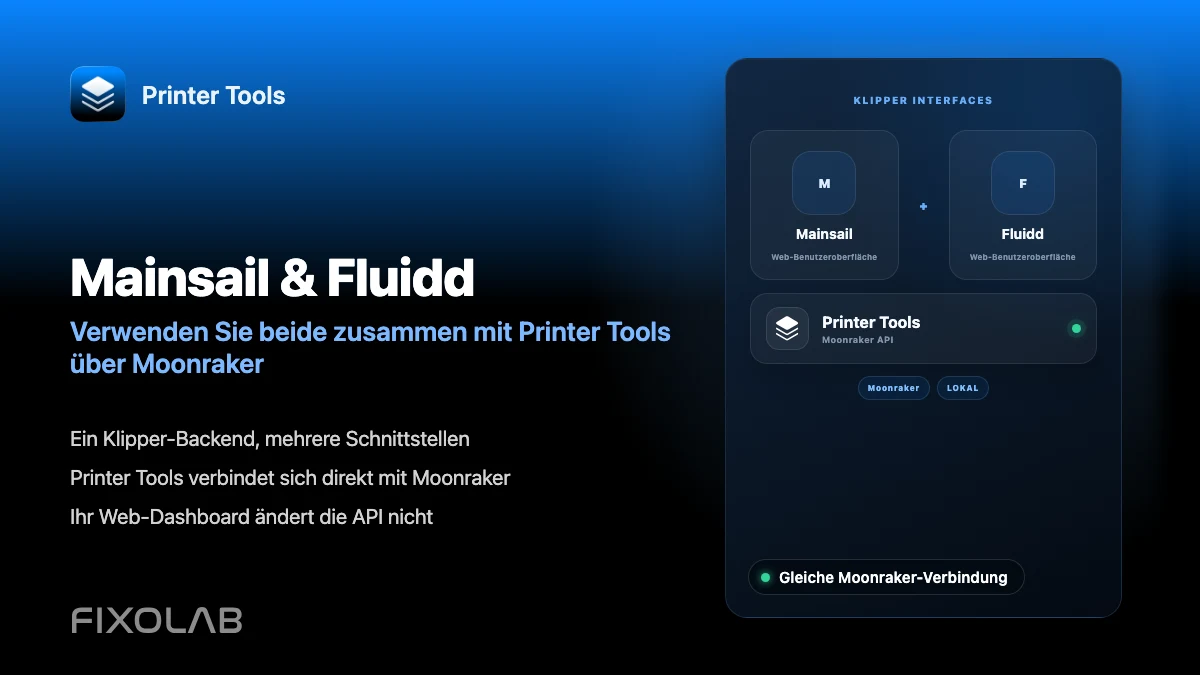
Mainsail und Fluidd zusammen mit Printer Tools über Moonraker nutzen
Mainsail, Fluidd und Printer Tools
Die kurze Antwort
Mainsail und Fluidd sind beide Open-Source-Weboberflächen für Moonraker, und Printer Tools ist ein separater, unabhängiger Client derselben Moonraker-Instanz. Alle drei können gleichzeitig gegen denselben Drucker laufen, da eine über eines von ihnen vorgenommene Änderung einfach eine Änderung der Daten von Moonraker ist, die jeder verbundene Client sieht.
Was du brauchst
- Einen Klipper-Drucker mit installiertem und erreichbarem Moonraker
- Mainsail oder Fluidd installiert, falls du eines von beiden weiterhin für Konfiguration oder Konsolenzugriff nutzen möchtest
- Printer Tools installiert auf Android, iPhone, iPad oder Mac
- Dieselben Zugangsdaten für jeden Client, falls dein Moonraker-Setup Authentifizierung erfordert
Printer Tools neben Mainsail oder Fluidd nutzen
- 1
Deine bestehende Weboberfläche installiert lassen
Wenn du bereits Mainsail oder Fluidd zum Bearbeiten der printer.cfg, Ausführen von Konsolenbefehlen oder Verwalten von Makros nutzt, musst du es beim Hinzufügen von Printer Tools nicht entfernen.
- 2
Denselben Moonraker-Host in Printer Tools hinzufügen
Verbinde den Drucker in Printer Tools über dessen eigenen Verbindungsablauf und gib dieselbe lokale Adresse ein, die du auch in einem Browser für Mainsail oder Fluidd verwendest.
- 3
Authentifizierung über alle Clients hinweg abgleichen
Erfordert Moonraker einen API-Schlüssel, ein Bearer-Token oder Basic Auth, nutze in Printer Tools dieselben Zugangsdaten, die bereits in deiner browserbasierten Oberfläche funktionieren.
- 4
Die Arbeit zwischen den Tools aufteilen
Nutze Printer Tools für die tägliche mobile Überwachung, schnelle Pause- oder Fortsetzen-Aktionen und Benachrichtigungen, und halte Mainsail oder Fluidd auf einem Computer offen für tiefergehende Konfiguration, Makrobearbeitung und Konsolenzugriff.
- 5
Bestätigen, dass Änderungen überall erscheinen
Ein geladenes Profil, eine ausgewählte Spule oder eine geänderte Einstellung in einem Client sollte beim nächsten Öffnen eines anderen sichtbar sein, da alle drei denselben Moonraker-Zustand lesen.
Printer Tools neben einer Moonraker-Weboberfläche
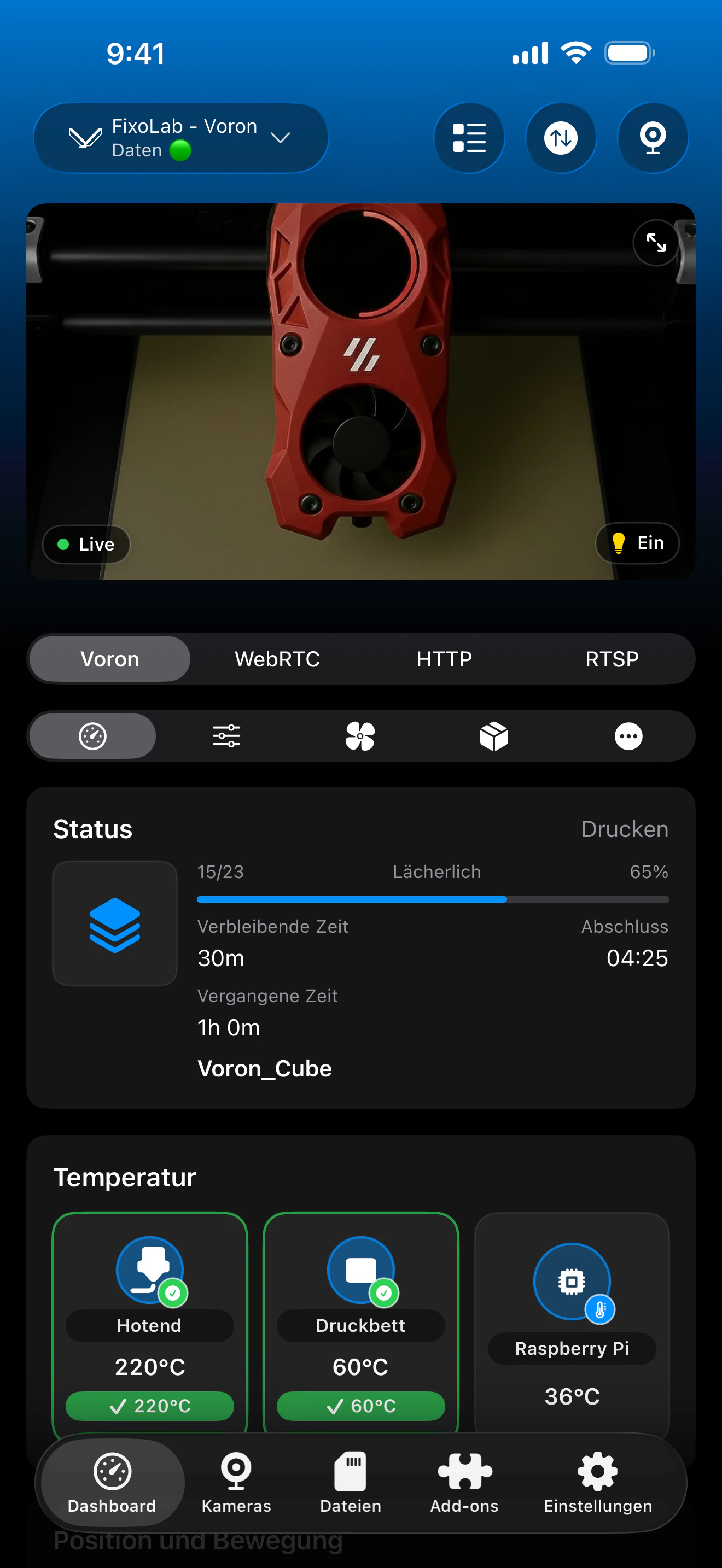
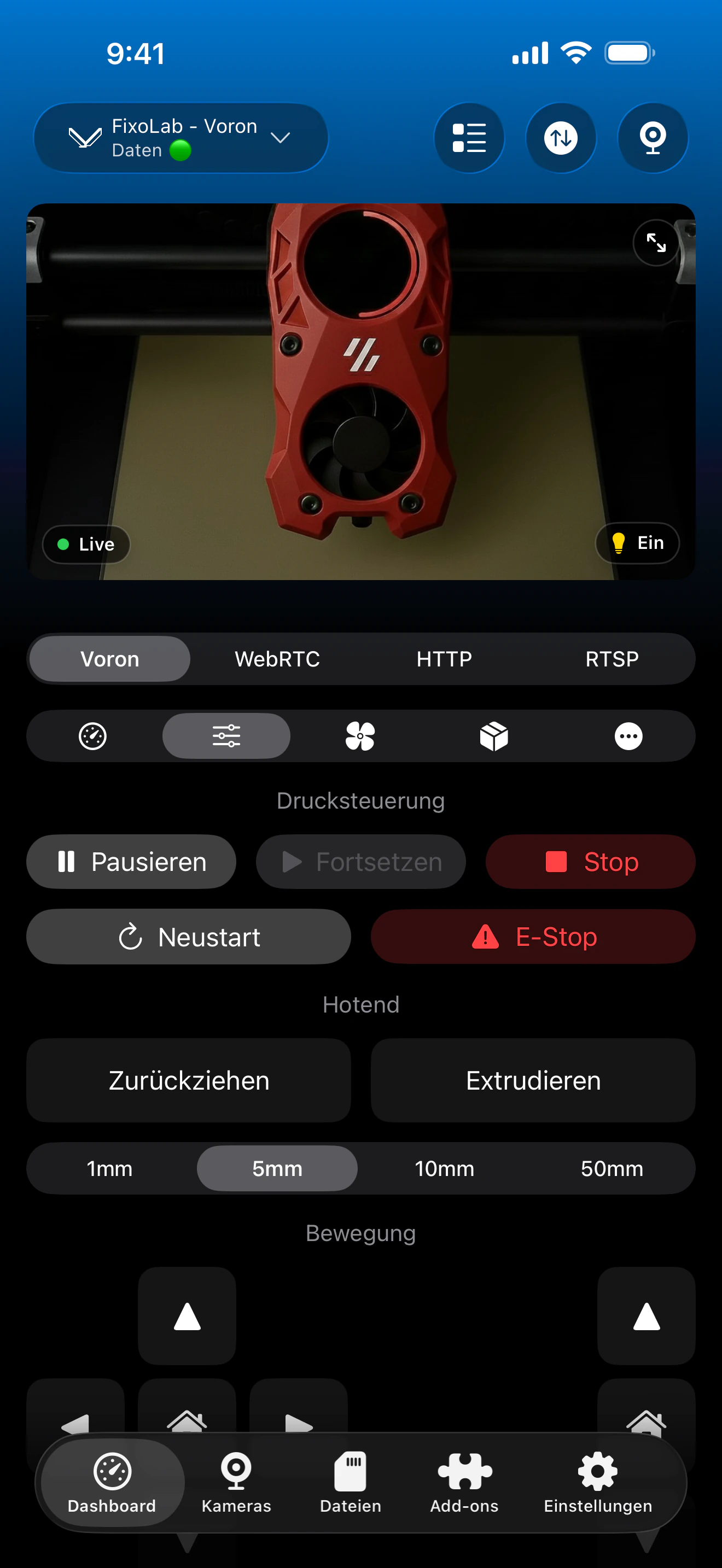
Printer Tools und eine Moonraker-Weboberfläche können gleichzeitig geöffnet bleiben, beide spiegeln denselben Live-Druckerzustand wider.
Was bei allen dreien konsistent bleibt
- Druckstatus, Fortschritt und Temperaturen, da alle drei dieselben Live-Moonraker-Objekte lesen
- Bed-Mesh-Profile und Spoolman-Daten, wenn eines davon auf der gemeinsam genutzten Moonraker-Instanz konfiguriert ist
- Von Moonraker gemeldete Dateilisten und Druckverlauf
- Pause, Fortsetzen, Stopp und Standardsteuerungen, unabhängig davon, welcher Client den Befehl ausgegeben hat
Was Printer Tools nicht ersetzt
- Das direkte Bearbeiten der printer.cfg ist nicht Teil von Printer Tools, dafür sind weiterhin Mainsail, Fluidd oder direkter Dateizugriff erforderlich
- Eine vollständige Klipper-Konsole zum Ausführen beliebiger benutzerdefinierter Befehle ist in Printer Tools nicht verfügbar
- Plugin-Ökosysteme, die spezifisch für Mainsail oder Fluidd sind, übertragen sich nicht in das Dashboard von Printer Tools
Häufige Probleme mit mehreren Clients
Eine in Fluidd geänderte Einstellung erscheint nicht in Printer Tools
Aktualisiere oder öffne den Drucker in Printer Tools erneut. Stimmt es weiterhin nicht überein, bestätige, dass beide Clients tatsächlich auf denselben Moonraker-Host verweisen und nicht auf zwei verschiedene Drucker.
Authentifizierung funktioniert im Browser, aber nicht in Printer Tools
Browser-Oberflächen verlassen sich möglicherweise auf eine gespeicherte Sitzung statt auf den statischen API-Schlüssel, das Bearer-Token oder die Basic-Auth-Zugangsdaten, die in Printer Tools direkt eingegeben werden müssen.
Das Ausführen mehrerer Clients scheint Moonraker zu verlangsamen
Moonraker ist darauf ausgelegt, mehrere gleichzeitige Clients zu unterstützen, daher ist das ungewöhnlich. Falls es passiert, prüfe die Ressourcennutzung des Hosts selbst, statt anzunehmen, dass die Clients miteinander in Konflikt stehen.
Alle drei aus der Ferne nutzen
Eine VPN zurück zu deinem Netzwerk lässt jeden dieser Clients Moonraker genauso erreichen wie zu Hause. Printer Tools unterstützt außerdem OctoEverywhere und Obico für den Fernzugriff, ohne Moonraker direkt offenzulegen.
Häufig gestellte Fragen
Muss ich mich zwischen Printer Tools und Mainsail oder Fluidd entscheiden?
Nein. Sie sind unabhängige Clients derselben Moonraker-Instanz und können ohne Konflikte gemeinsam genutzt werden.
Welches sollte ich für die tägliche Überwachung nutzen?
Printer Tools ist für schnelle mobile Checks und Benachrichtigungen gebaut. Mainsail und Fluidd bleiben auf einem Computer für Konfiguration und Konsolenarbeit nützlich.
Verursacht das Wechseln zwischen ihnen Synchronisierungsprobleme?
Nein. Es gibt eine einzige maßgebliche Quelle, Moonraker selbst, sodass jeder Client denselben zugrunde liegenden Zustand widerspiegelt.
Gibt es einen echten funktionalen Unterschied zwischen Mainsail und Fluidd?
Beide sind aktiv gepflegte, quelloffene Moonraker-Oberflächen mit unterschiedlichem Layout und Makro-Panel-Design. Die Wahl zwischen ihnen ist meist Geschmackssache, keine Frage der Kompatibilität mit Printer Tools.
Kann ich ganz auf eine Weboberfläche verzichten?
Für die tägliche Überwachung und Steuerung schon, aber eine installiert zu haben bleibt nützlich für Aufgaben wie das Bearbeiten der printer.cfg oder das Ausführen von Konsolenbefehlen, die Printer Tools nicht abdeckt.
Ähnliche Anleitungen
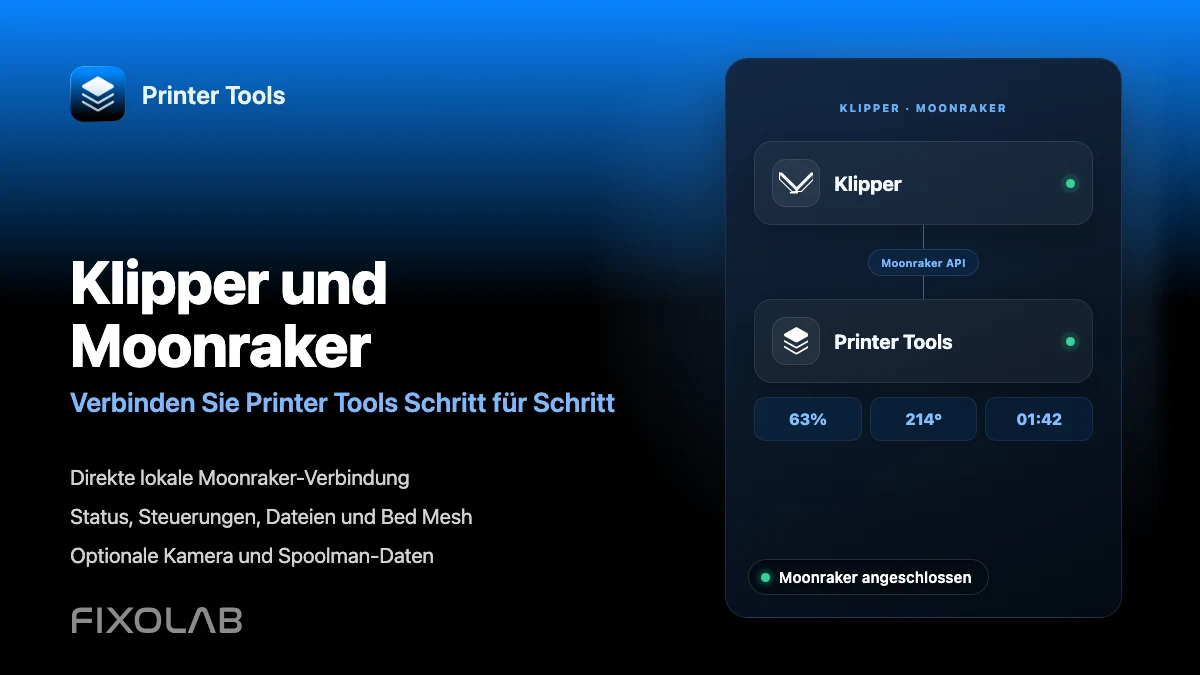
Vollständige Klipper- und Moonraker-Kompatibilität ansehen
Sieh dir die unterstützten Moonraker-Funktionen, optionale Anforderungen für Kamera und Spoolman, Optionen für den Fernzugriff und aktuelle Einschränkungen an.
Alle Ihre 3D-Drucker in einem Dashboard
Überwachen Sie Bambu Lab-, Klipper-, OctoPrint-, Creality-, Snapmaker-, Anycubic-, Flashforge-, Elegoo- und Prusa-Drucker in einer einzigen App
Verfügbar für Android, iPhone, iPad und Mac, mit Begleit-Apps für Apple Watch und Wear OS sowie optionalem Fernzugriff über VPN, OctoEverywhere oder Obico
