So behebst du Moonraker-WebSocket-Verbindungsfehler in Printer Tools
Fehlerbehebung bei der Moonraker-WebSocket-Verbindung
Die kurze Antwort
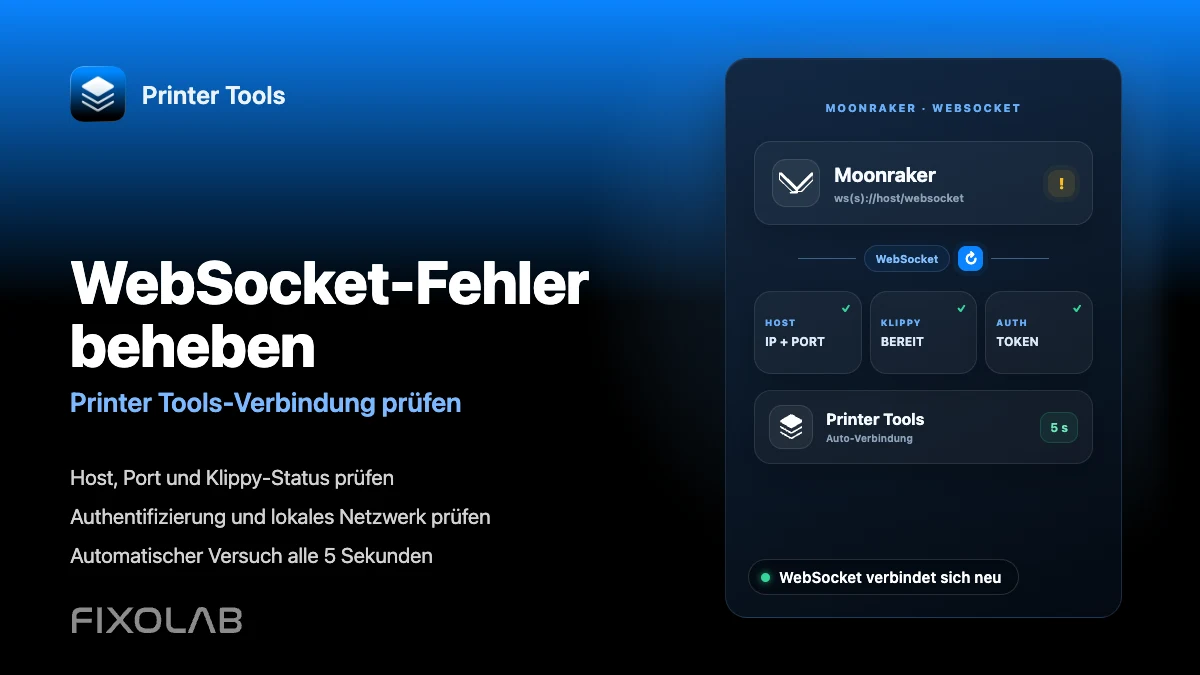
Printer Tools hält eine dauerhafte WebSocket-Verbindung zu Moonraker unter ws(s)://<host>/websocket offen und verbindet sich bei einem Abbruch automatisch alle 5 Sekunden neu. Die meisten Verbindungsfehler entstehen durch einen nicht erreichbaren Host, eine geänderte IP-Adresse oder ein noch nicht bereites Klippy, nicht durch die App selbst. Wer diese drei Punkte zuerst prüft, löst die meisten Fälle.
Was du brauchst
- Die exakte lokale IP-Adresse oder den Hostnamen, den der Drucker mit Moonraker aktuell verwendet
- Die Bestätigung, dass Klippy Ready meldet und nicht Error oder Shutdown
- Dasselbe Netzwerk, das sowohl vom Smartphone oder Computer als auch vom Drucker-Host aus erreichbar ist
- Die vollständige Adresse inklusive Schema und Port, falls dein Setup HTTPS oder einen Reverse-Proxy verwendet
- Alle von deiner Installation geforderten Moonraker-API-Key-, Bearer-Token- oder Basic-Auth-Zugangsdaten
Einen Moonraker-WebSocket-Fehler diagnostizieren
- 1
Prüfe, ob Klippy wirklich bereit ist
Öffne denselben Host in einem Browser oder in Mainsail oder Fluidd, falls installiert. Zeigt Klippy dort ebenfalls Error oder Shutdown an, liegt das Problem in Klipper oder deiner printer.cfg, nicht in Printer Tools, und ein erneutes Verbinden der App hilft erst, wenn Klippy sich selbst erholt hat.
- 2
Überprüfe die Host-Adresse erneut
Router vergeben nach einem Neustart häufig eine neue lokale IP-Adresse. Bestätige die aktuelle Adresse des Geräts, auf dem Moonraker läuft, und aktualisiere sie in Printer Tools, falls sie sich geändert hat. Eine feste Adresse für dieses Gerät im Router reserviert, verhindert, dass das erneut passiert.
- 3
Gib bei individuellen Setups die vollständige Adresse ein
Läuft Moonraker hinter HTTPS, einem nicht standardmäßigen Port oder einem Reverse-Proxy, gib die vollständige Adresse genau so ein, wie du sie in einen Browser eintippen würdest. Printer Tools baut die WebSocket-URL aus deiner Eingabe zusammen, daher schlägt eine unvollständige oder falsche Adresse fehl, bevor Moonraker überhaupt erreicht wird.
- 4
Passe die von deiner Installation geforderte Authentifizierung an
Verlangt Moonraker einen API-Key, ein Bearer-Token oder Basic Auth, müssen dieselben Zugangsdaten in Printer Tools eingetragen werden. Eine Abweichung schließt den WebSocket direkt nach dem Öffnen wieder, statt den ersten Verbindungsversuch zu blockieren.
- 5
Erzwinge einen sauberen Neuverbindungsversuch
Entferne den Drucker und füge ihn erneut hinzu, oder schalte die Verbindung aus und wieder ein, um den Socket komplett zurückzusetzen, statt auf den automatischen erneuten Versuch zu warten. Dabei werden auch alle noch offenen Anfragen aus dem vorherigen Verbindungsversuch verworfen.
- 6
Schließe den Netzwerkpfad als Ursache aus
Gäste-Wi-Fi, Client-Isolation, VLAN-Firewallregeln oder ein aktives VPN-Profil können verhindern, dass das Smartphone den Drucker-Host erreicht, selbst wenn beide Geräte Internetzugang anzeigen. Teste im selben Netzwerksegment, bevor du davon ausgehst, dass das Problem an Moonraker selbst liegt.
Moonraker-Status in Printer Tools
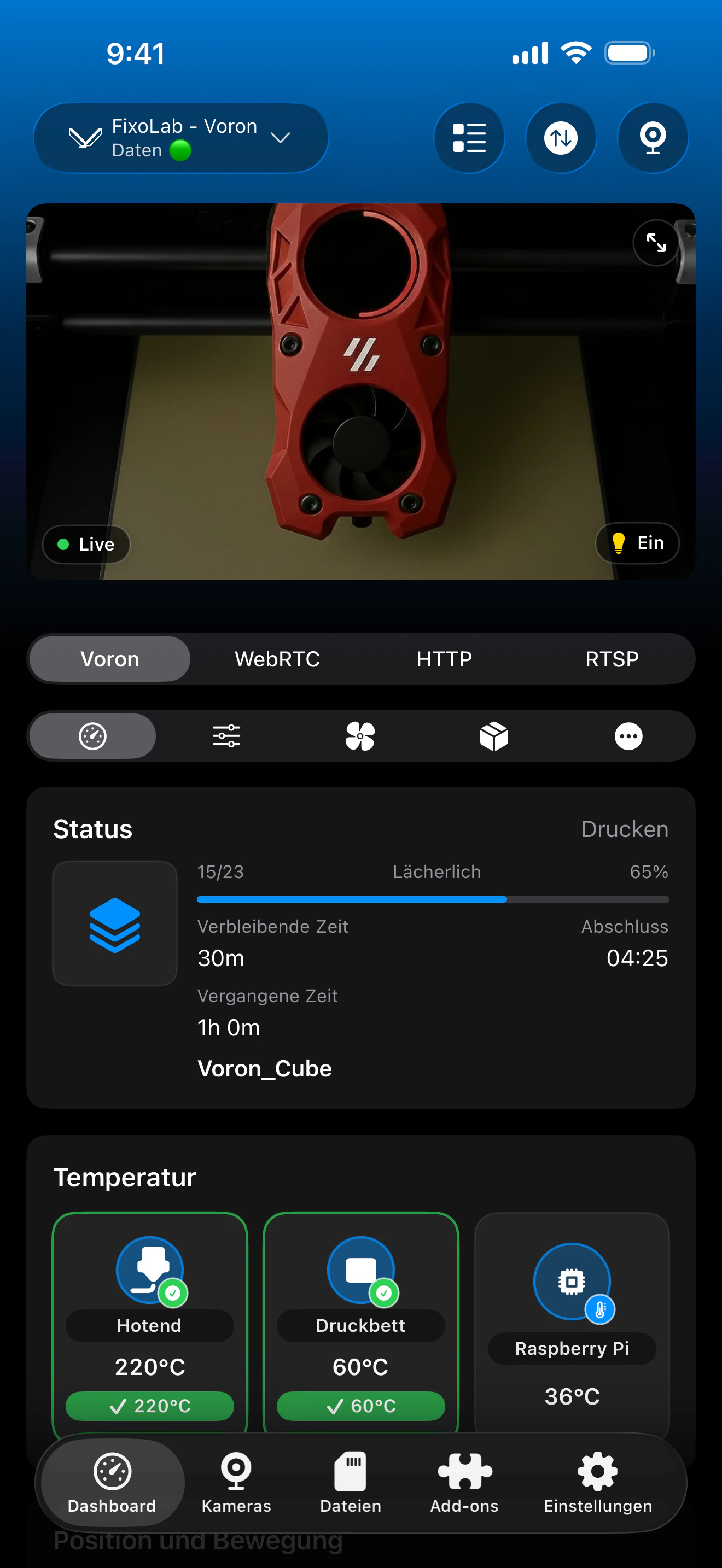
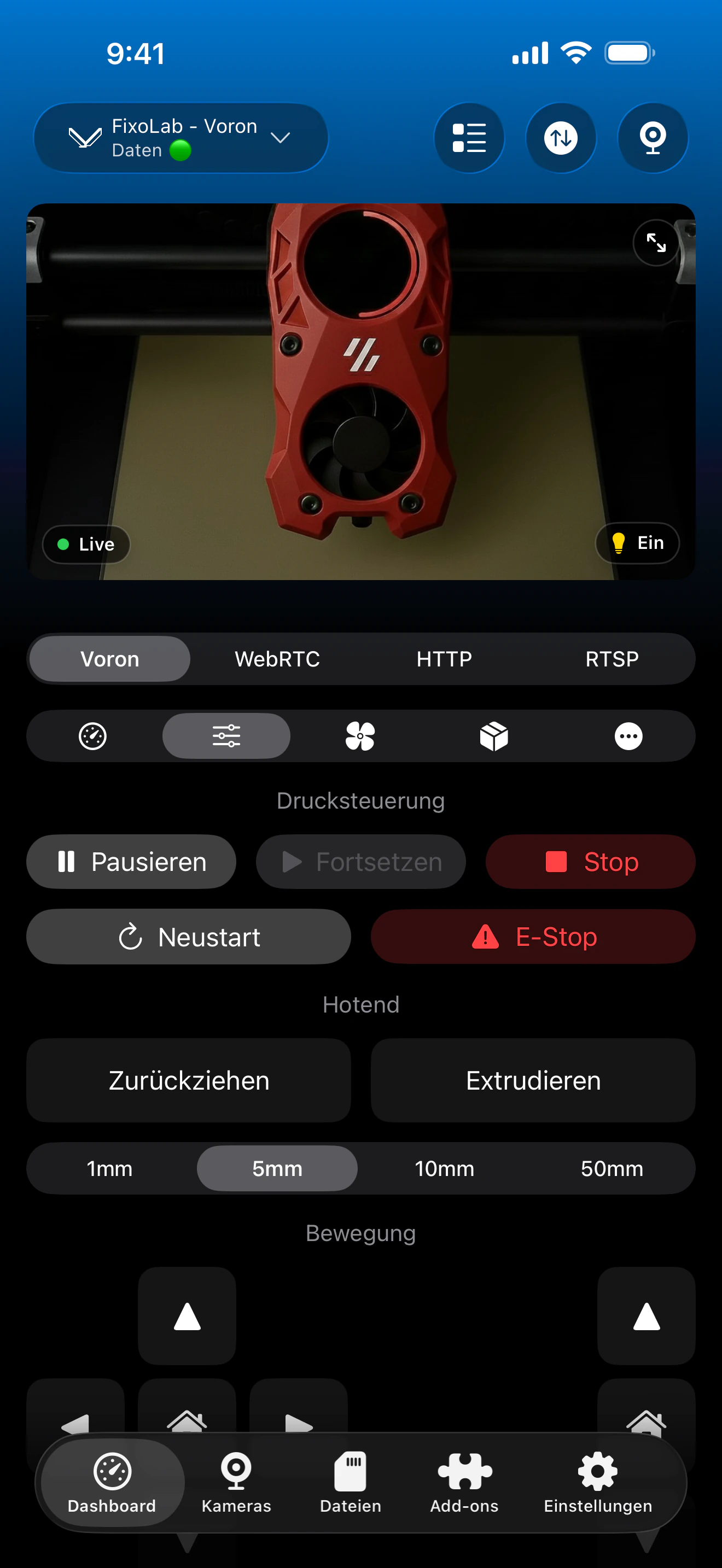
Das Klipper-Dashboard zeigt den WebSocket-Status live an und aktualisiert sich automatisch, sobald Moonraker wieder erreichbar ist.
Was die WebSocket-Verbindung ermöglicht
- Live-Druckstatus, Fortschritt, Temperaturen und Standard-Klipper-Objekte in Echtzeit
- Automatische Neuverbindung alle 5 Sekunden, ohne die App neu öffnen zu müssen
- Ein Heartbeat, der die Verbindung im normalen Hintergrundbetrieb aufrechterhält
- Eine Klippy-Statusprüfung direkt nach jeder erfolgreichen Verbindung
- Unterstützung für API-Key, Bearer-Token oder Basic Auth, falls dein Moonraker-Setup das erfordert
Was das nicht beheben kann
- Ein Klippy-Fehler- oder Shutdown-Zustand muss in Klipper selbst behoben werden, nicht in Printer Tools
- Printer Tools kann einen Host mit geänderter Adresse nicht erreichen, ohne die gespeicherte IP des Druckers zu aktualisieren
- Netzwerkisolation zwischen Smartphone und Drucker-Host blockiert den WebSocket unabhängig von den App-Einstellungen
- Ein bereits laufender Druck läuft auf dem Drucker weiter, selbst wenn die App getrennt anzeigt
Häufige WebSocket-Fehler
Printer Tools bleibt dauerhaft bei „Verbinden“
Bestätige, dass die Host-Adresse aktuell und erreichbar ist und Moonraker selbst läuft. Schlägt dieselbe Adresse auch in einem Browser fehl, liegt das Problem beim Drucker-Host, nicht bei der App.
Die Verbindung öffnet sich und bricht dann wiederholt ab
Prüfe, ob ein Netzwerk inaktive Clients trennt, etwa durch Wi-Fi-Energiesparfunktionen mancher Router, oder ob eine durch einen Konfigurationsfehler verursachte Neustartschleife bei Moonraker vorliegt. Sieh im Moonraker-Log auf dem Drucker-Host nach wiederholten Trennungseinträgen.
Mainsail oder Fluidd verbinden sich, Printer Tools jedoch nicht
Verwende genau dieselbe Adresse inklusive Schema und Port, die im Browser funktioniert. Ein Reverse-Proxy oder ein HTTPS-Zertifikat, das ein Browser stillschweigend akzeptiert, kann in Printer Tools trotzdem erfordern, die vollständige Adresse manuell einzugeben.
Klippy zeigt direkt nach dem Verbinden einen Fehler an
Das bedeutet, dass der WebSocket selbst erfolgreich war und das Problem in der Klipper-Konfiguration liegt. Behebe den gemeldeten Fehler in der printer.cfg und starte Klipper über Moonraker neu, bevor Printer Tools ein normales Dashboard anzeigen kann.
Die Verbindung funktioniert zu Hause, schlägt aber außerhalb des lokalen Netzwerks fehl
Ein direkter Moonraker-WebSocket funktioniert nur im selben lokalen Netzwerk. Nutze ein VPN zurück in dein Heimnetzwerk oder füge den Drucker stattdessen über die Fernzugriffsoptionen OctoEverywhere oder Obico in Printer Tools hinzu, anstatt Moonraker direkt freizugeben.
Wiederverbinden von außerhalb deines Netzwerks
Der direkte WebSocket funktioniert nur, solange Smartphone und Drucker-Host ein gemeinsam erreichbares Netzwerk teilen. Nutze für Fernzugriff ein VPN zurück in dieses Netzwerk oder verbinde denselben Klipper-Drucker über OctoEverywhere oder Obico in Printer Tools. Leite den Moonraker-Port nicht direkt in deinem Router weiter.
Häufig gestellte Fragen
Nutzt Printer Tools den WebSocket von Moonraker oder dessen REST-API?
Printer Tools verbindet sich über die WebSocket-JSON-RPC-API von Moonraker unter /websocket für Live-Telemetrie und -Steuerung. Deshalb zählt ein stabiler Netzwerkpfad zu diesem Endpunkt mehr als der Erfolg einer einzelnen REST-Anfrage.
Wie oft versucht die App, eine fehlgeschlagene Verbindung erneut aufzubauen?
Automatisch alle 5 Sekunden, bis der WebSocket die Verbindung wieder annimmt. Es gibt kein manuelles Limit für erneute Versuche.
Stoppt der Verbindungsverlust meinen Druck?
Nein. Klipper druckt auf dem Drucker selbst weiter. Verliert Printer Tools den WebSocket, bedeutet das nur, dass die App bis zur Neuverbindung keine Live-Updates mehr empfängt.
Muss Mainsail oder Fluidd dafür laufen?
Nein. Printer Tools kommuniziert direkt mit Moonraker. Mainsail und Fluidd sind nützlich, um das Verhalten bei der Fehlersuche zu vergleichen, aber keines von beiden ist erforderlich.
Warum funktioniert die Verbindung über Wi-Fi, aber nicht über mein VPN?
Ein VPN, das den Datenverkehr nicht in den lokalen IP-Bereich deines Heimnetzwerks leitet, kann Moonraker nicht direkt erreichen. Nutze ein VPN, das für den Zugriff auf dieses Netzwerk konfiguriert ist, oder verwende stattdessen OctoEverywhere oder Obico.
Ähnliche Anleitungen
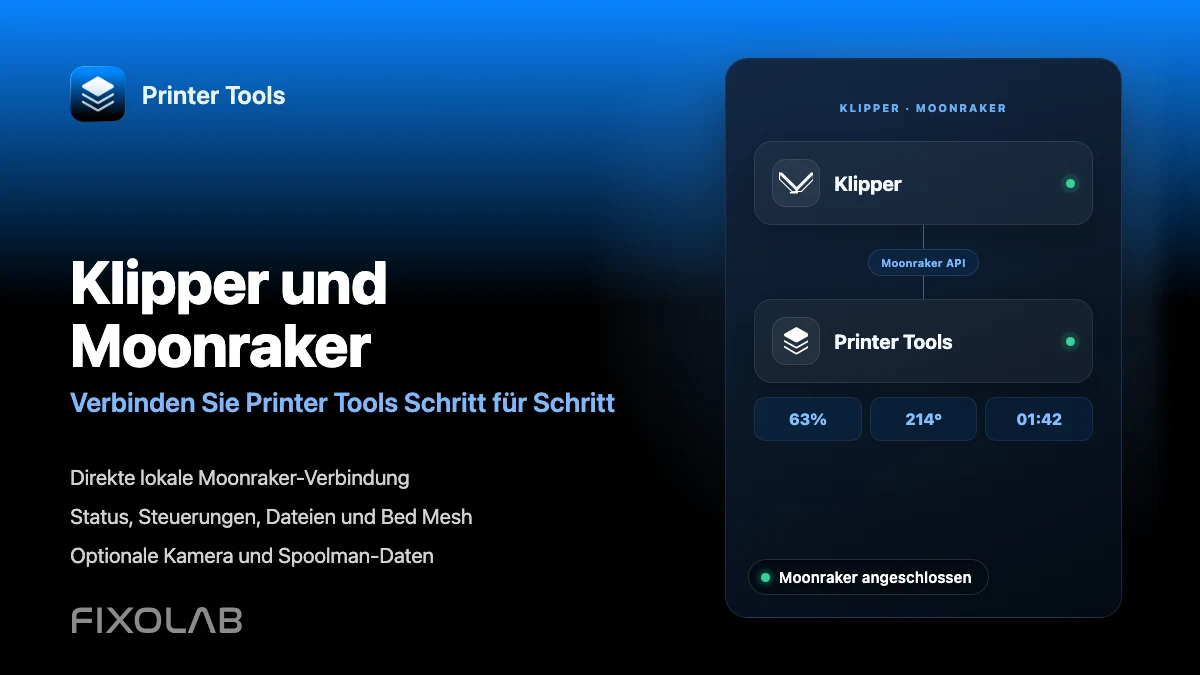
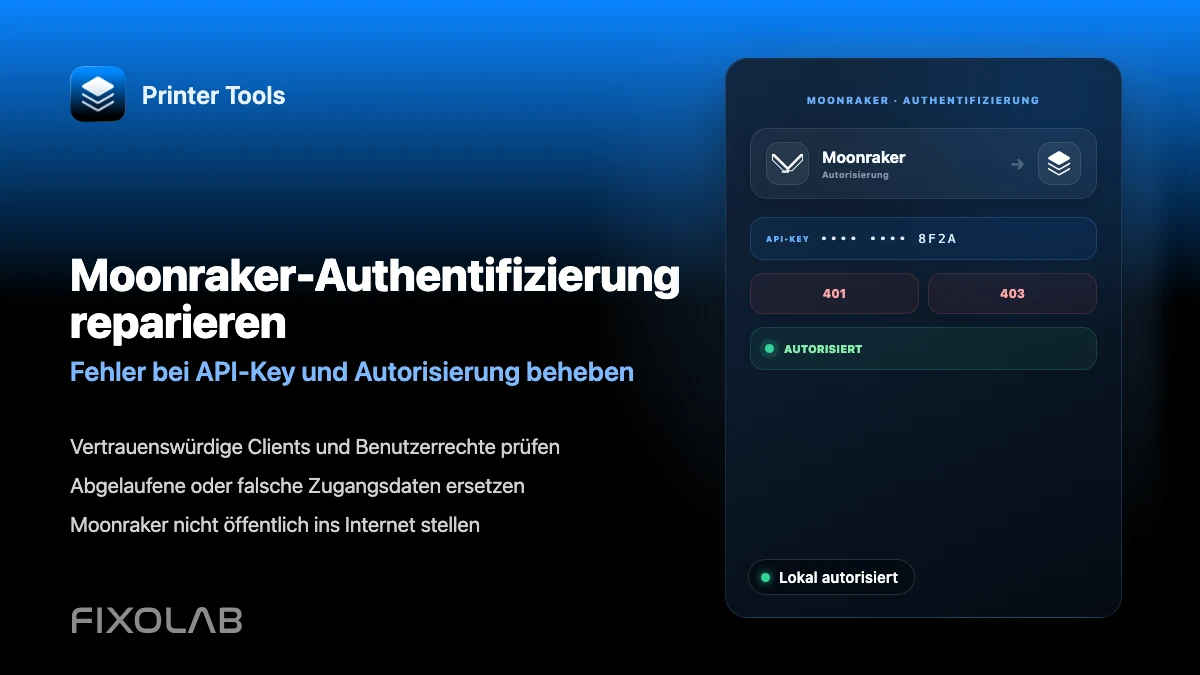
Die vollständige Klipper- und Moonraker-Kompatibilität ansehen
Sieh dir die unterstützten Moonraker-Funktionen, optionale Kamera- und Spoolman-Anforderungen, Fernzugriffsoptionen und aktuelle Einschränkungen an.
Alle Ihre 3D-Drucker in einem Dashboard
Überwachen Sie Bambu Lab-, Klipper-, OctoPrint-, Creality-, Snapmaker-, Anycubic-, Flashforge-, Elegoo- und Prusa-Drucker in einer einzigen App
Verfügbar für Android, iPhone, iPad und Mac, mit Begleit-Apps für Apple Watch und Wear OS sowie optionalem Fernzugriff über VPN, OctoEverywhere oder Obico
